

最近在 GitHub 下载一个工具的安装包时,发现它提供了多个版本:
x64、arm64、x86、universal等。我一时间有些懵,虽然以前也经常下载安装包,但从没认真区分过这类架构差异。
这次决定查个明白,也顺便记录下来,方便以后查阅,也希望对你有帮助。
一、x64 和 arm64 是什么?
x64 和 ARM64 是两种不同的 CPU 架构(Instruction Set Architecture, ISA),也就是电脑处理器使用的一种指令集(Instruction Set Architecture)。
- x64:也叫 AMD64,是现代主流桌面、笔记本电脑采用的 64 位架构。绝大多数 Windows 电脑都是这个。
- arm64:ARM 架构的 64 位版本,也叫 AArch64。主要用于 移动设备(如手机) 和 Apple M 系列芯片的 Mac(如 M1、M2、M3),以及一些轻量级 Windows 设备(如 Surface Pro X)。
🔍 简单对照:
- x64 → Intel 或 AMD 芯片的 Windows 电脑、老款 Intel Mac
- arm64 → Apple Silicon(M1/M2/M3)Mac、Windows on ARM 设备
二、x64 和 arm64 的区别?
x64 和 ARM64 两种不同 CPU 架构的区别可以从架构设计、应用场景、性能功耗、兼容性等多个方面来看:
1. 架构来源
| 项目 | x64 | ARM64 |
|---|---|---|
| 又称 | x86-64、AMD64 | AArch64(ARMv8 及以上) |
| 开发者 | Intel & AMD | ARM Holdings(设计架构,授权厂商生产) |
| 起源 | 从 x86 架构扩展而来 | 从 ARM(32-bit)架构扩展而来 |
| 主要厂商 | Intel, AMD | Apple, Qualcomm, MediaTek, NVIDIA 等 |
2. 应用场景
| 架构 | 应用场景 |
|---|---|
| x64 | 台式机、笔记本、服务器(Windows/Linux) |
| ARM64 | 手机、平板、嵌入式设备、部分笔记本(如 Apple M 系列、Windows on ARM) |
3. 架构设计对比
| 项目 | x64 | ARM64 |
|---|---|---|
| 架构类型 | CISC(复杂指令集) | RISC(精简指令集) |
| 指令集复杂度 | 高 | 低 |
| 功耗 | 高 | 低(节能) |
| 性能 | 单核性能强 | 多核扩展能力强,性能提升快 |
| 发热量 | 相对更高 | 更低(更适合移动设备) |
4. 软件兼容性
| 项目 | x64 | ARM64 |
|---|---|---|
| 向后兼容性 | 能运行大多数旧的 x86 软件 | 一般不直接兼容 x86 软件(需要转译或模拟) |
| Windows 支持 | 原生支持 | Windows 有专门版本支持 ARM64,部分 x86 软件可模拟运行 |
| macOS 支持 | Intel Mac 用 x64 | Apple Silicon(M1/M2/M3)用 ARM64,通过 Rosetta 2 模拟 x64 |
5. 开发与部署区别
| 项目 | x64 | ARM64 |
|---|---|---|
| 开发生态 | 成熟,支持广泛 | 近年快速成长,工具链和支持不断完善 |
| 编译要求 | 常规开发环境即可 | 需为 ARM 架构单独编译(或使用跨平台工具) |
总结
| 对比项 | x64 | ARM64 |
|---|---|---|
| 适合场景 | 传统桌面、服务器、高性能工作站 | 移动设备、低功耗应用、部分现代笔电 |
| 性能 | 单核强,适合重负载 | 多核效率高,适合移动/节能环境 |
| 能耗 | 高 | 低 |
| 兼容性 | 老软件支持好 | 新平台如 macOS ARM、Windows on ARM 增加中 |
三、如何查看自己电脑是 x64 还是 arm64?
1、Windows 上查看:
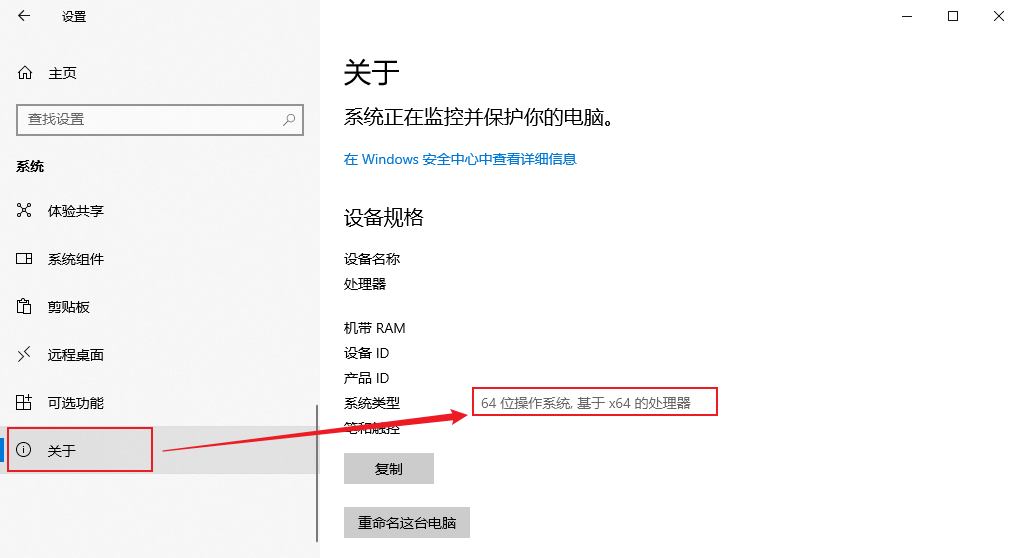
1️⃣方法一:系统设置
- 打开 设置 → 系统 → 关于
- 查看「系统类型」一栏:
- 如果显示
基于 x64 的处理器→ 你的系统是 x64 - 如果显示
基于 ARM 的处理器→ 就是 arm64
- 如果显示
📝 示例:
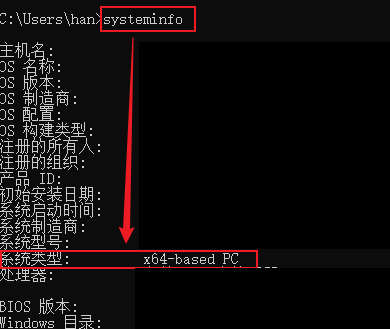
2️⃣方法二:命令行查看
cmd 命令行输入 systeminfo ,查看系统类型
📝 示例:
2、macOS 上查看:
- 点击左上角苹果图标 → 选择「关于本机」
- 查看芯片信息:
- 如果显示
Intel→ 是 x64 架构 - 如果显示
Apple M1 / M2 / M3→ 是 arm64 架构
- 如果显示
四、在 GitHub 下载软件时怎么选版本?
当你看到如下文件名时,比如:
myapp-windows-x64.exemyapp-windows-arm64.exemyapp-macos-x64.dmgmyapp-macos-arm64.dmg
你该怎么选?
| 你的电脑类型 | 应下载版本 |
|---|---|
| Windows + Intel/AMD | windows-x64 |
| Windows + ARM 芯片 | windows-arm64 |
| Mac(Intel) | macos-x64 |
| Mac(M1/M2/M3) | macos-arm64 或 universal |
⚠️ 如果选错版本:
- 安装包可能打不开,提示架构不兼容
- 程序可能运行缓慢或直接崩溃
五、拓展:还有哪些架构?
- x86:这是 32 位的旧架构,很多老系统或小型嵌入式设备才用,现在很少见。
- Universal(Mac 上)表示:同时支持 x64 和 arm64,更具兼容性,适合不知道架构的情况选用。
六、总结一下
| 架构 | 适用设备 | 常见关键词 |
|---|---|---|
| x64 | Intel/AMD PC、老款 Intel Mac | x64、AMD64、64-bit |
| arm64 | Apple Silicon Mac、ARM PC | arm64、AArch64 |
| x86 | 非常老的设备(32 位) | x86、32-bit |
📌 小贴士
- 如果你不确定架构,一定先查看系统信息,别盲目下载。
- Mac 用户可以考虑选用
Universal版本以避免架构不兼容的问题。 - GitHub 上很多开源项目在
Releases页中都会注明架构,注意看文件名就能分辨。
写在最后:
- 这个小知识点虽然不大,但很多人(包括以前的我)都容易忽视。搞清楚以后,再也不会对着一堆下载链接发愣了😄
- 虽然学过计组、编译过程序,接触过嵌入式开发,但依然会在面对 GitHub 的
x64/arm64安装包时一时间反应不过来。这并不是理解力的问题,而是知识还没有在现实语境中被频繁使用和激活。
通过查阅资料、写下这篇博客,终于把这些知识从底层原理连接到了实际应用场景中。 有时候我们不是忘了什么,而是它从来没被“叫出来”过🤣
转载自CSDN-专业IT技术社区
原文链接:https://blog.csdn.net/2201_75344078/article/details/149824964

