

1、下载
官网:JetBrains: Essential tools for software developers and teams
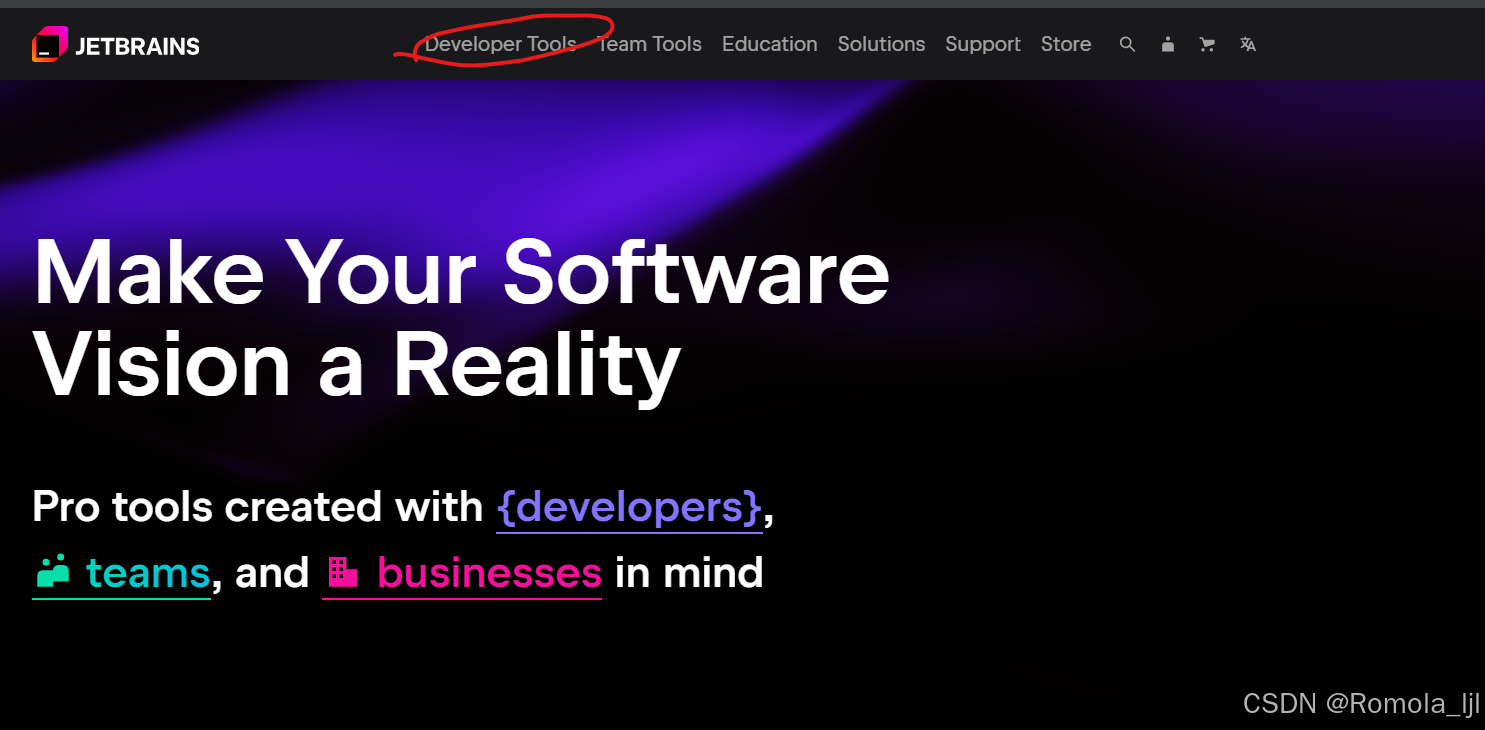
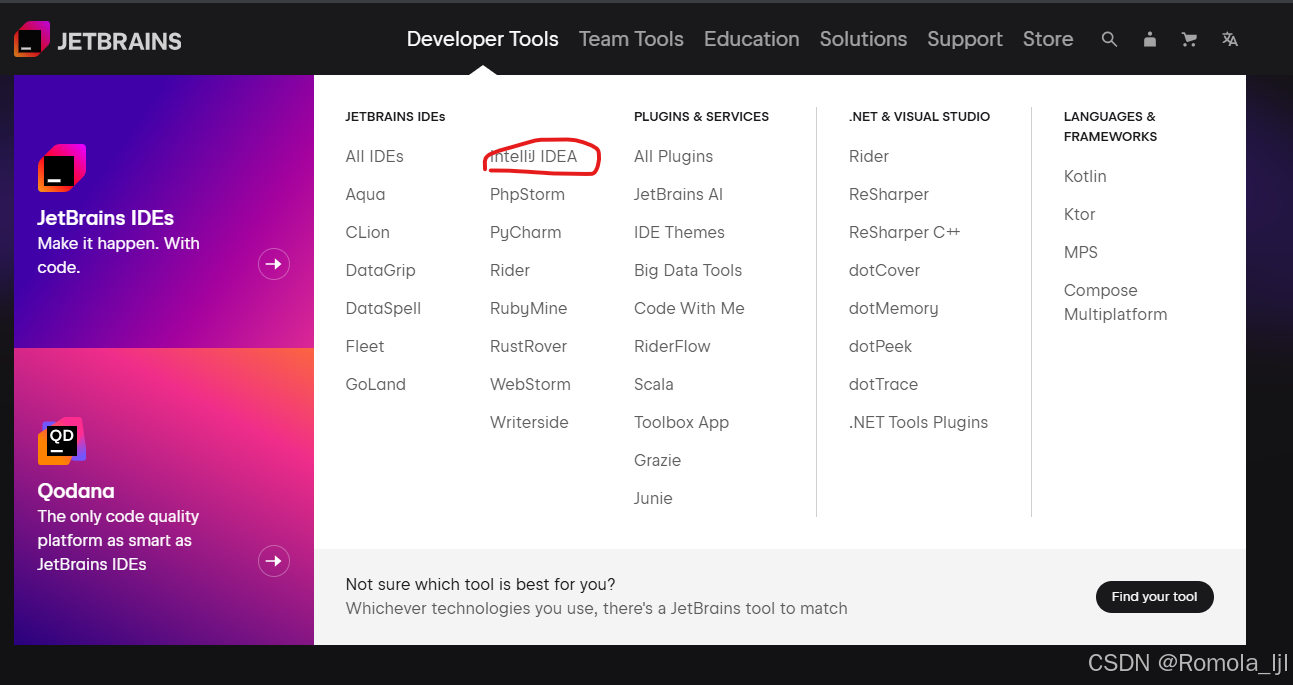

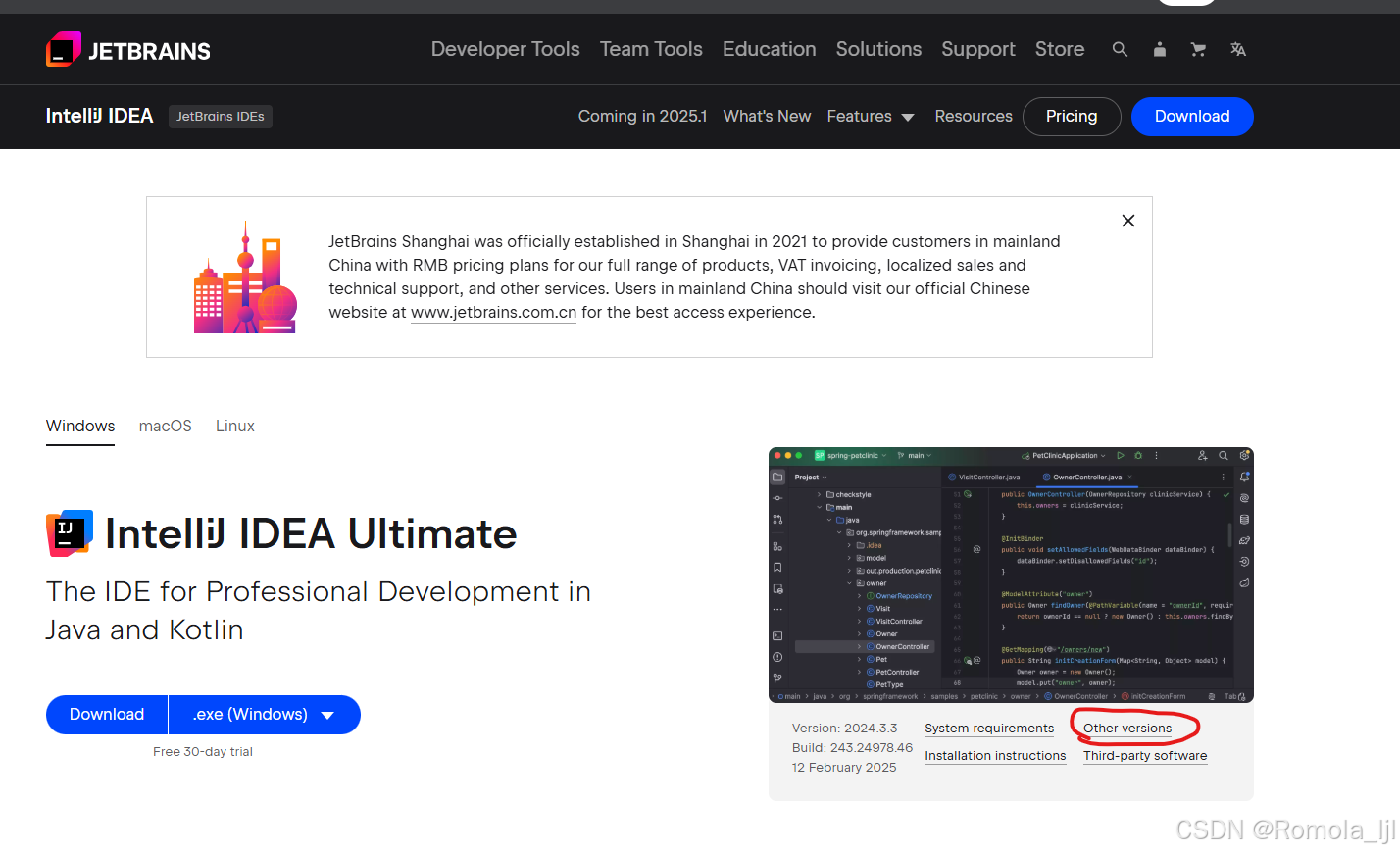
如果需要选择其他版本,可点击other versions
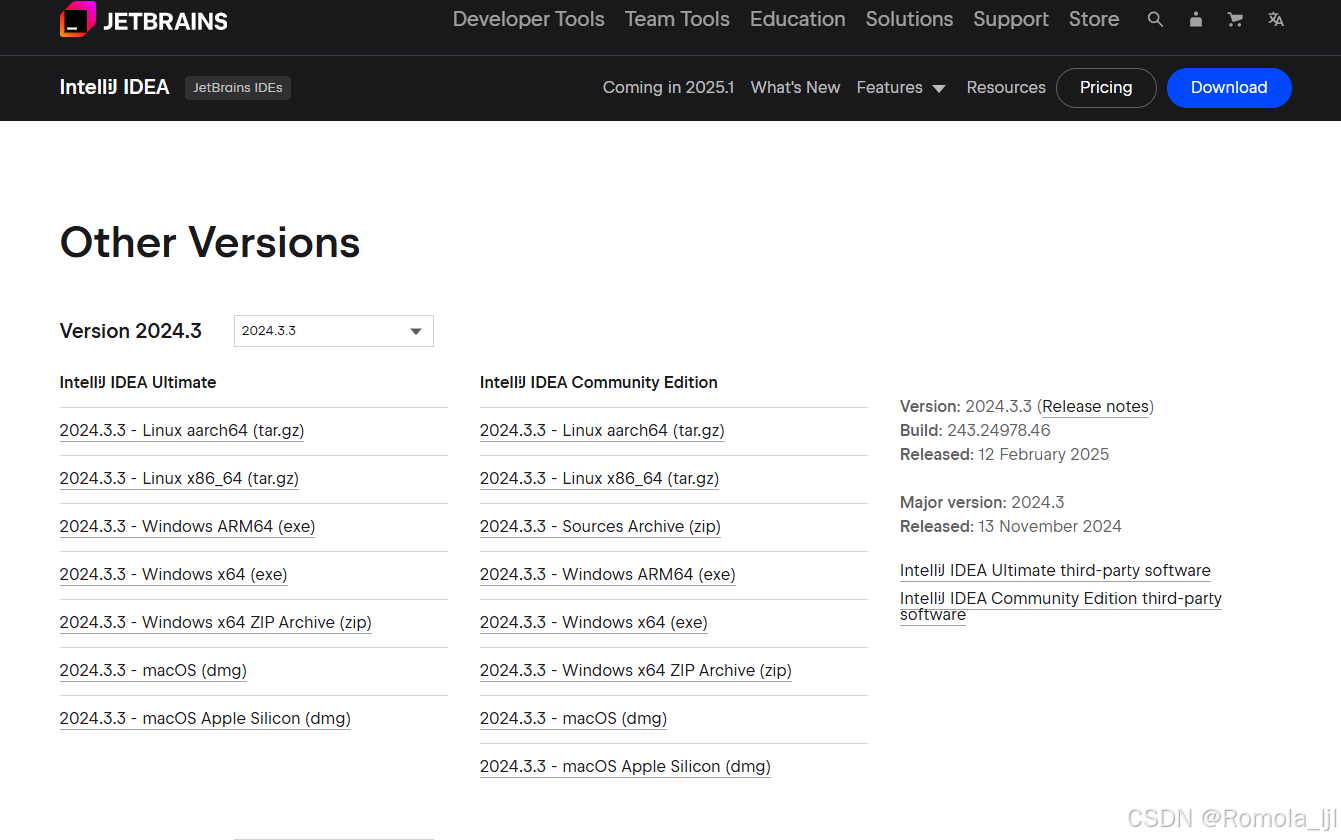
2、下载完成后,点击安装
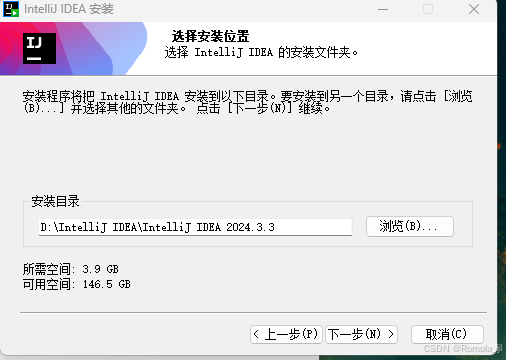
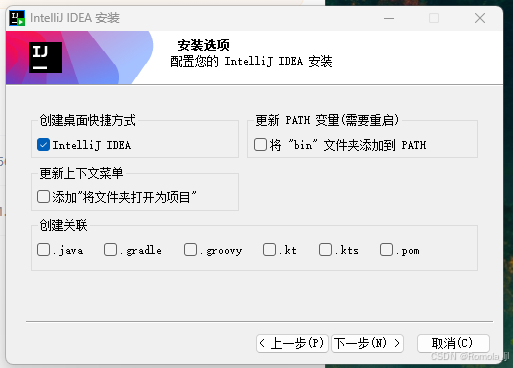
这一步是自定义名称,但我忘记截图了,同学们可以自己填写方便的名称
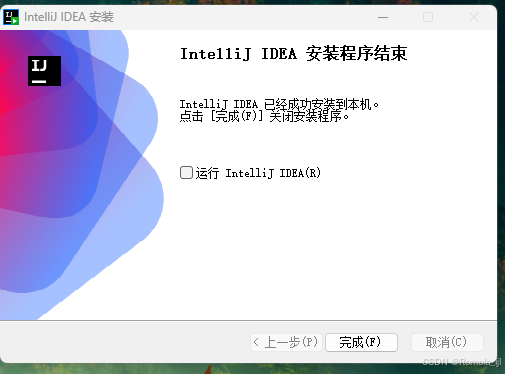
3、激活
安装完成后,打开IDEA,会弹出激活的信息框
激活码我是通过拼xx的网店购买的IDEA激活工具压缩包,同学们可以自行查找一下其他途径来获取激活码,激活工具的安装流程我就不发了,一般都是自带有安装教程的
4、创建项目
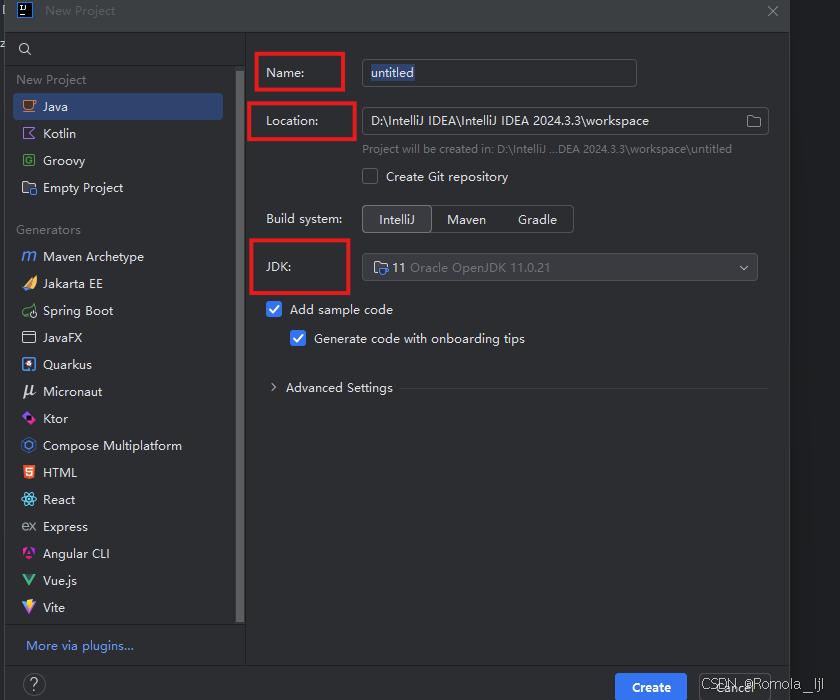
点击new Project后,如下图所示
name:项目名称
Location:存放项目的路径,建议再新建一个文件夹存放
JDK:JDK的存放路径
点击create
5、配置JDK
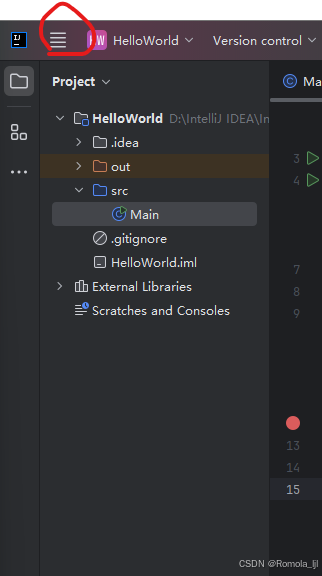
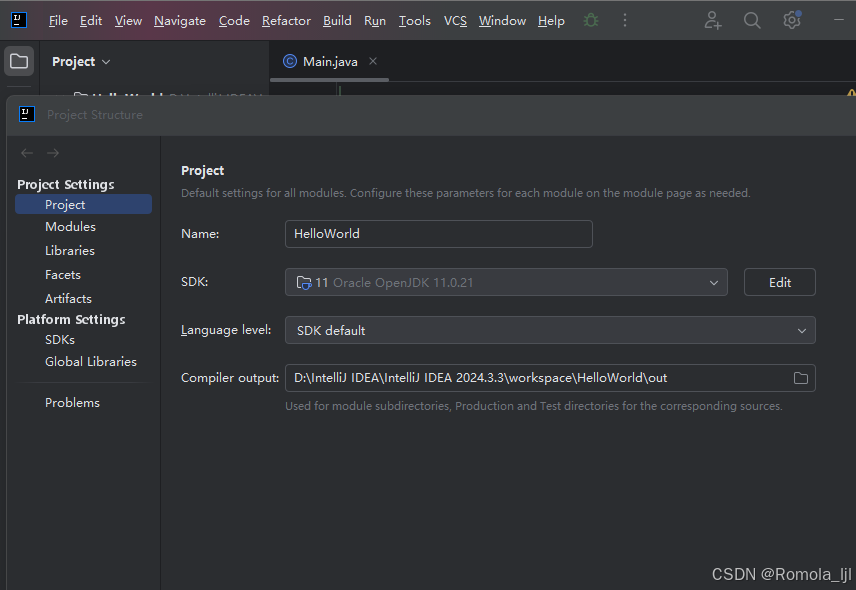
File—Project Structure
SDK:JDK路径
6、配置Maven
File—Settings—Build&Execution&Deployment—Build Tool—Maven
完成先勾选Apply,再OK
Maven home path:maven路径
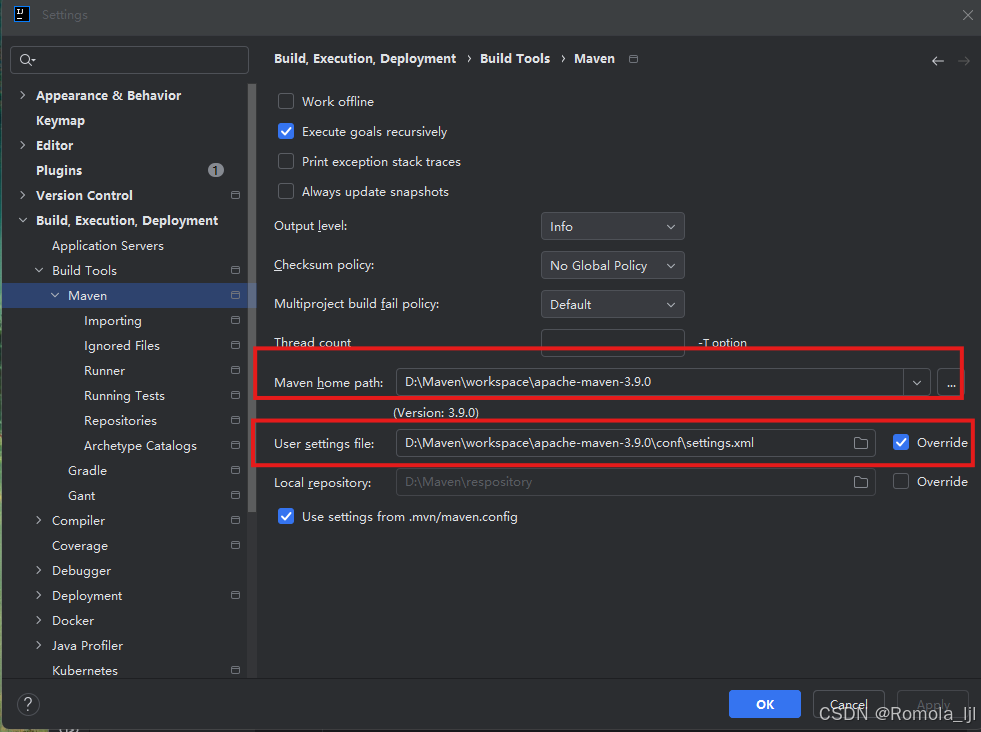
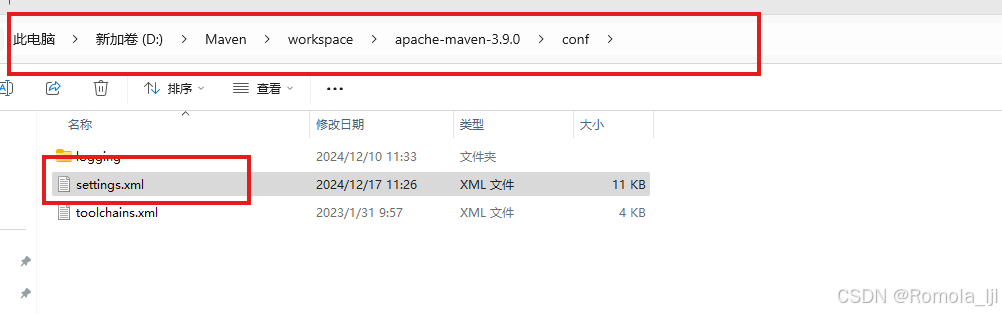
User settings file:
7、取消IDEA自动更新
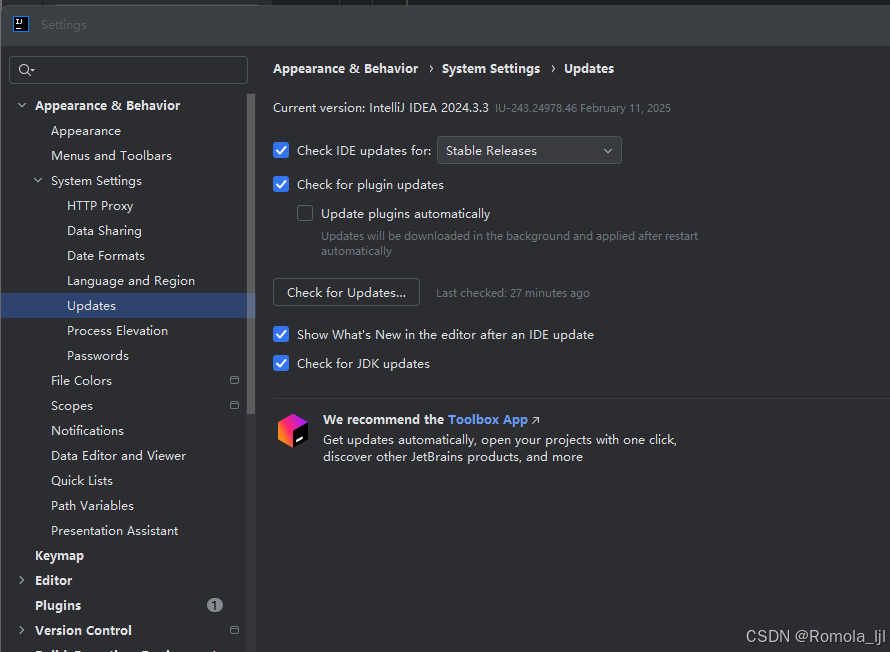
取消勾选自动更新

如果想每次进入IDEA的初始界面都和下图一样,那选择File—Settings—Appearance & Behavior -> System Settings -> Reopen last project on startup (取消勾选)
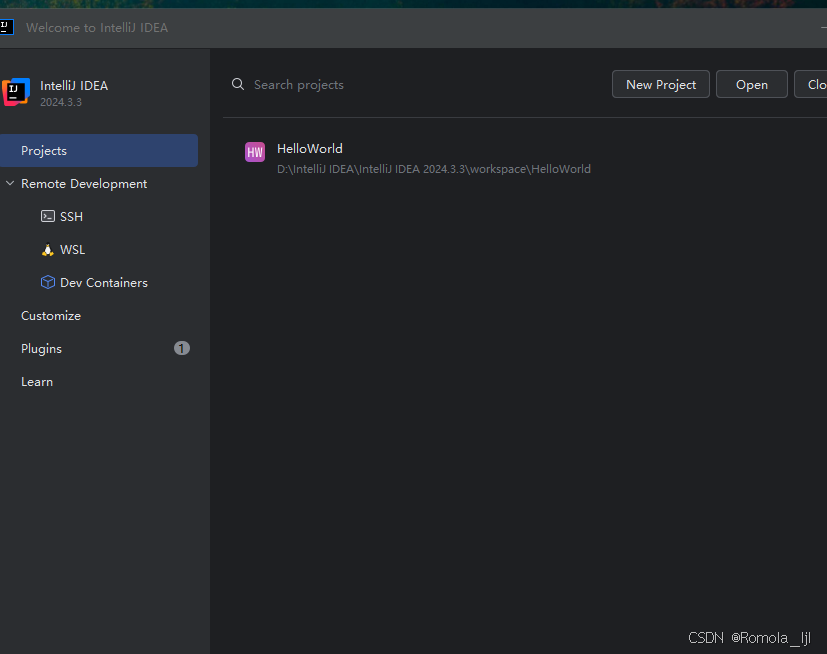
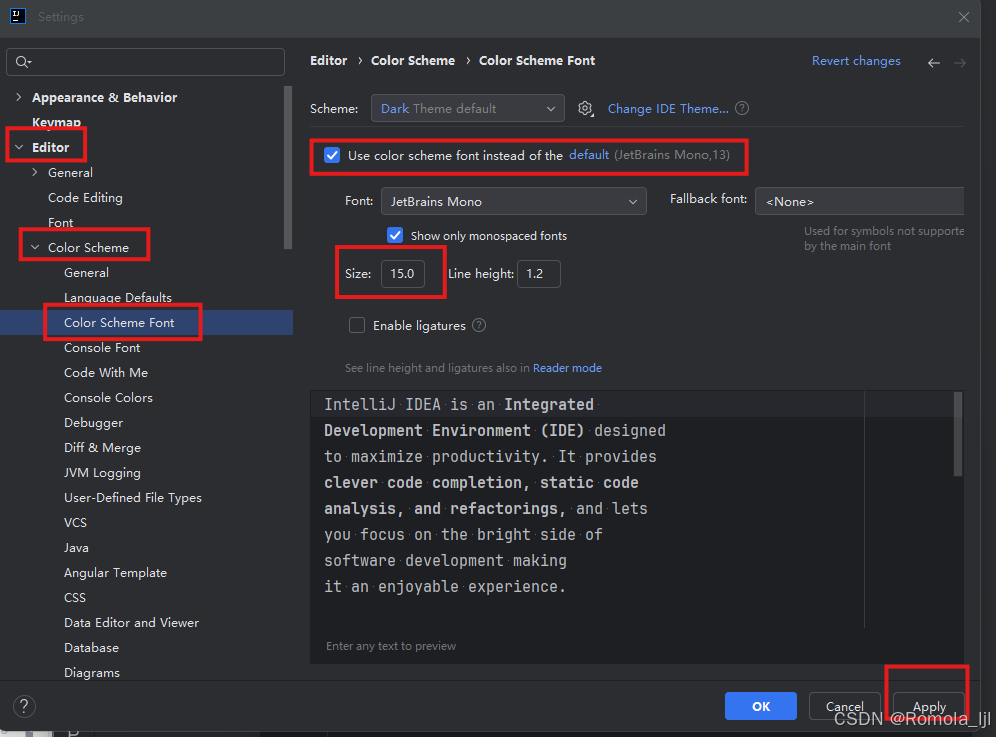
8、设置字体大小
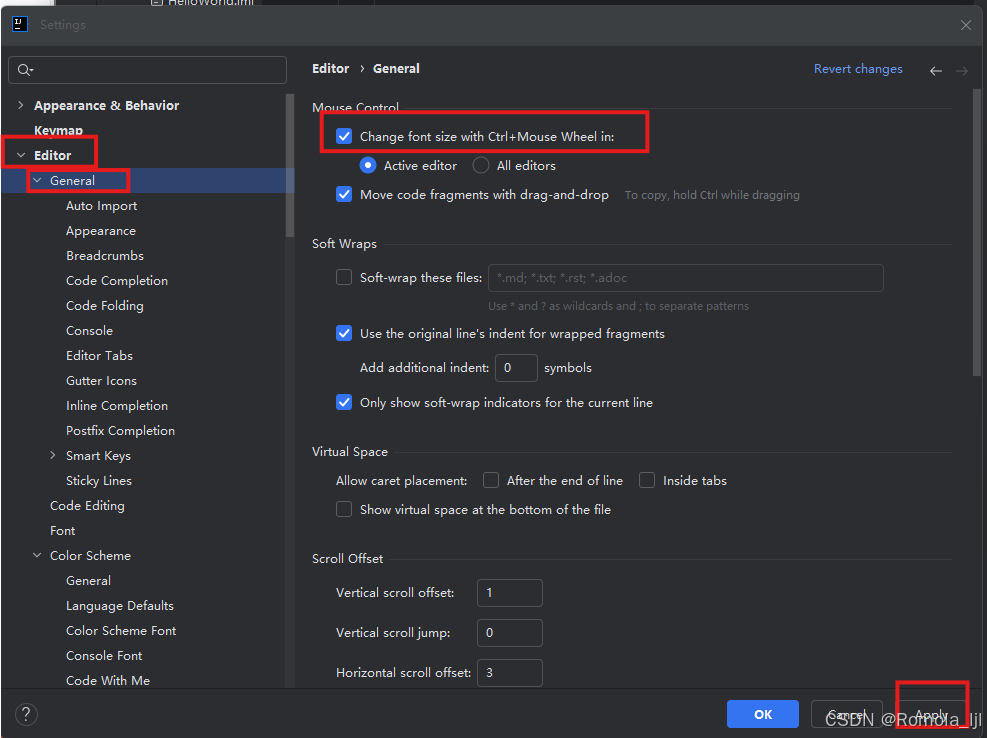
9、勾选后可按住Ctrl,用鼠标滚轮调整字体大小
10、分别为显示行号和分隔符的设置
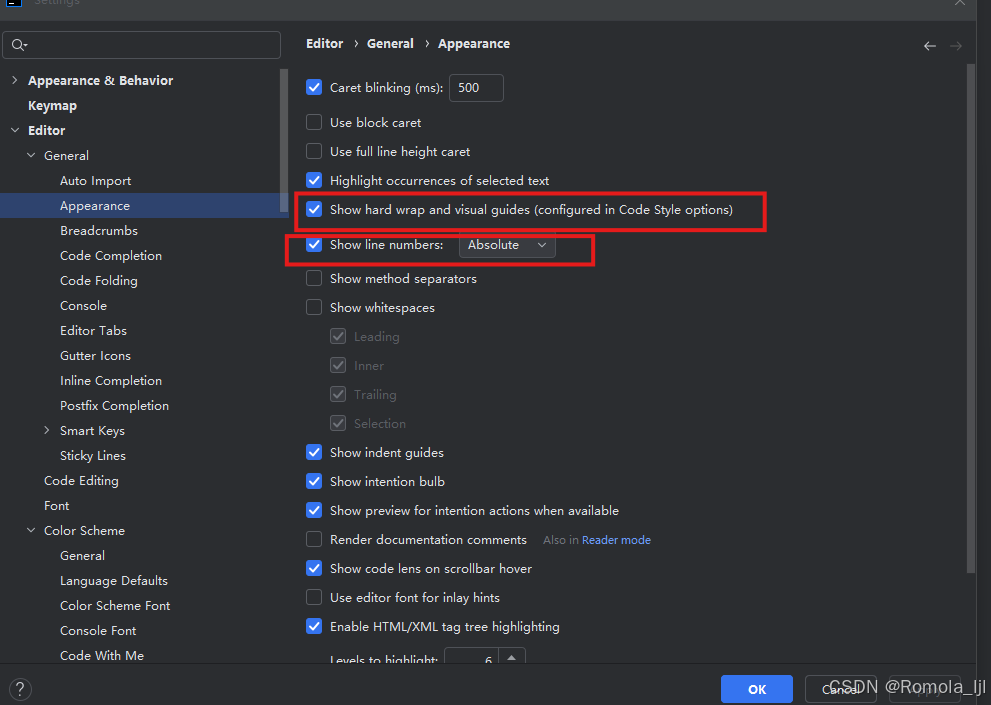
11、取消勾选,代码提示时可忽略大小写
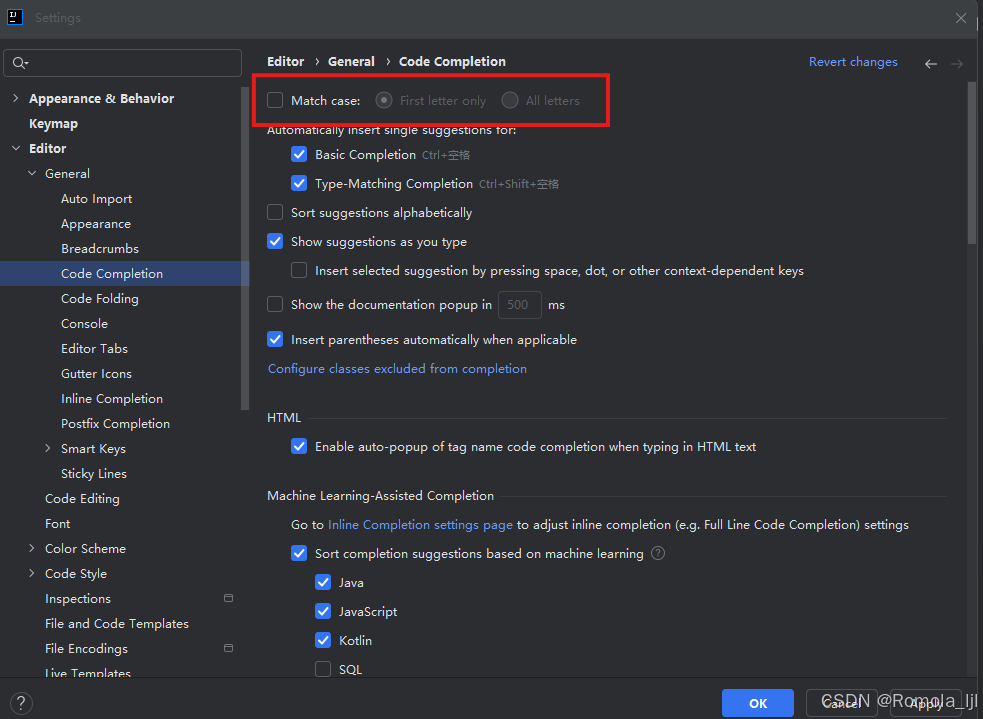
12、勾选后,按alt+enter快捷键可自动导包
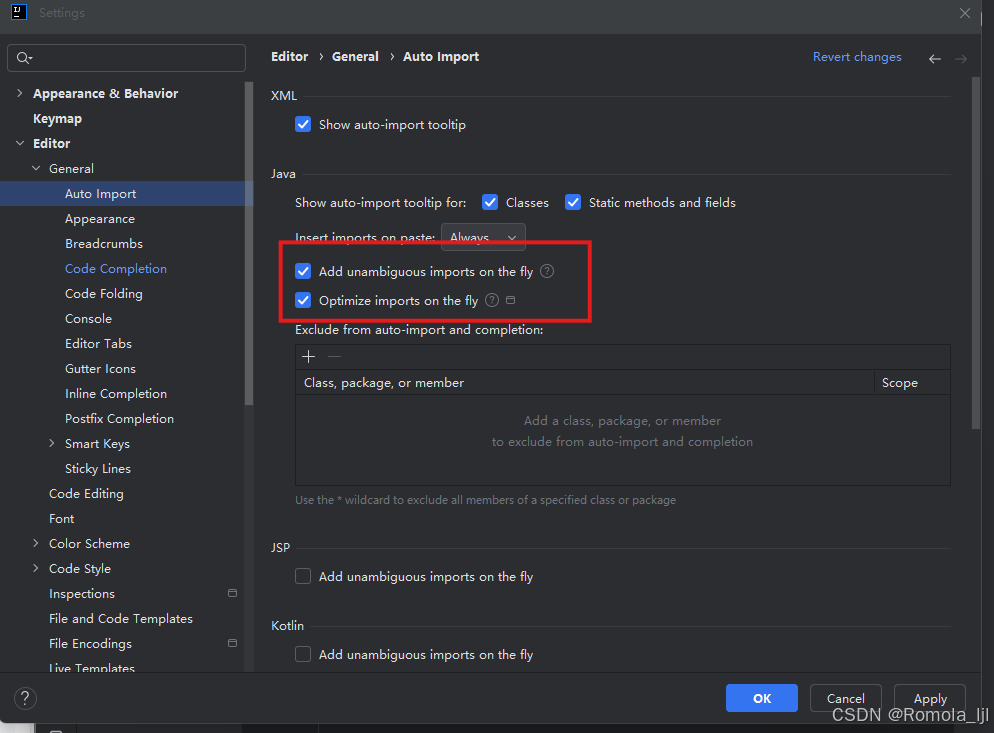
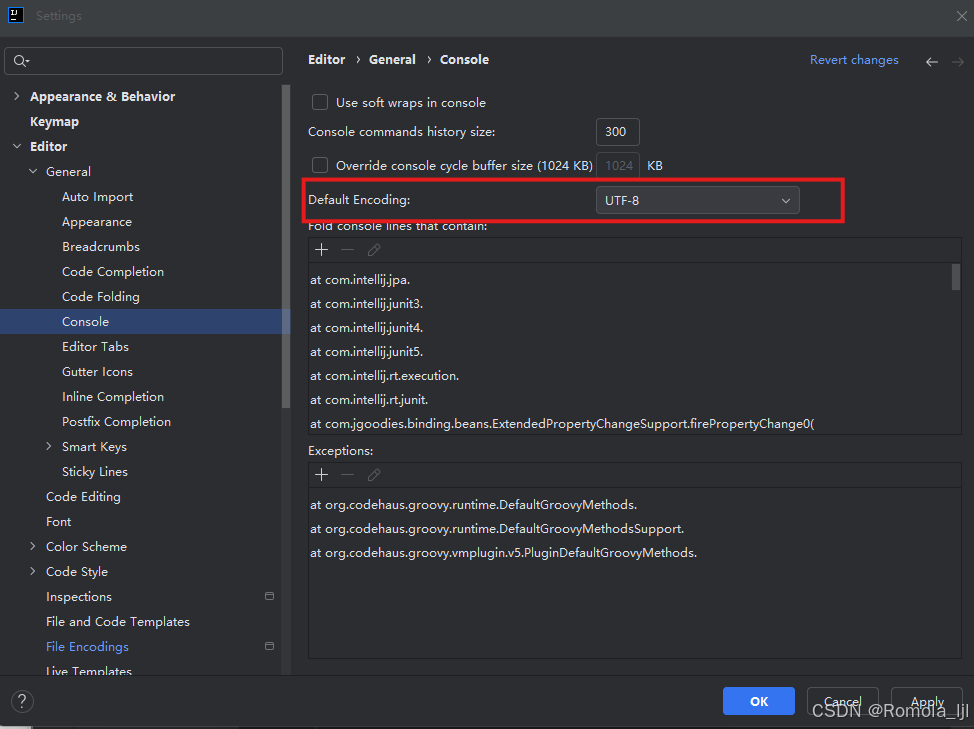
13、设置字符编码为UTF-8
项目文件
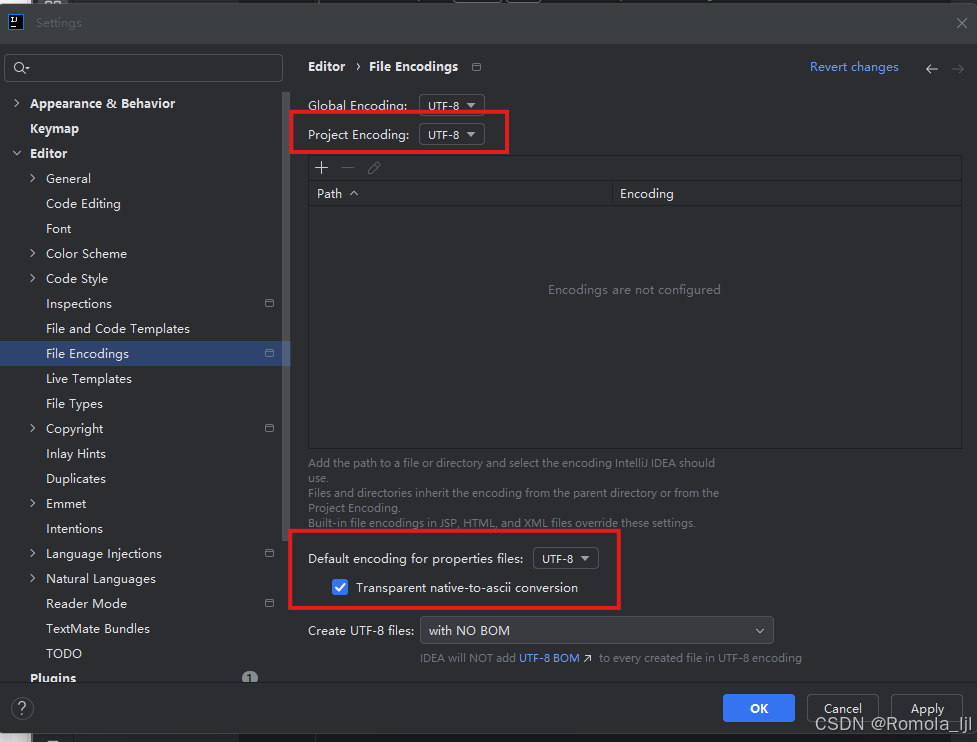
控制台
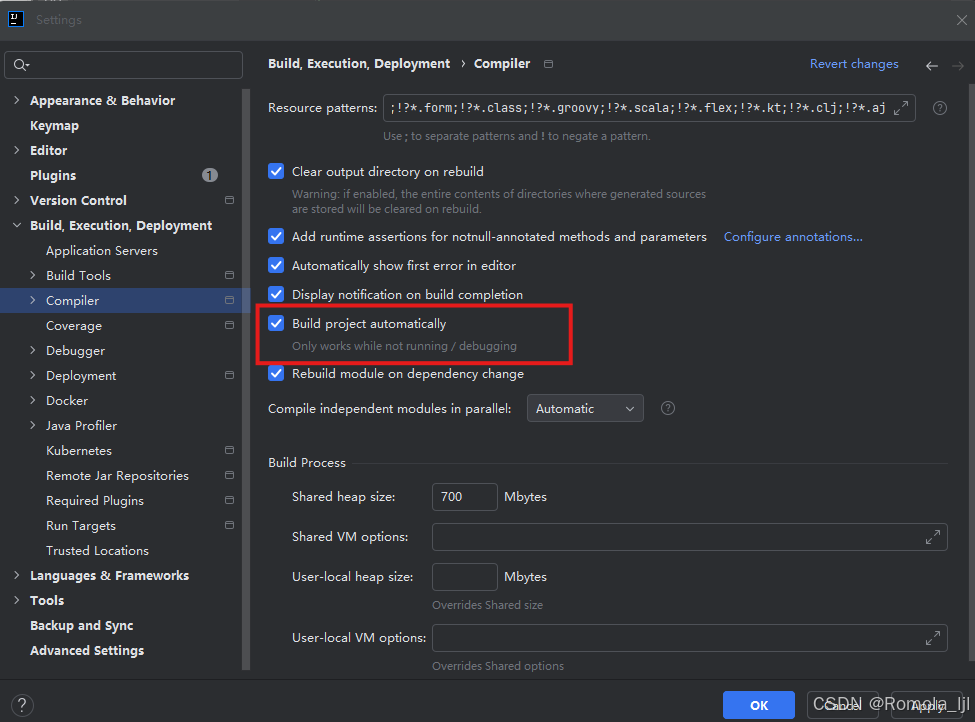
14、设置自动编译
转载自CSDN-专业IT技术社区
版权声明:本文为博主原创文章,遵循 CC 4.0 BY-SA 版权协议,转载请附上原文出处链接和本声明。
原文链接:https://blog.csdn.net/Romola_11/article/details/145847037

