

一、Android Studio下载安装
前往Android 移动应用开发者工具 – Android 开发者 | Android Developers选择合适需要的版本,下载该软件的安装程序

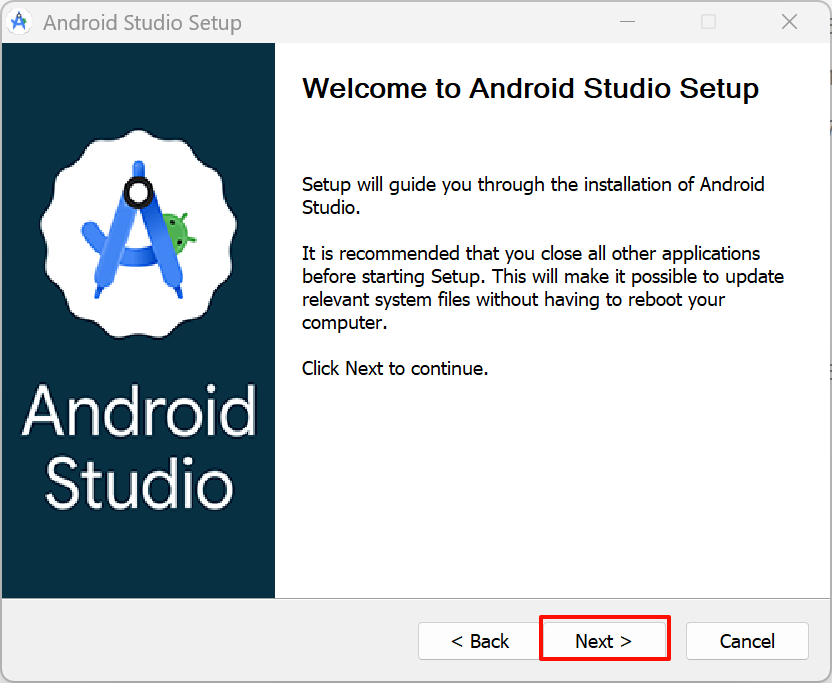
1.双击运行安装程序
2.到达安装路径选项页面前,全部点击next即可
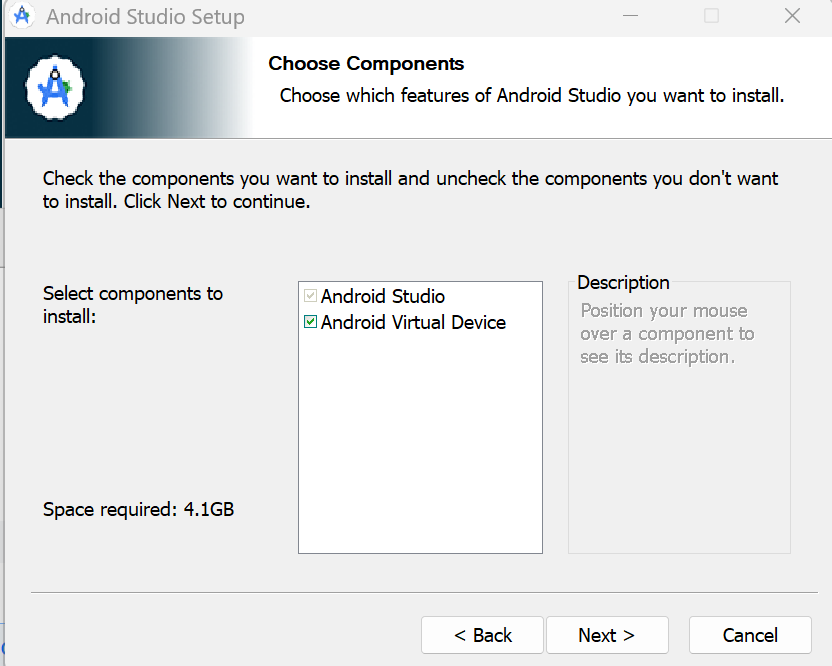
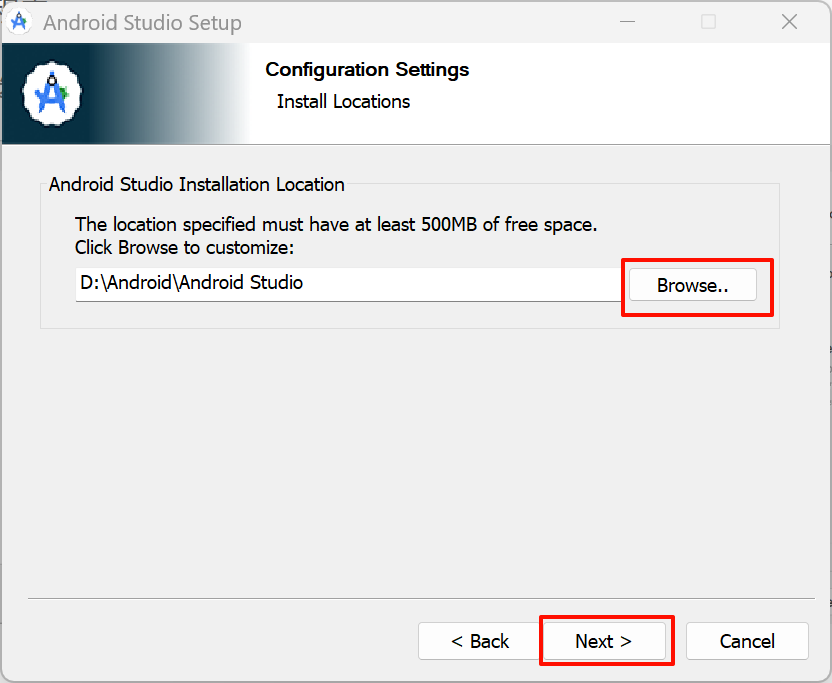
3.安装路径建议不要放在C盘
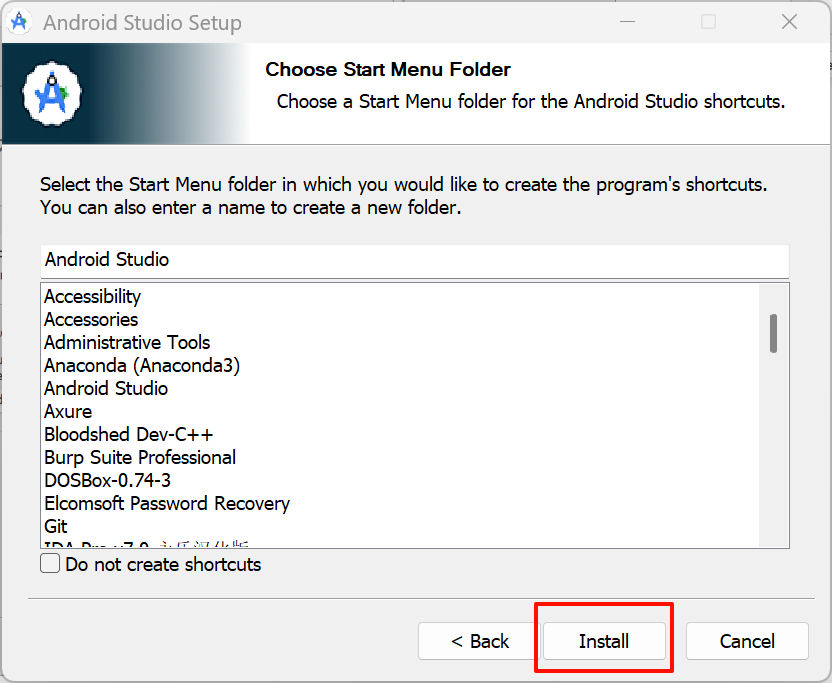
4.点击install等待安装完成,然后点击next即可
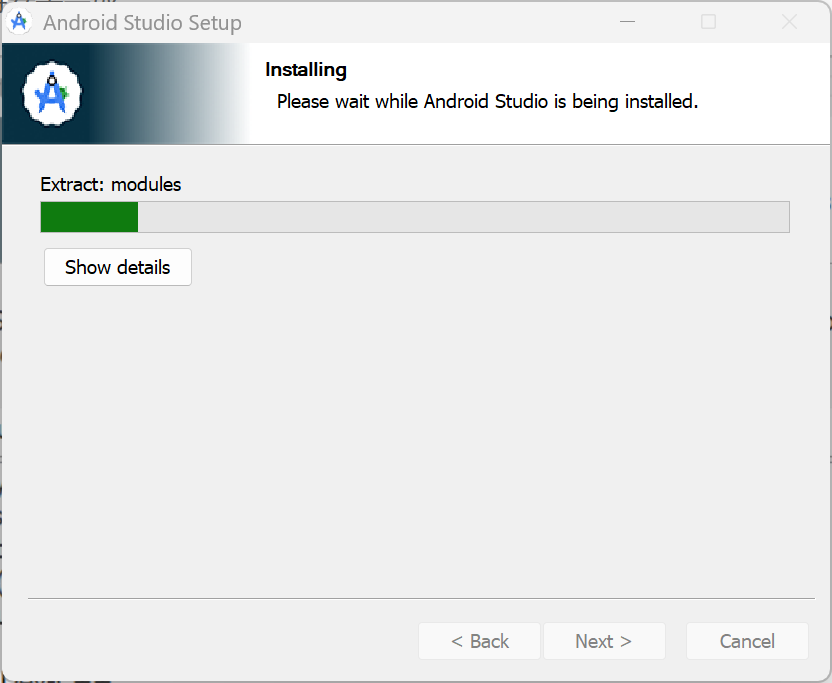
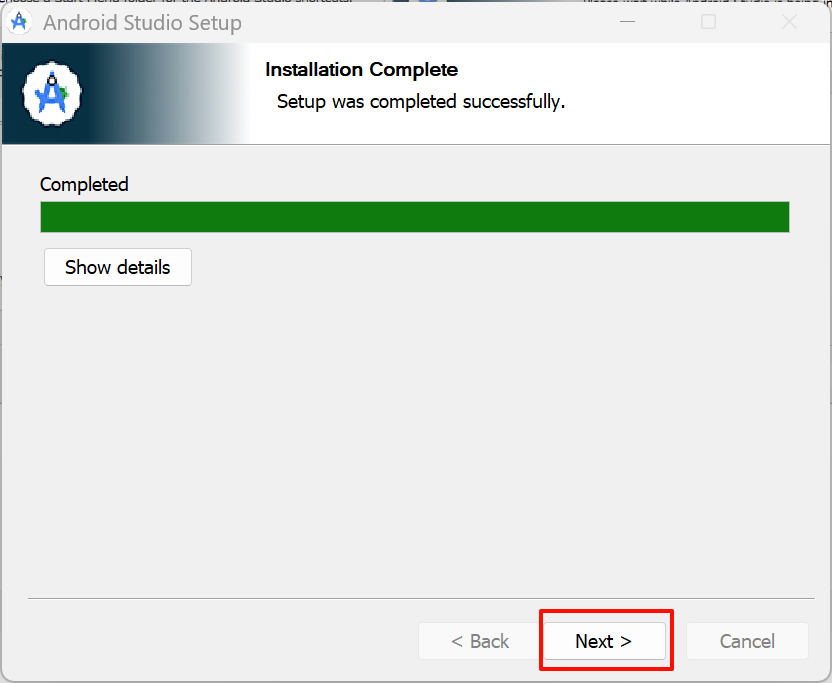
5.最后点击finish(若勾选会立即打开应用)
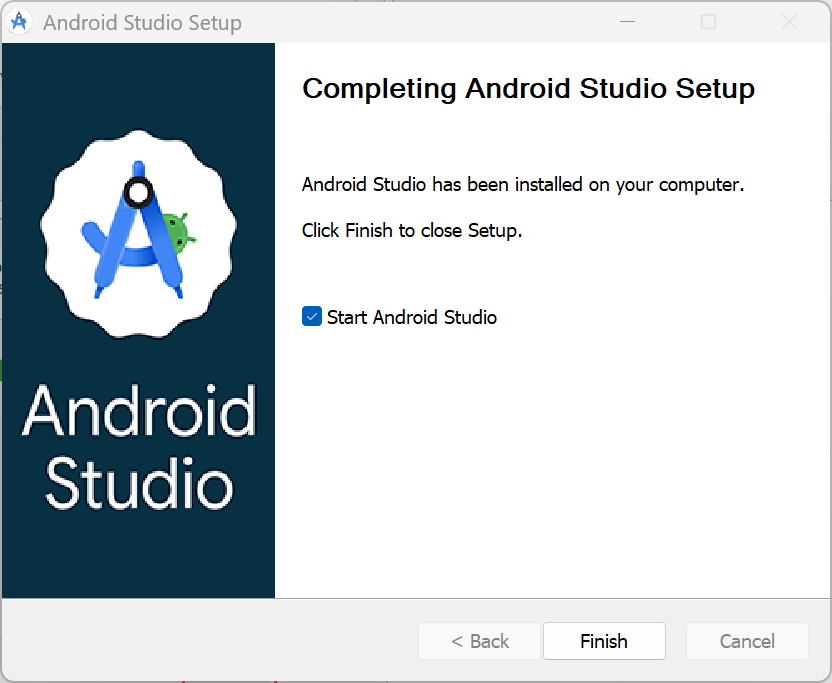
6.运行软件
(第一次会出现下面情况,让发送使用的信息给谷歌,不发就完了)
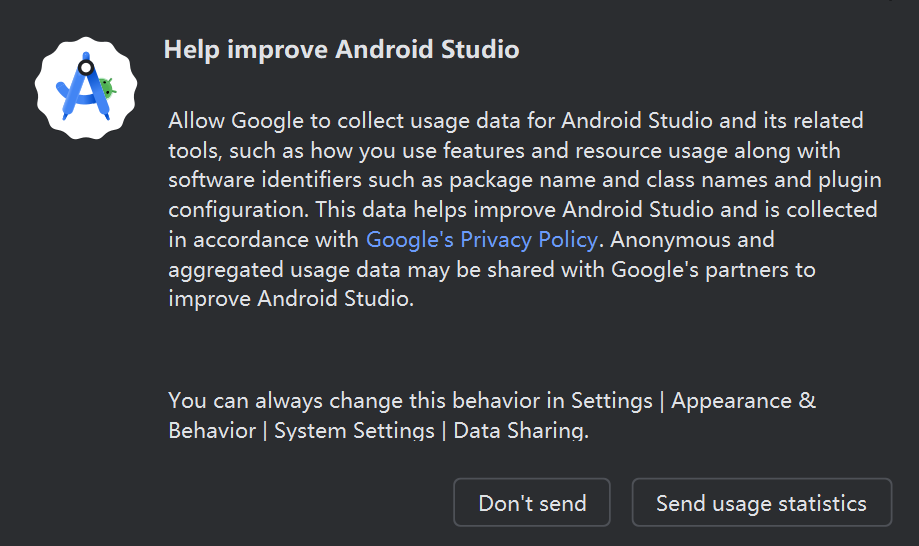
此处警告为未设置SDK,先不管,取消,然后点击next

7.配置SDK
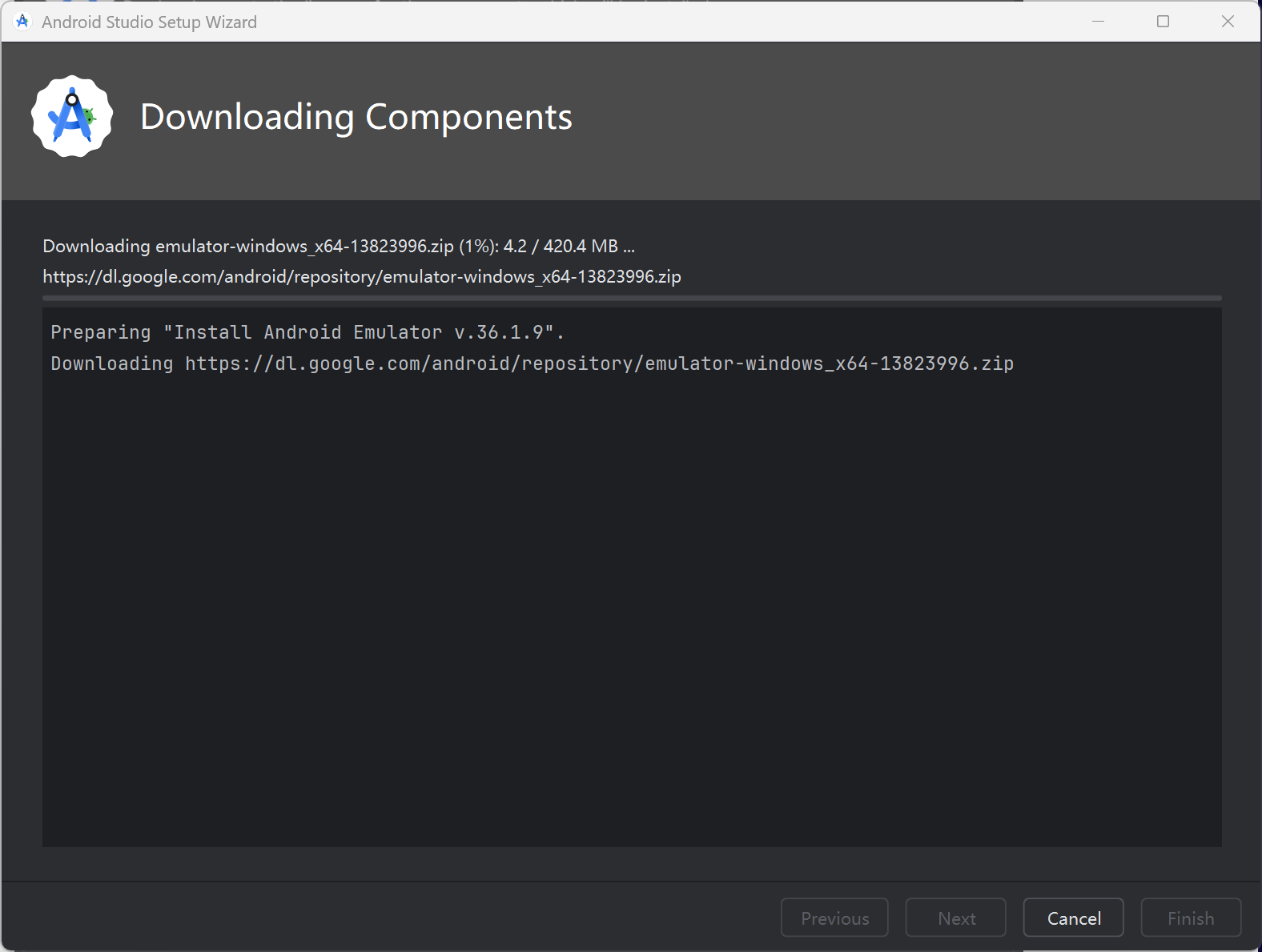
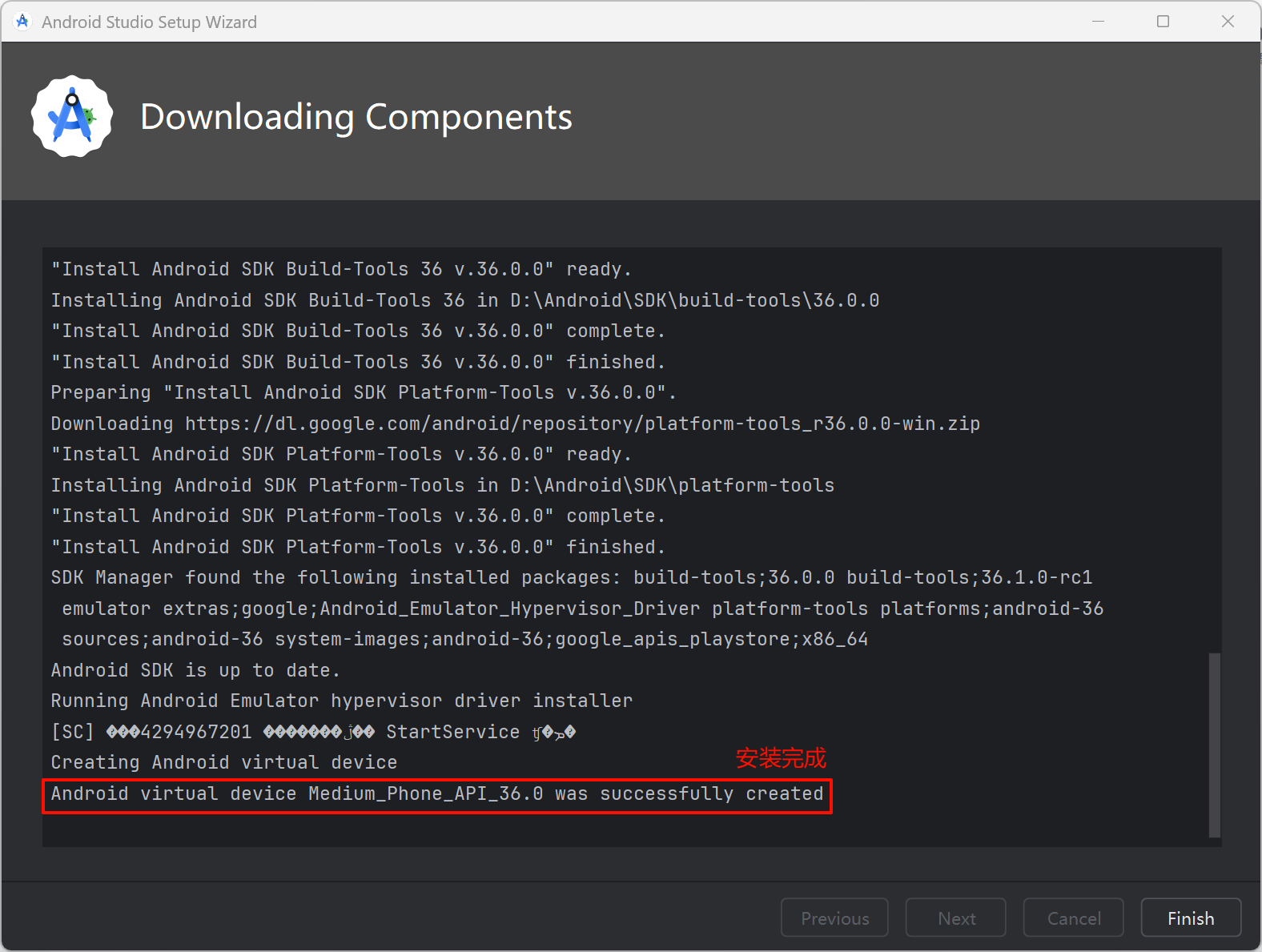
Android Studio 默认会把你的SDK下载放在C盘,这里你要选择Custom,然后点击 Next 下一步。
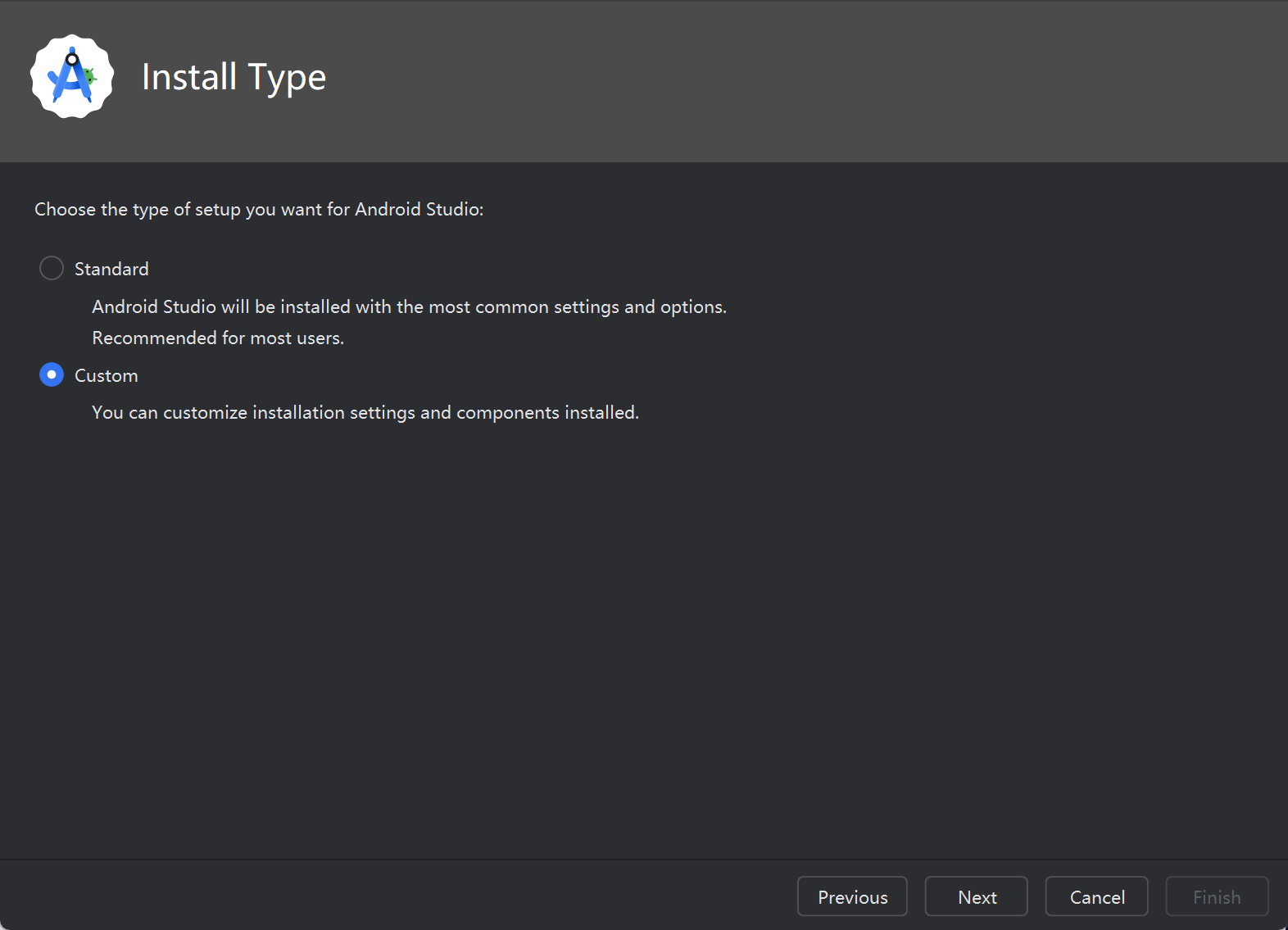
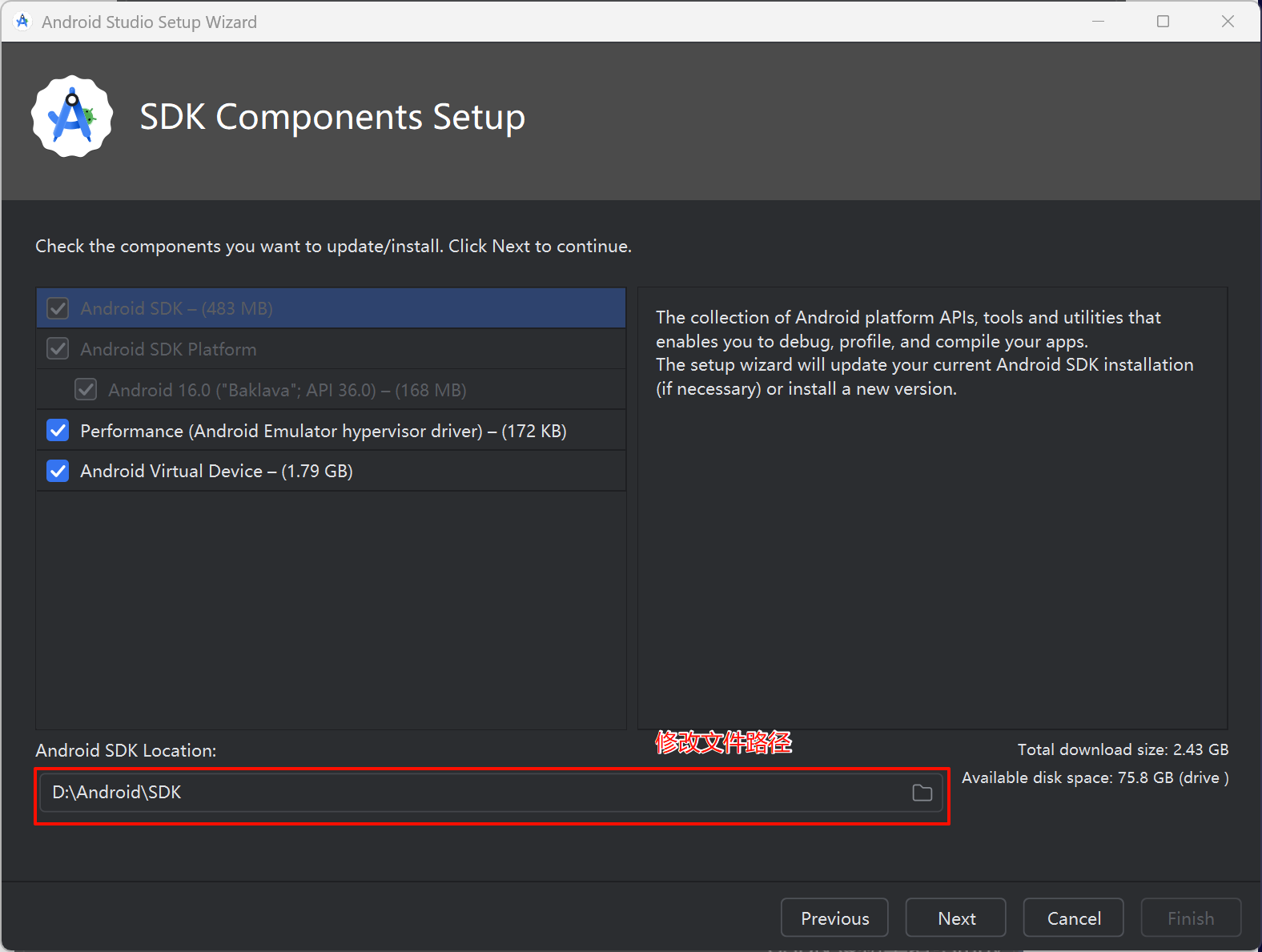
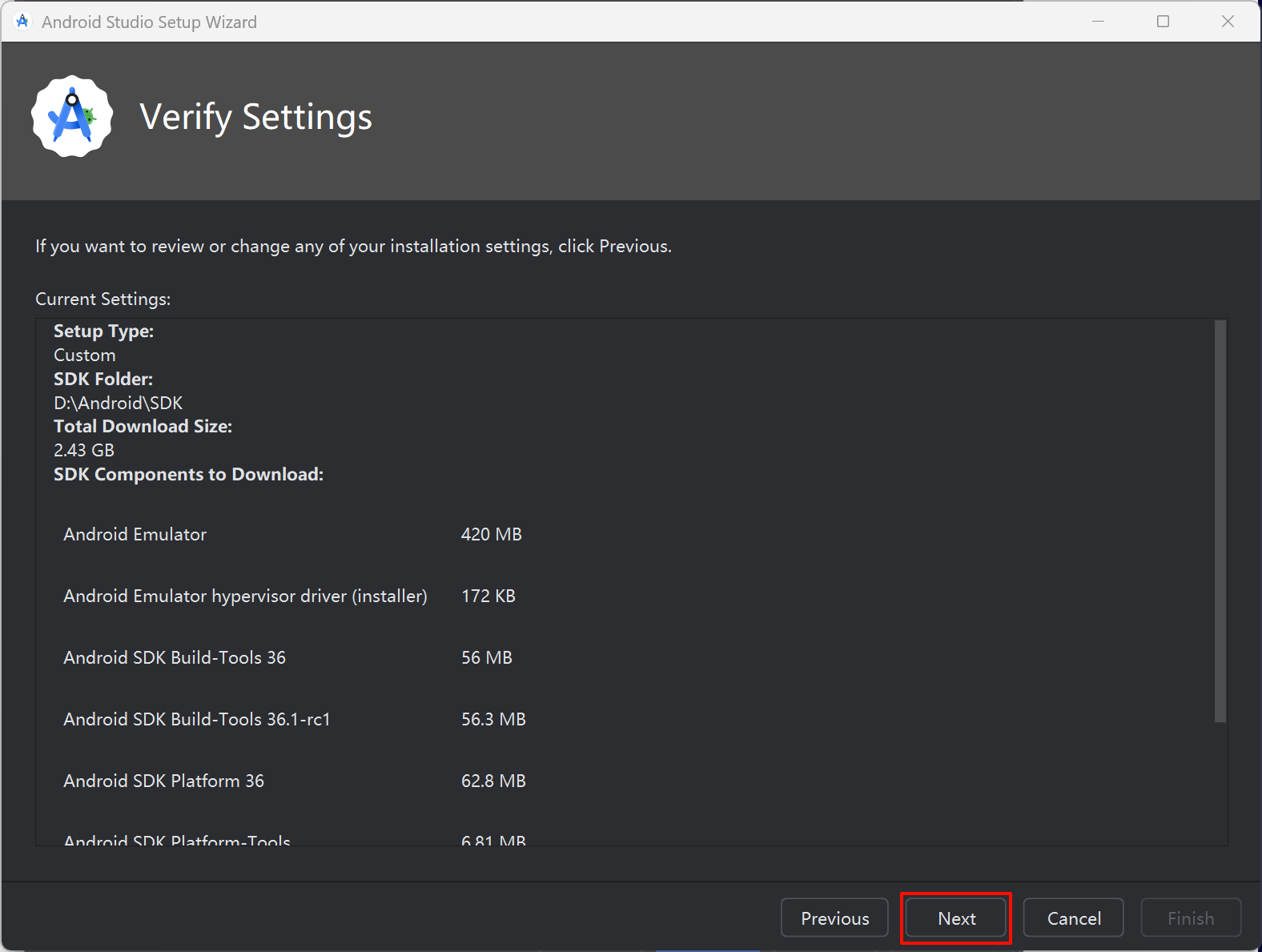
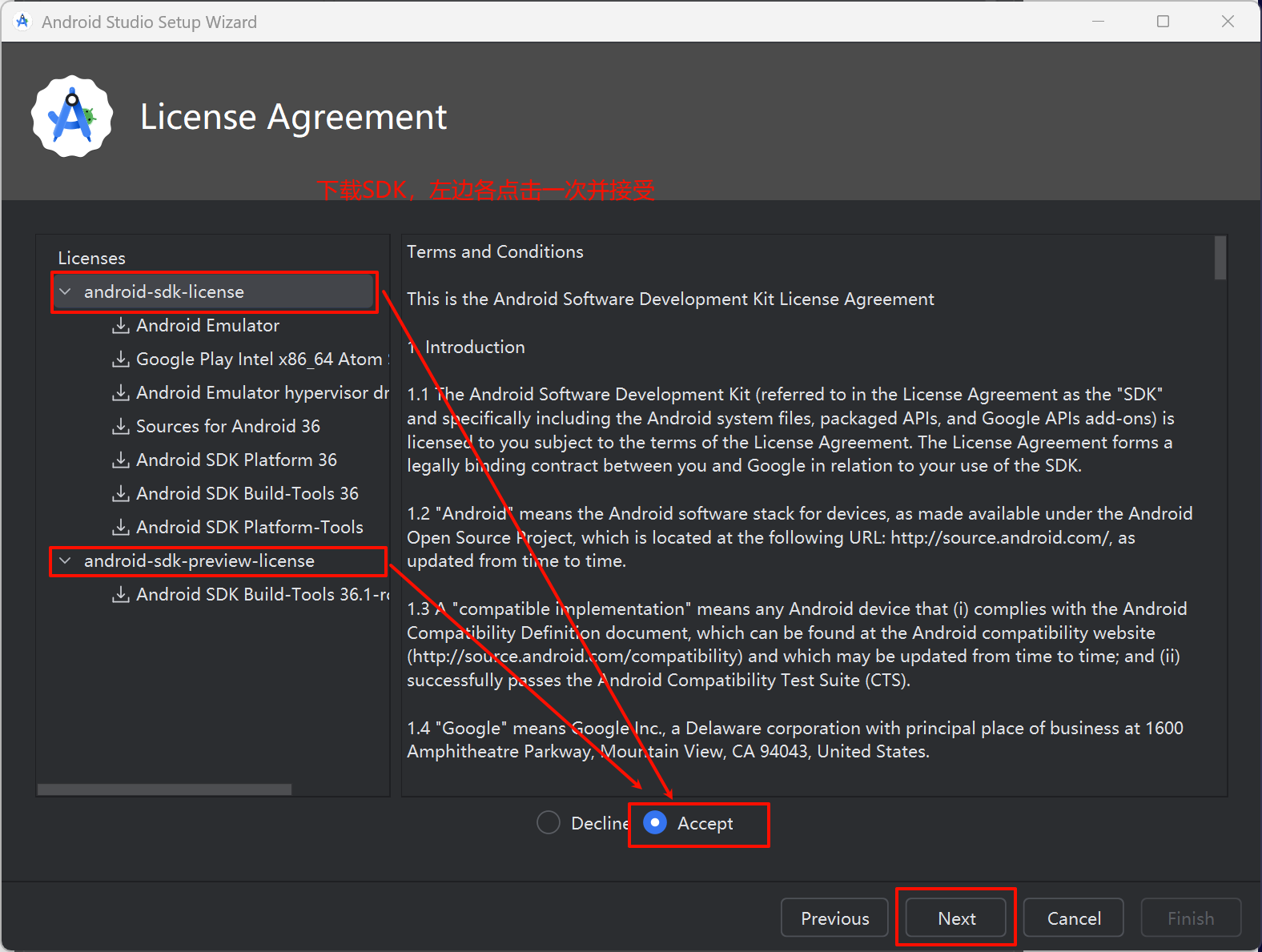
(此处要保证网络良好,不行的话可以开梯子)
二、Android Studio使用介绍
1、创建项目
进入软件主界面
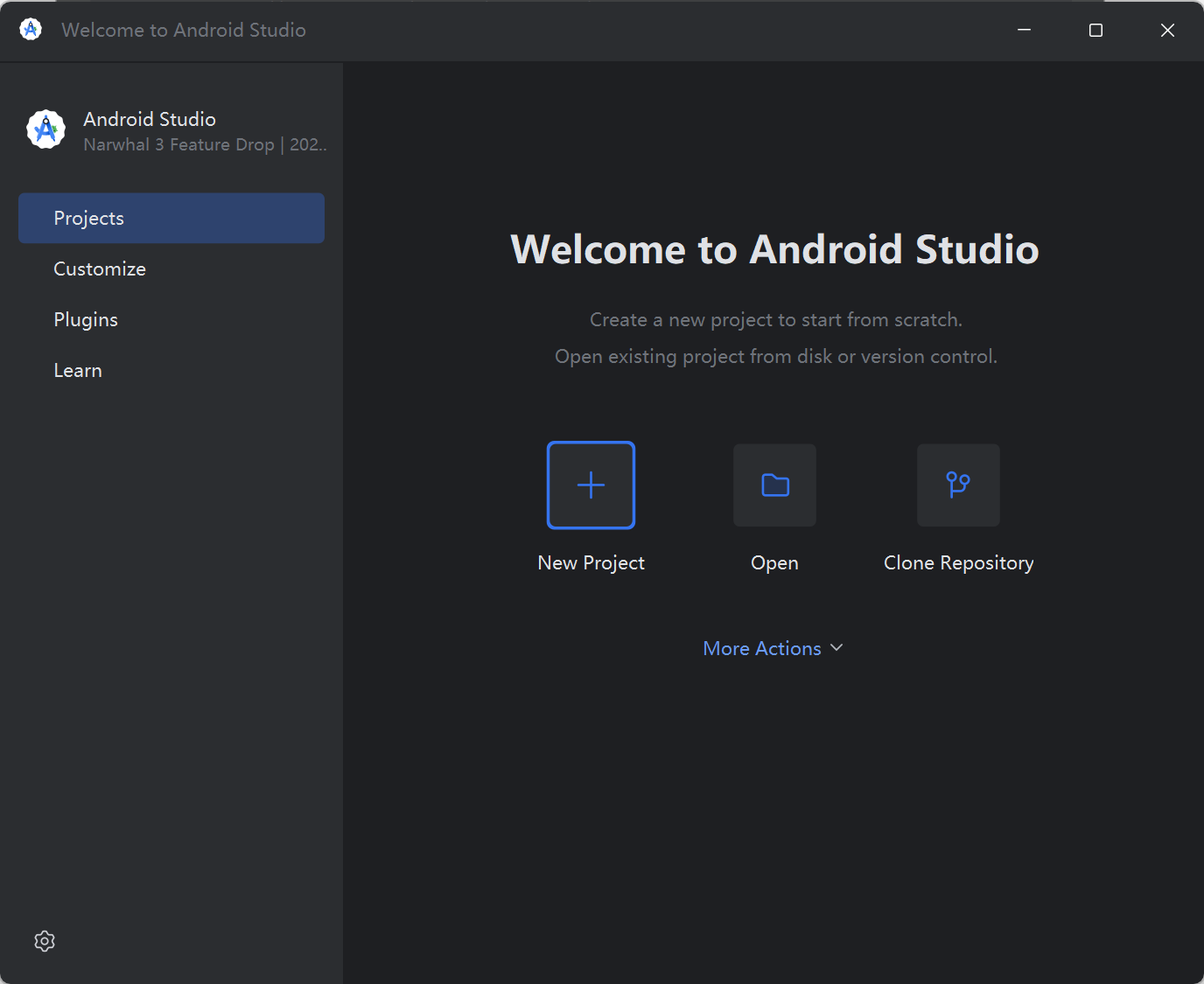
第一次使用要创建一个Android项目
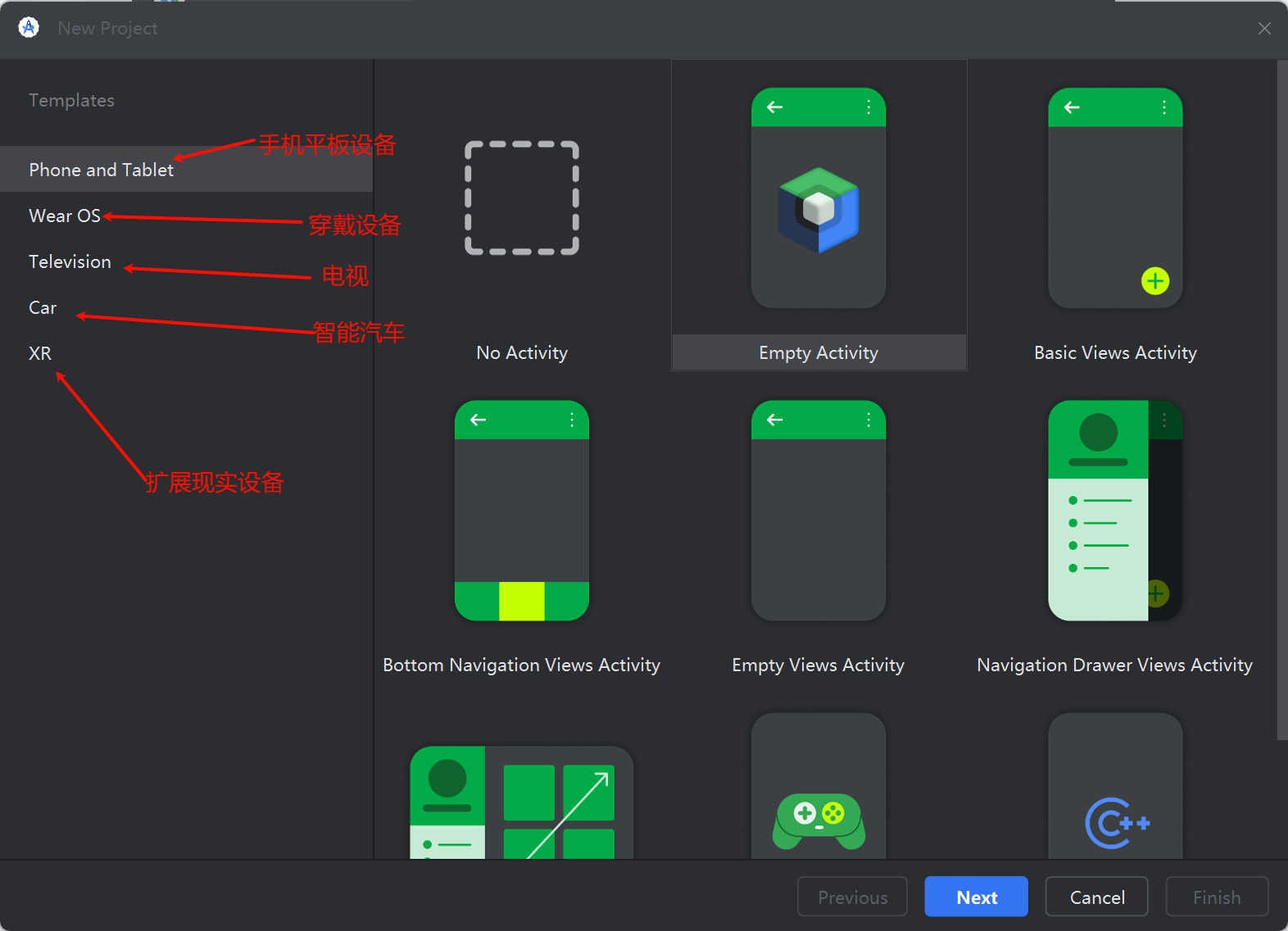
此处区分【Empty Activity】与【Empty Views Activity】,前者使用当下主流Android开发语言Kotlin,后者为传统Java语言开发
此处我们选择Java语言开发项目
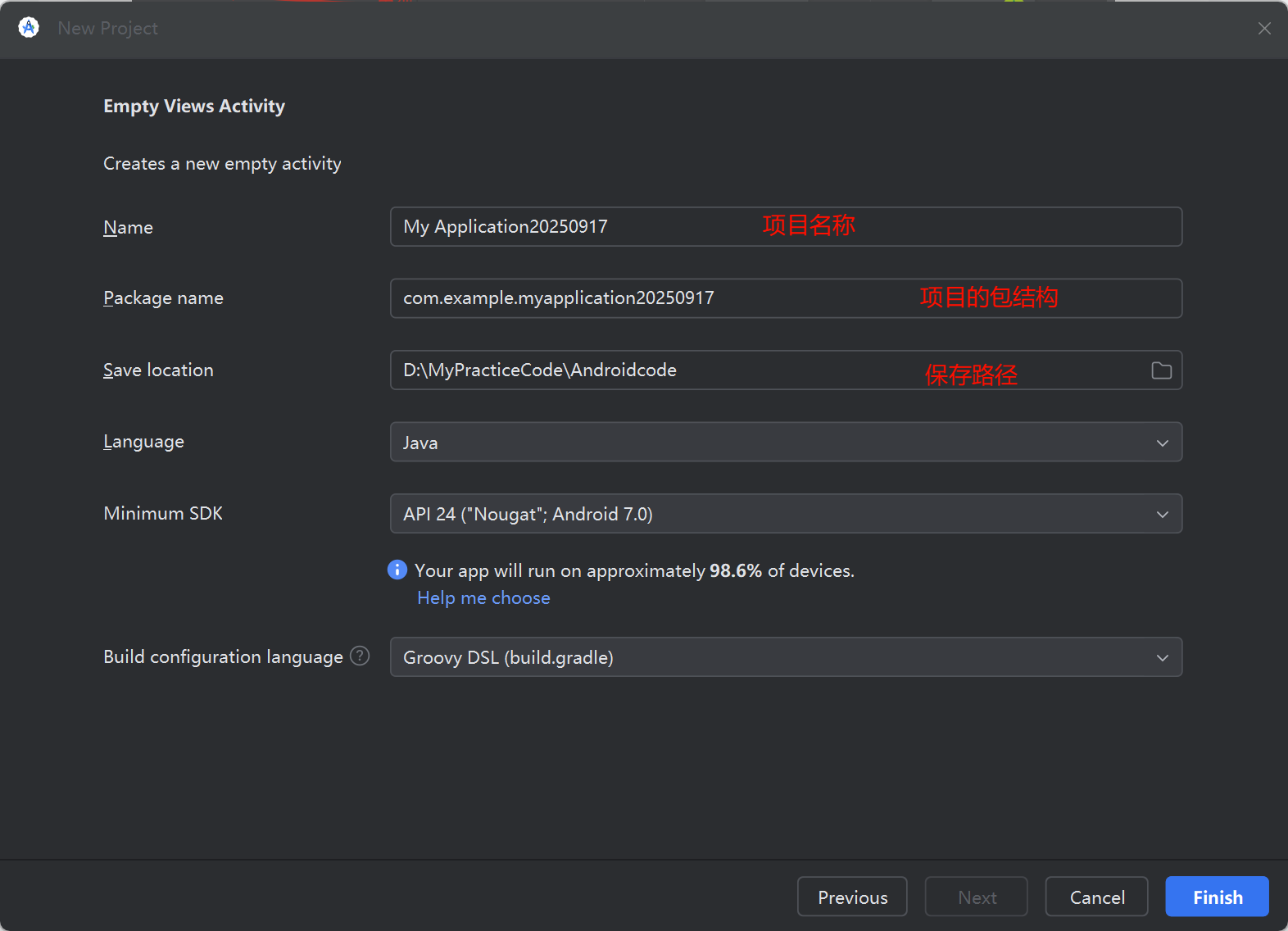
配置的设置中
【Language】选项为开发语言,此处选择Java

【Minimum SDK】选项为本项目适配的Android最低版本,选择API 24("Nougat";Android 7.0)即可,选择版本后会帮你预测适用范围
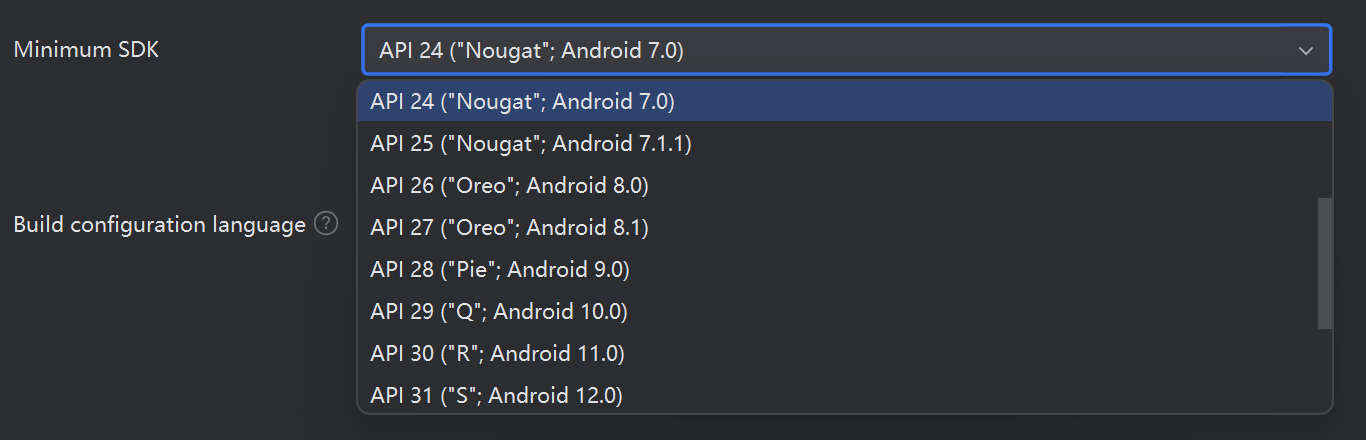

【Build configuration language】选项为构建配置语言,Java语言开发选择第二个即可

创建好系统即进入项目界面
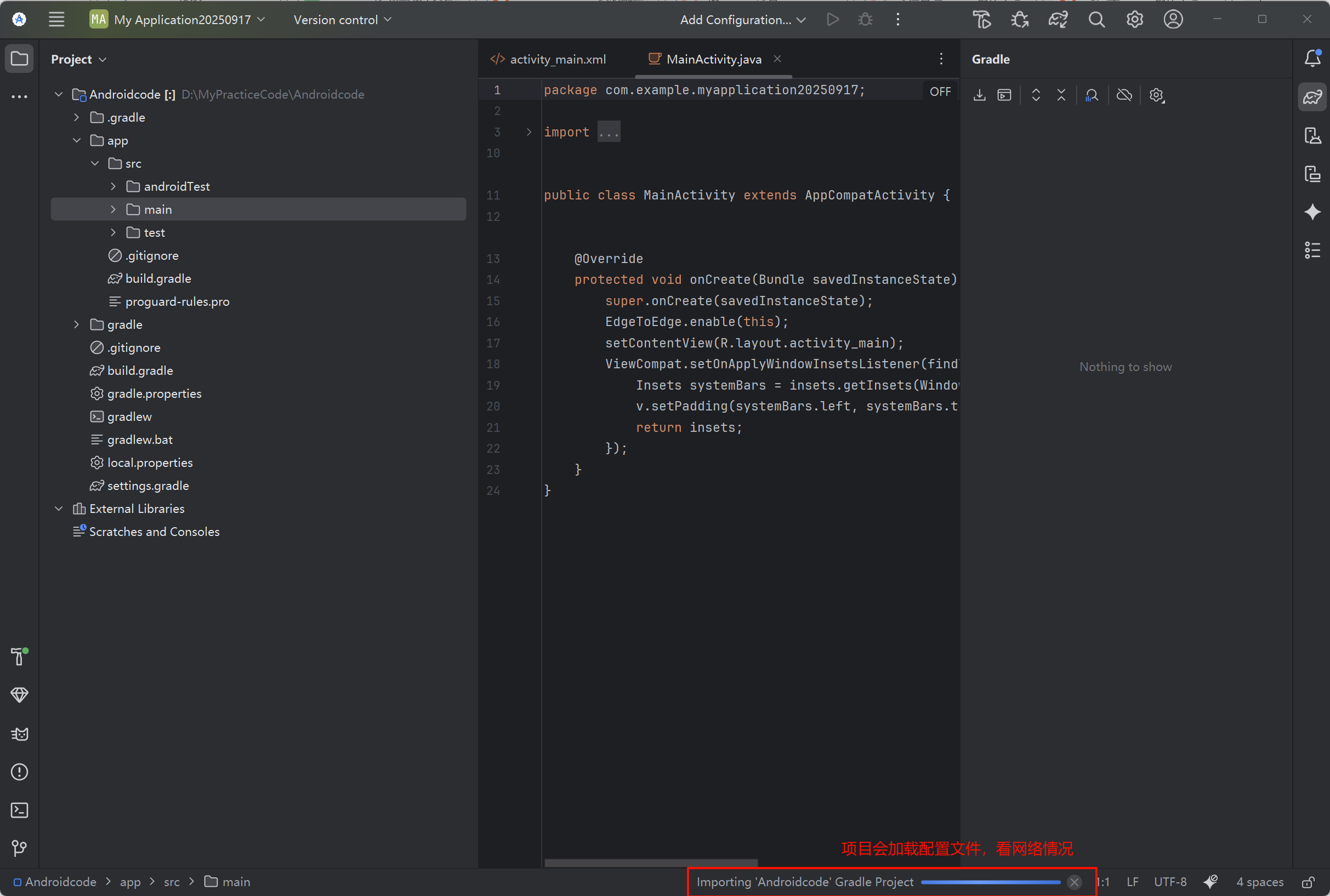
第一次创建项目,下载的内容会比较多,这里以gradle为主要内容,其他内容就是支持项目编译运行所需要的插件,组件等内容,而这个gradle如果网络不好就会直接停止下载,你可以切换网络环境继续下载,直到你的项目可以正常运行为止。
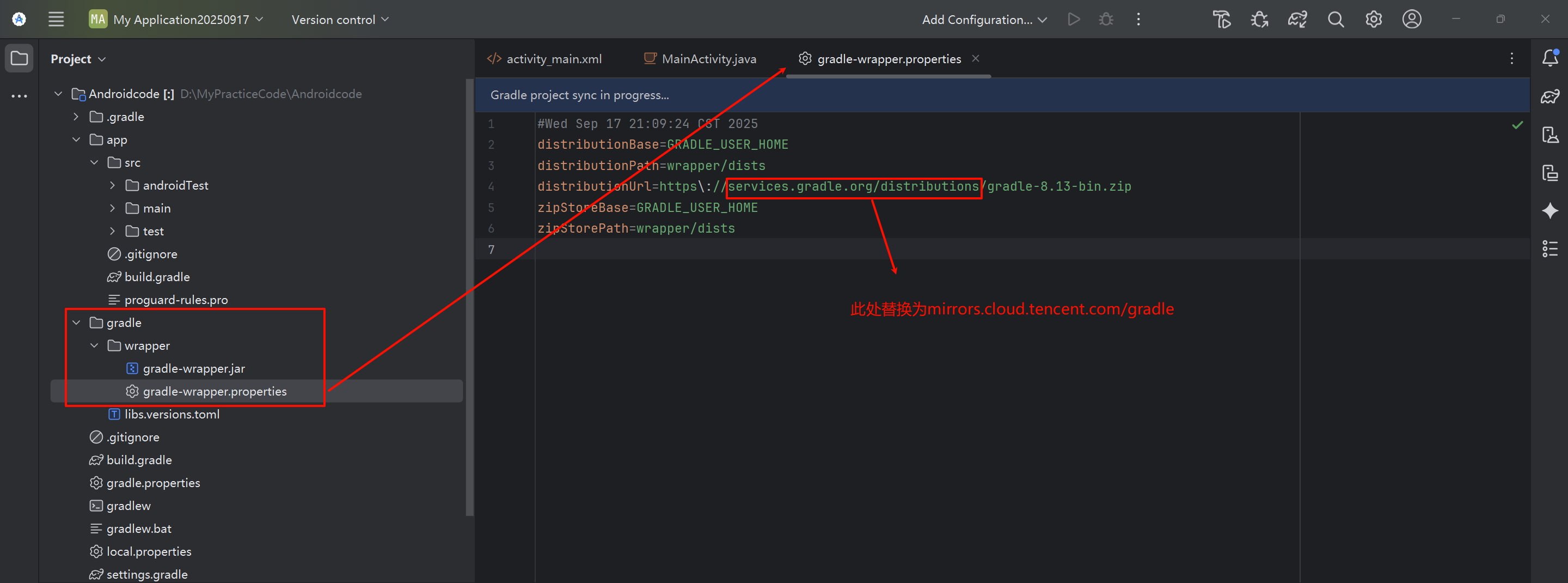
我们还可以通过更换镜像源,因为国内访问Google有时候不稳定,没有条件搭梯子翻墙的话,那就可以使用国内的镜像源,这样我们访问起来就很快了,尤其是项目配置的时候,那么怎么去替换呢?打开项目的
gradle-wrapper.properties,位置如下图所示:mirrors.cloud.tencent.com/gradle
当运行按钮亮起则代表项目首次配置完成
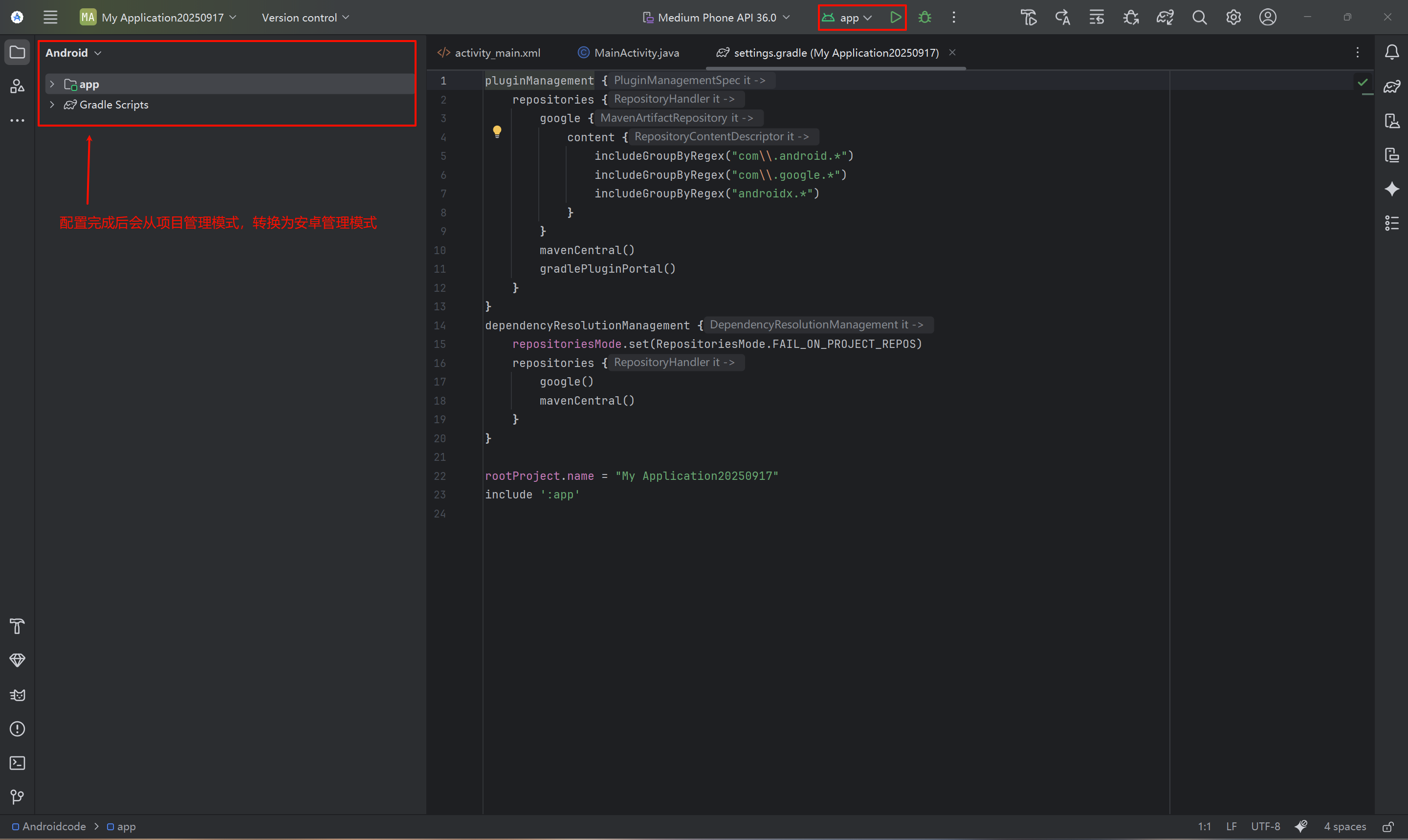
提高插件下载使用的速度,可以更换国内镜像源
找到project管理模式下的settings.gradle.kts文件:
国内使用镜像源配置:
pluginManagement {
    repositories {
        maven { url = uri("https://maven.aliyun.com/nexus/content/repositories/google") }
        maven { url = uri("https://maven.aliyun.com/nexus/content/groups/public") }
        maven { url = uri("https://maven.aliyun.com/nexus/content/repositories/jcenter") }
        maven { url = uri("https://plugins.gradle.org/m2/") }
        google {
            content {
                includeGroupByRegex("com\\.android.*")
                includeGroupByRegex("com\\.google.*")
                includeGroupByRegex("androidx.*")
            }
        }
        mavenCentral()
        gradlePluginPortal()
    }
}
dependencyResolutionManagement {
    repositoriesMode.set(RepositoriesMode.FAIL_ON_PROJECT_REPOS)
    repositories {
        maven { url = uri("https://maven.aliyun.com/nexus/content/repositories/google") }
        maven { url = uri("https://maven.aliyun.com/nexus/content/groups/public") }
        maven { url = uri("https://maven.aliyun.com/nexus/content/repositories/jcenter") }
        maven { url = uri("https://plugins.gradle.org/m2/") }
        google()
        mavenCentral()
    }
}

rootProject.name = "My Application"
include(":app")
修改配置后重新更新一下gradle
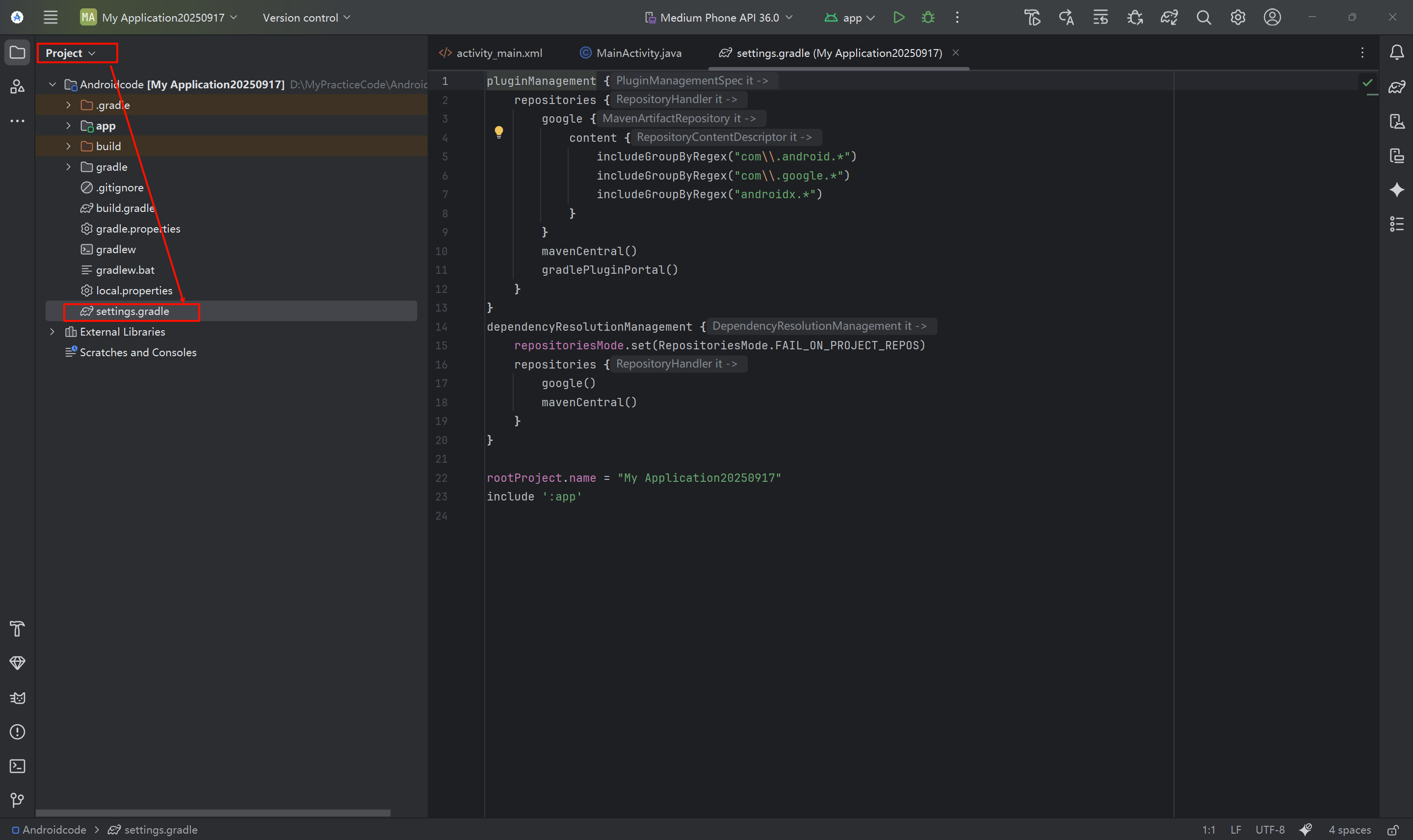
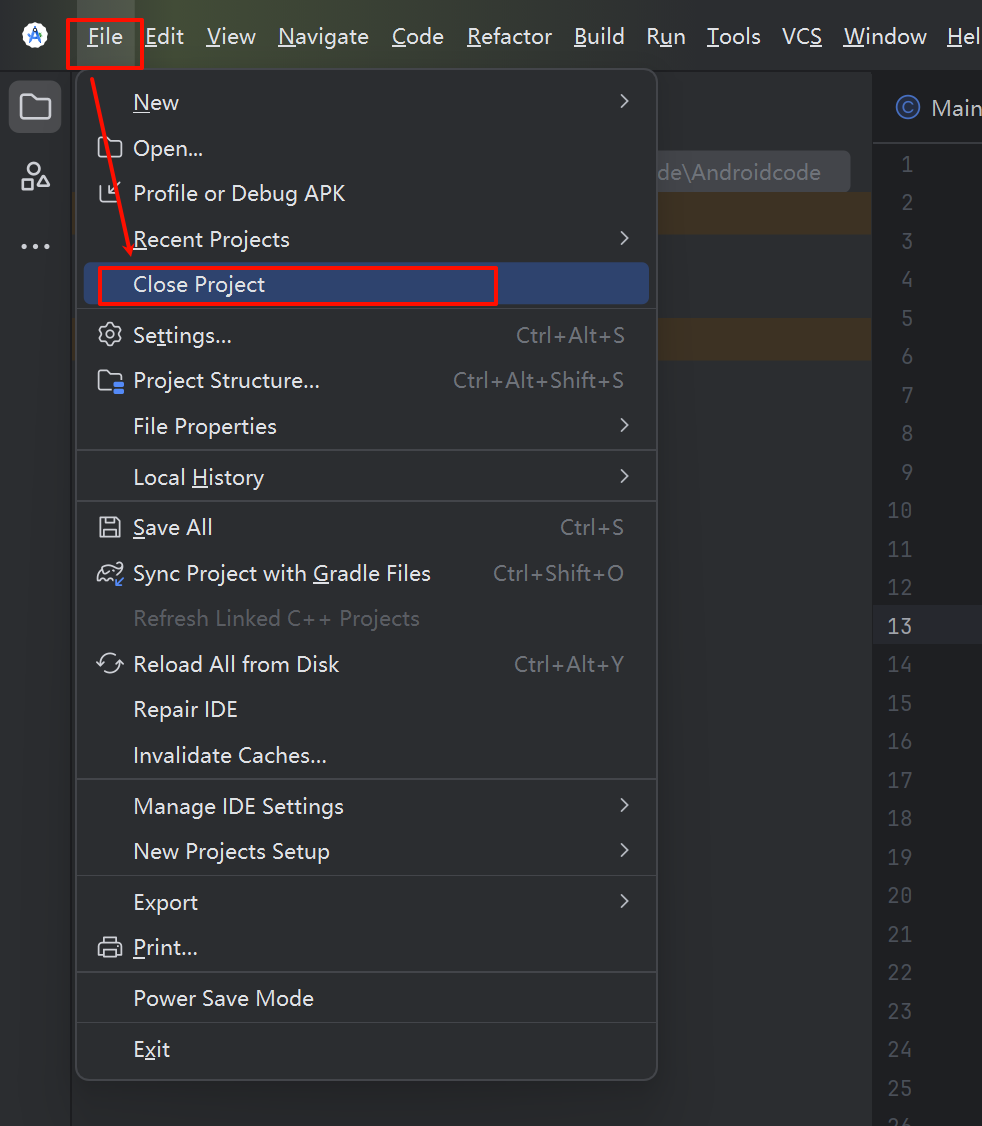
配置下载完成之后,重启项目,检查配置是否完成:
再次点击进入项目:
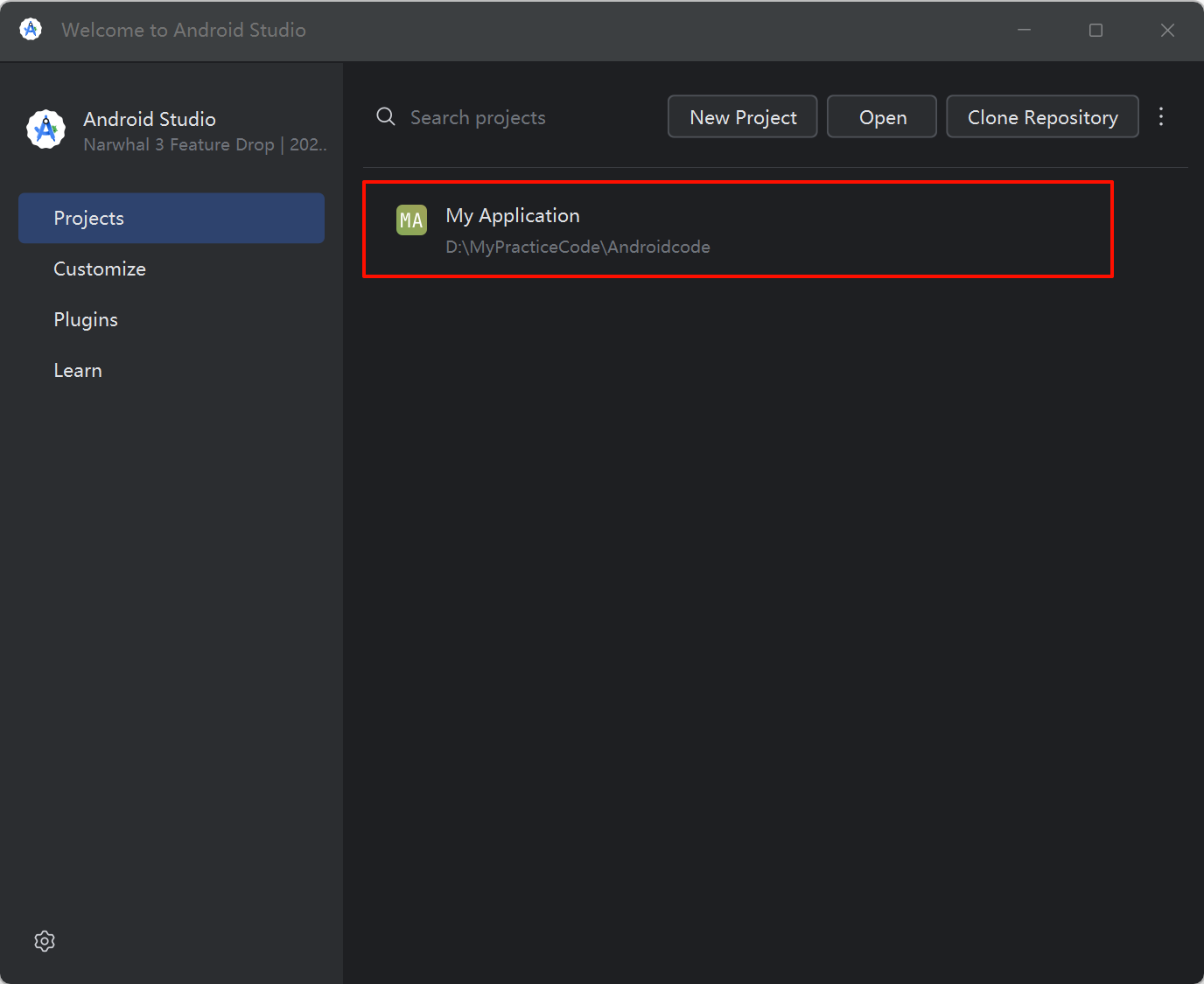
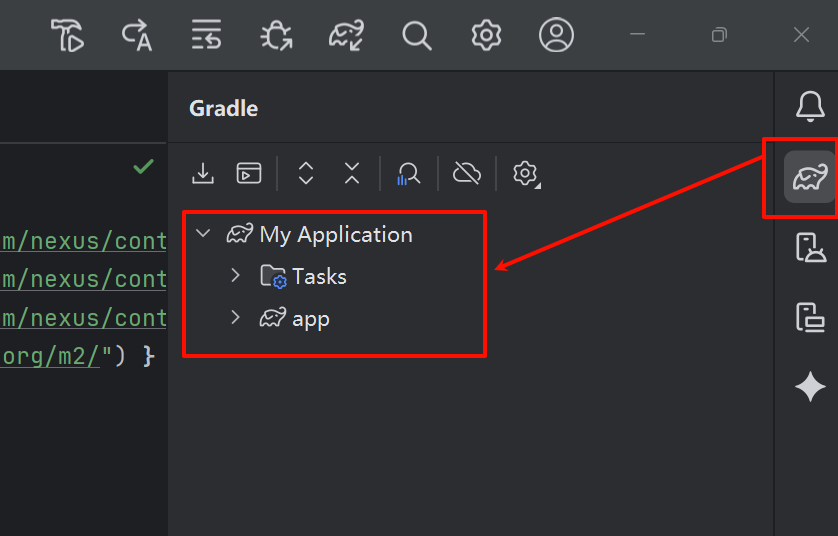
查看右侧gradle图标(小象图标),查看是否配置完成
2、虚拟机运行项目
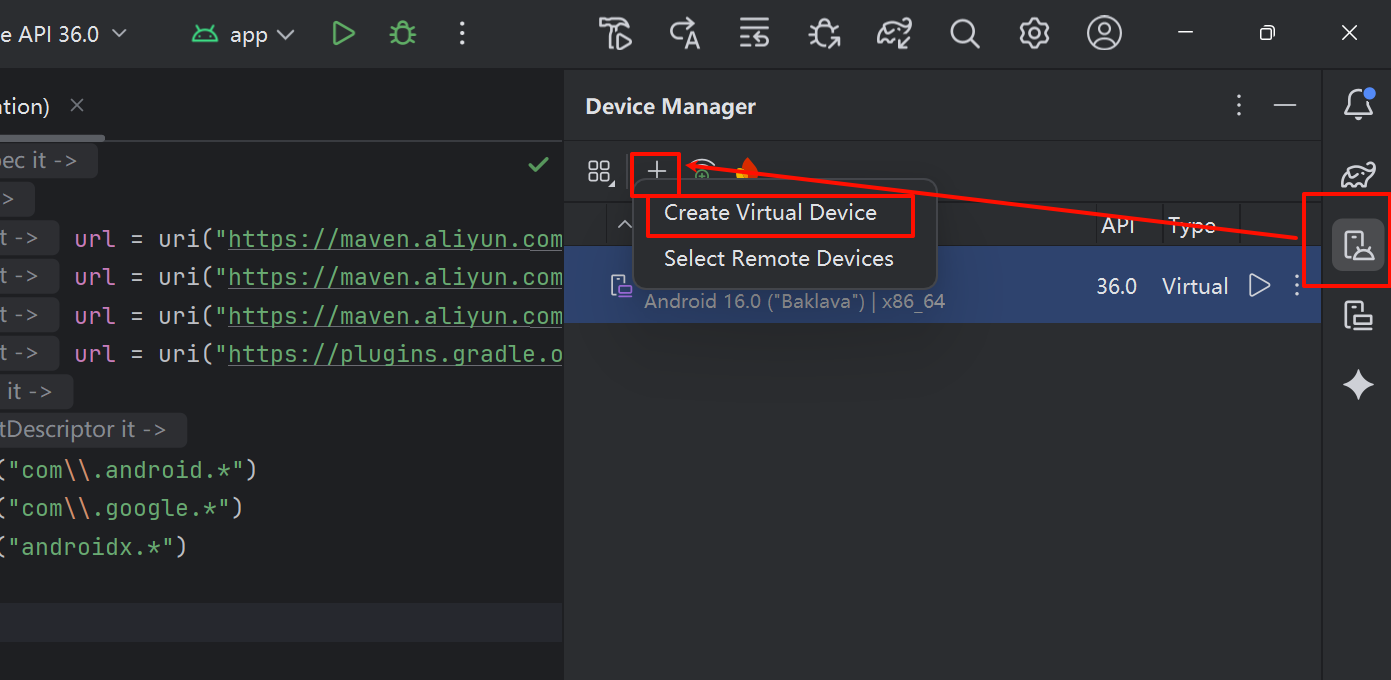
创建一个虚拟机
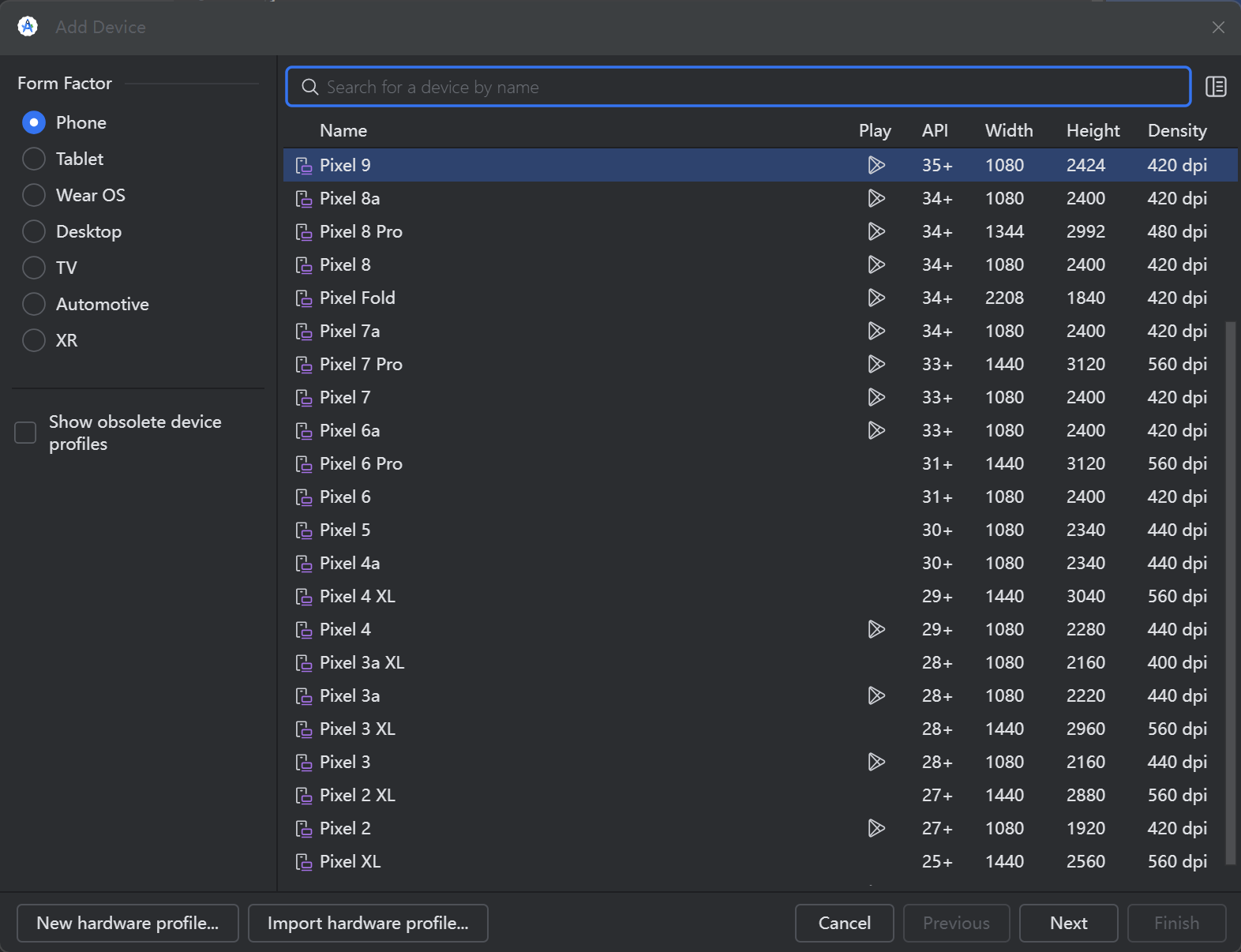
选择你所需要的虚拟机
基本配置
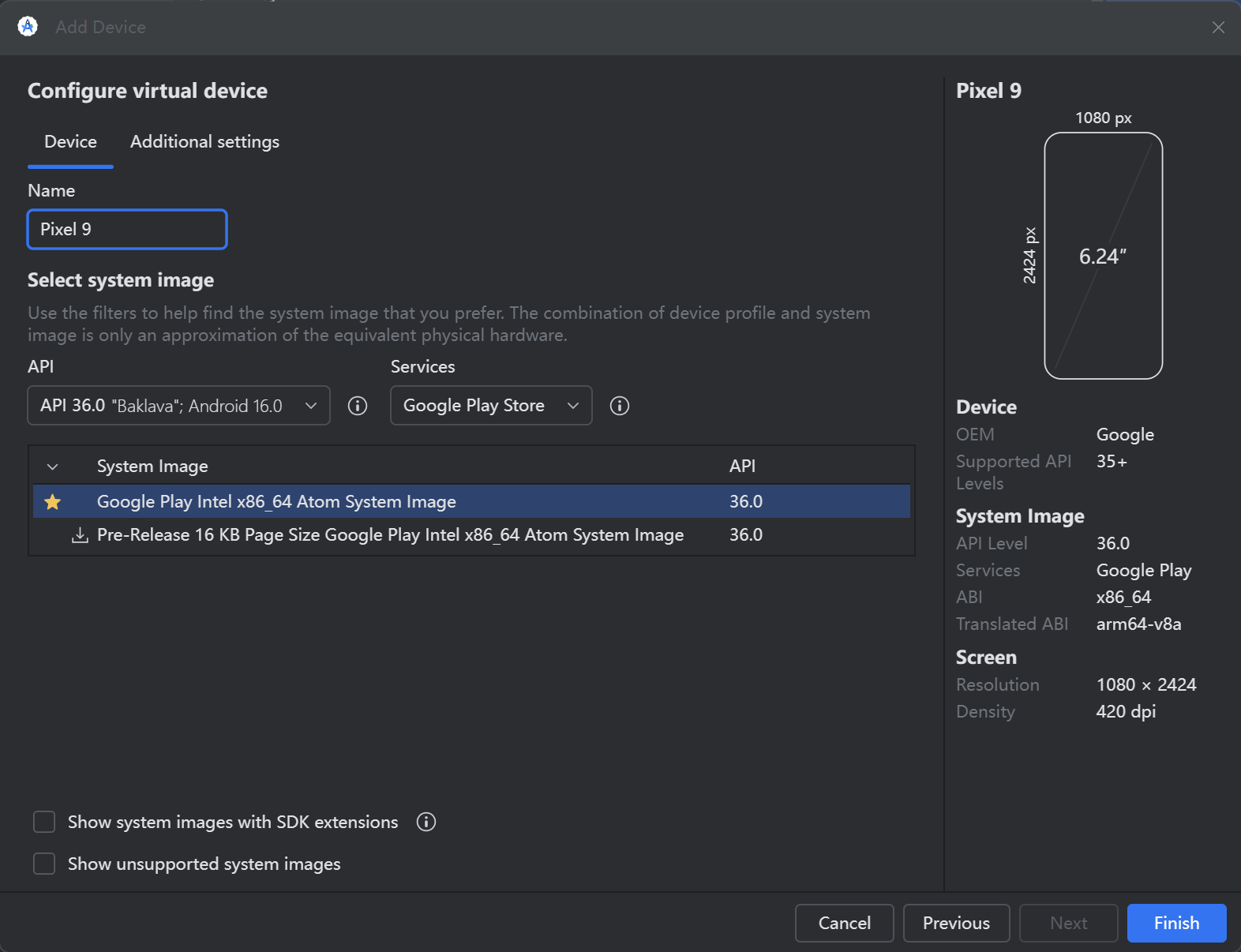
API配置与服务配置
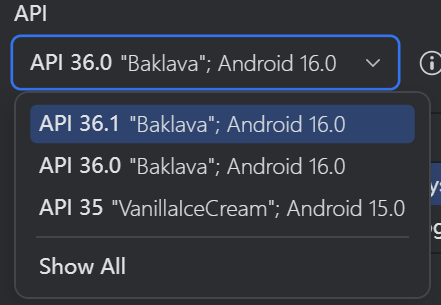
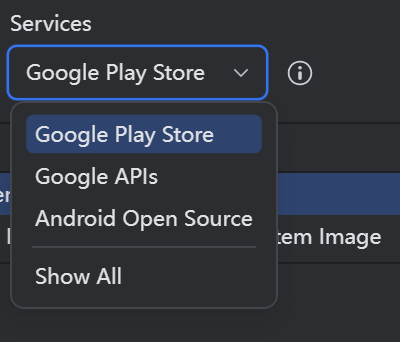
虚拟机尺寸配置
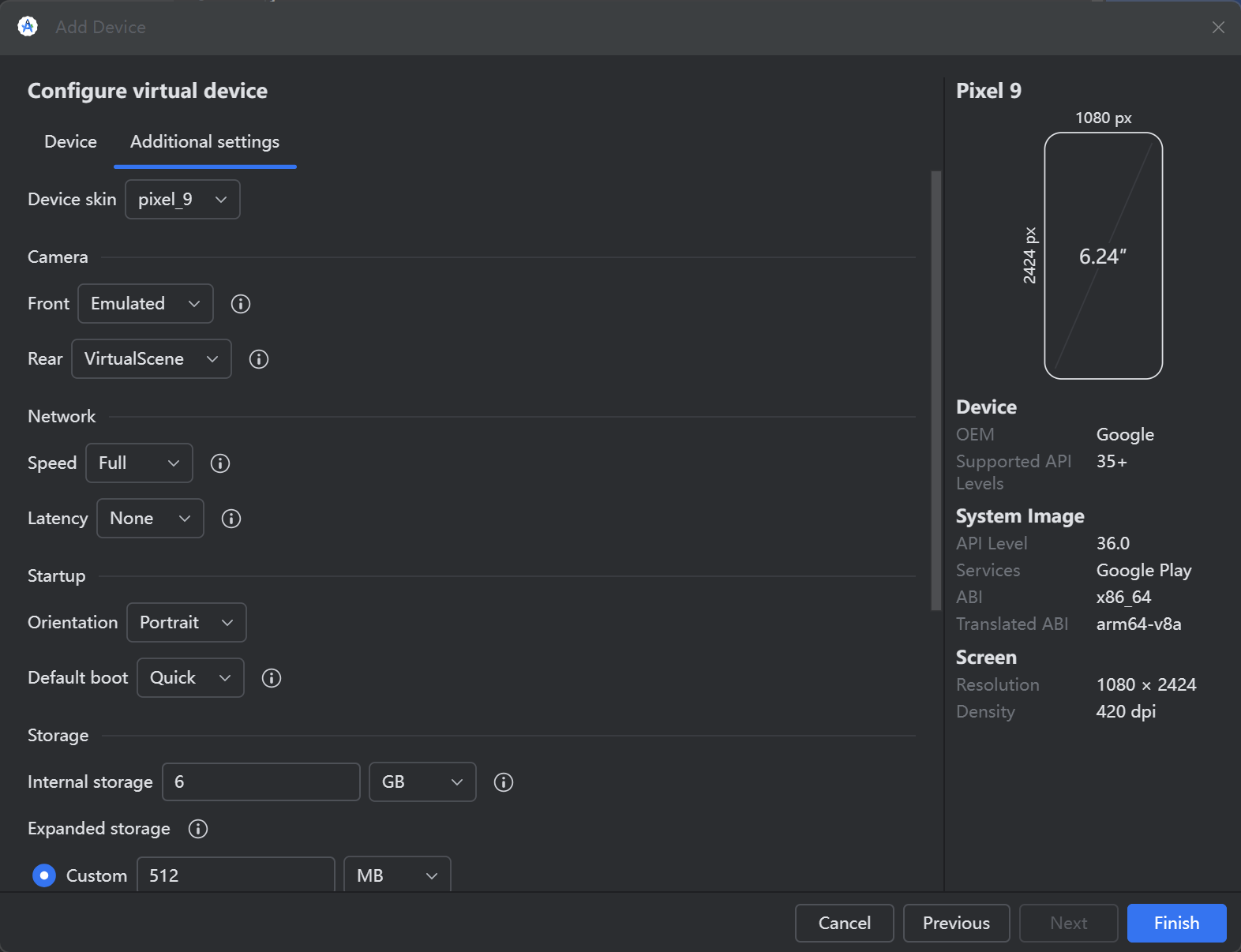
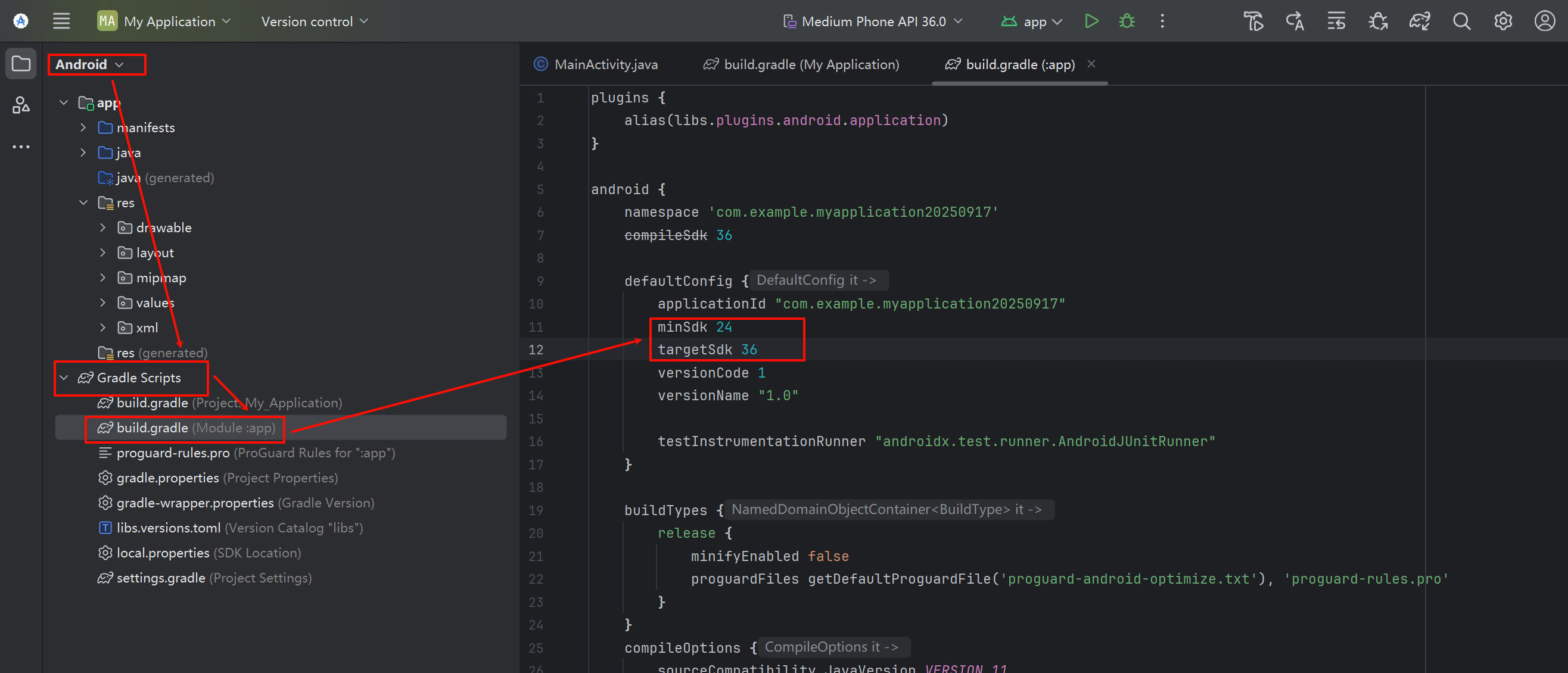
注意项目的API版本与虚拟机的API版本的兼容性
进入Android管理模式下的build.gradle文件可以看到本项目的最低与最高适配版本,选择虚拟机时要保证项目可以在其上运行
配置好之后可以看到自己的虚拟机
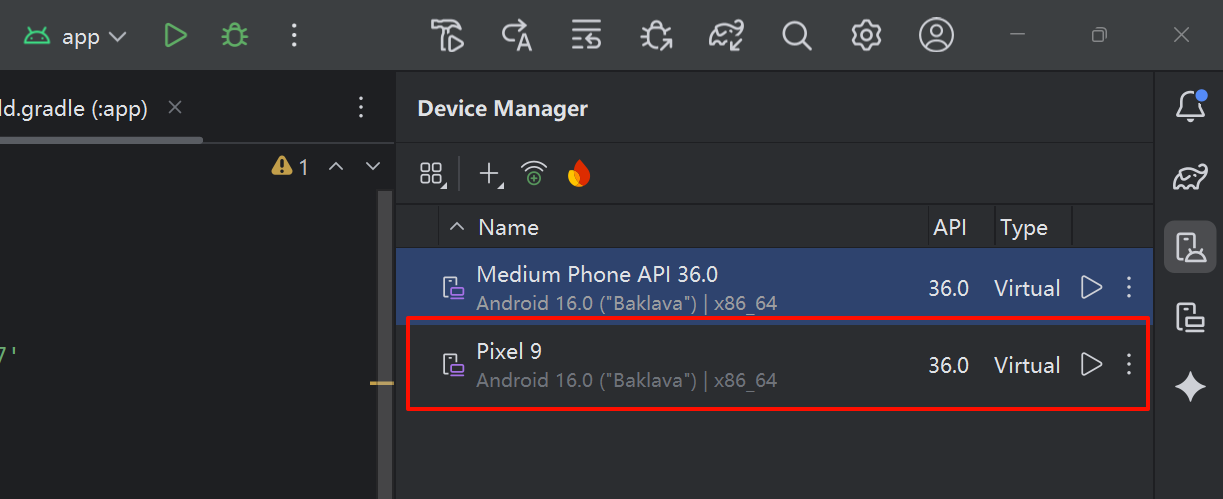
运行项目
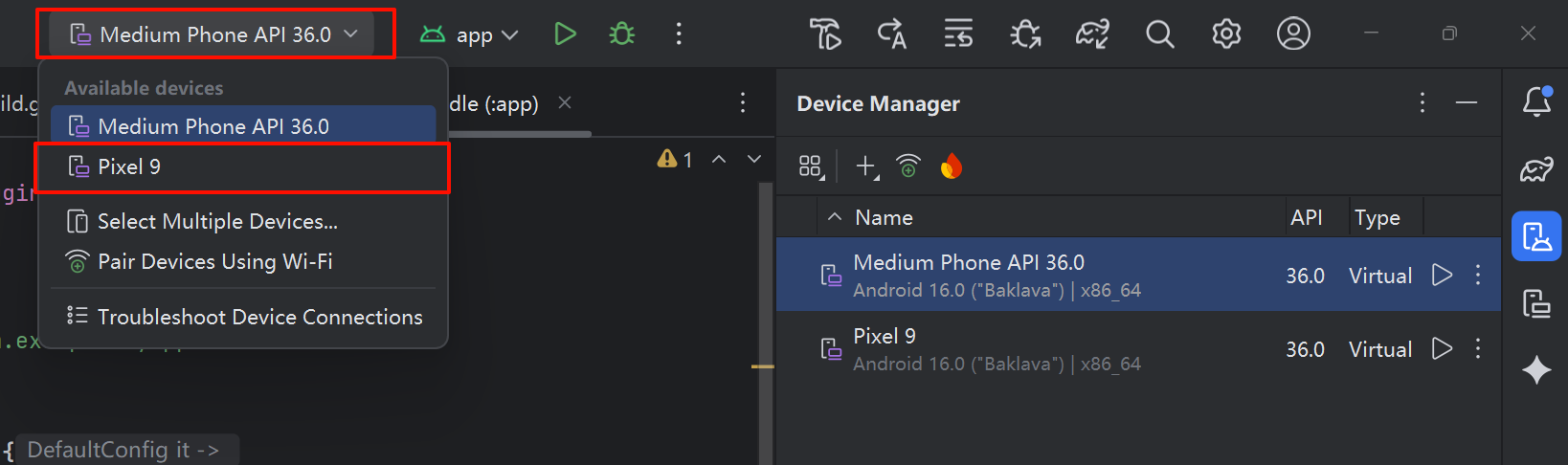
在顶部使用设备管理中设置自己的虚拟机
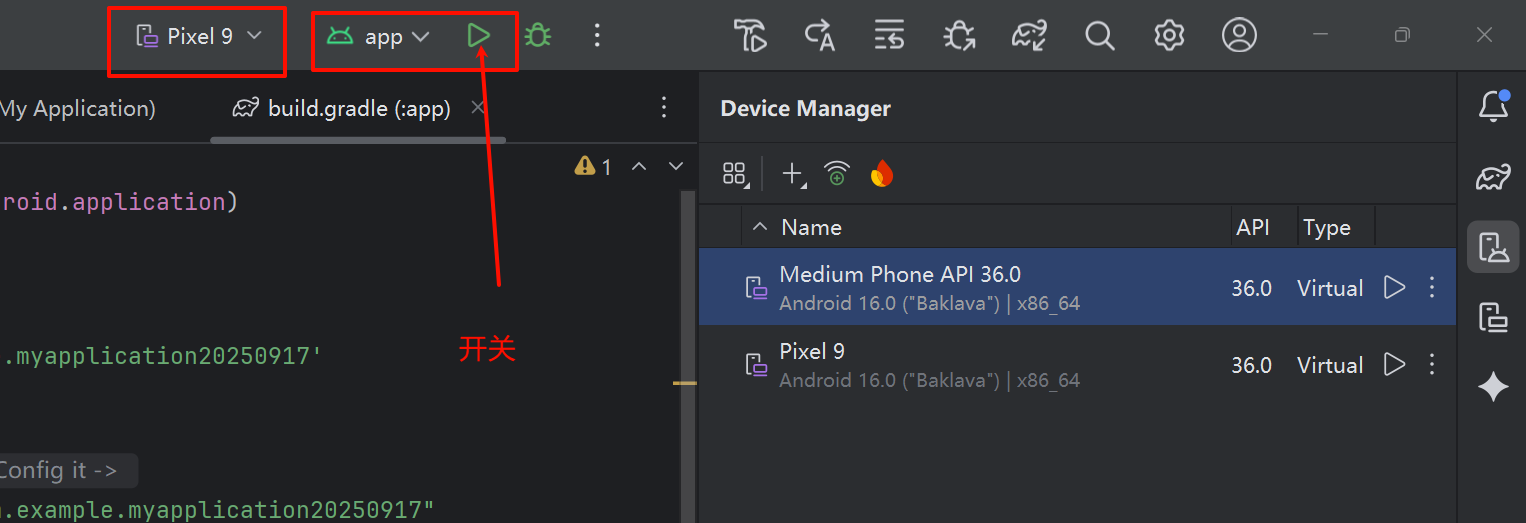
点击运行,耐心等待虚拟机开机,下载项目包并要运行(第一次开启虚拟机时间较长)
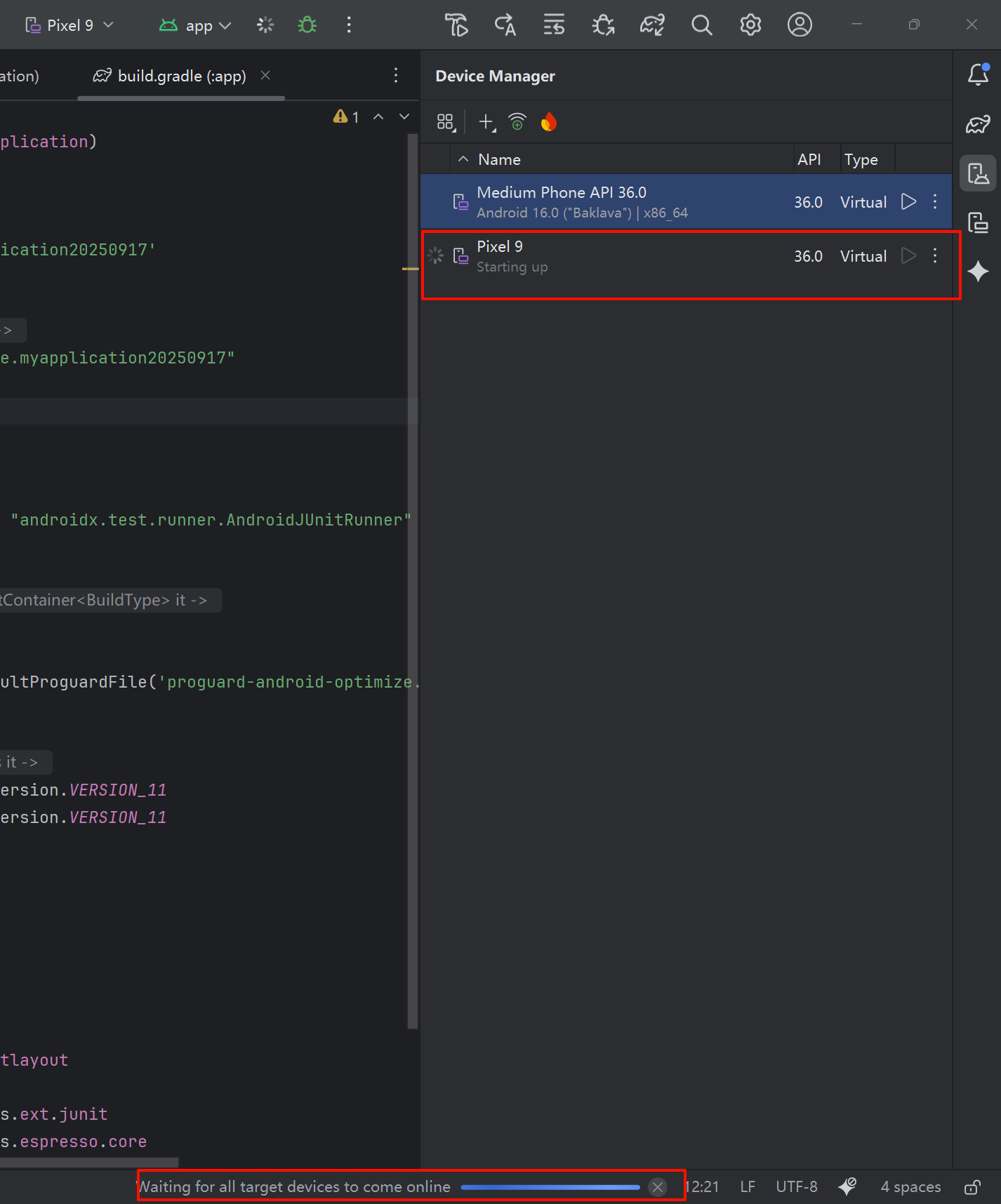
右侧可以查看正在运行的虚拟机
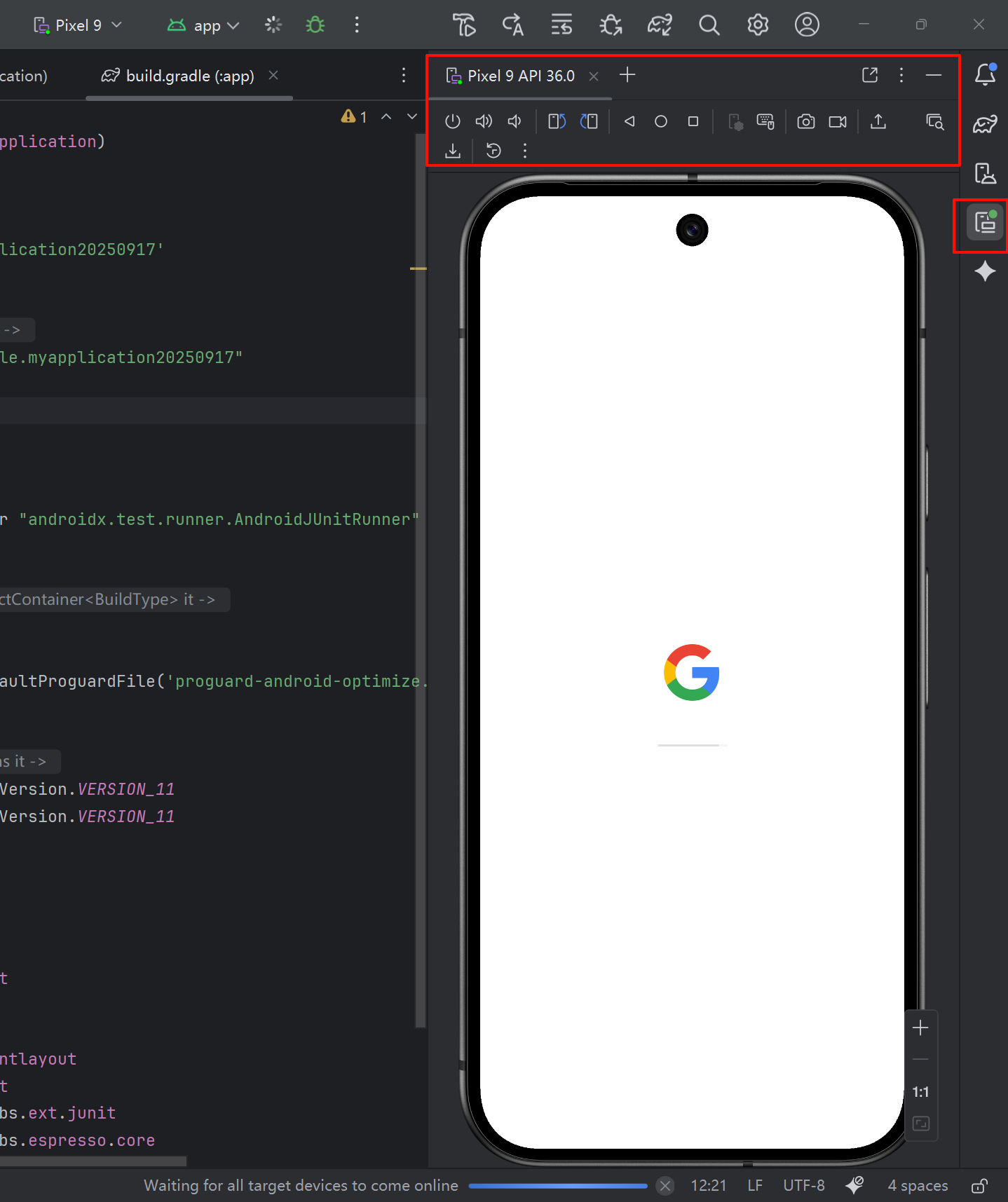
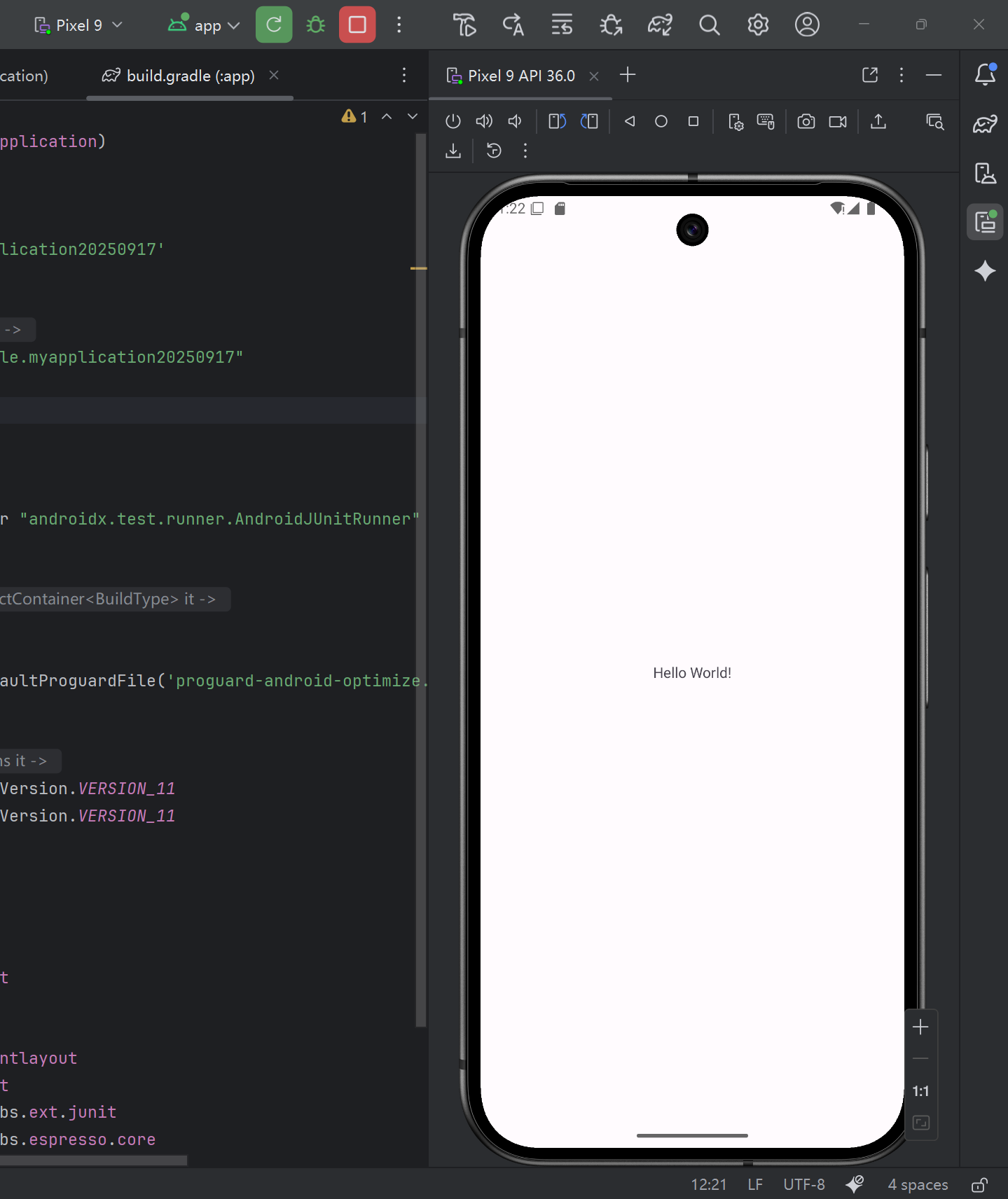
最后可以在虚拟机界面看到最终的运行结果
3、真机运行项目
①Android Studio配置USB驱动
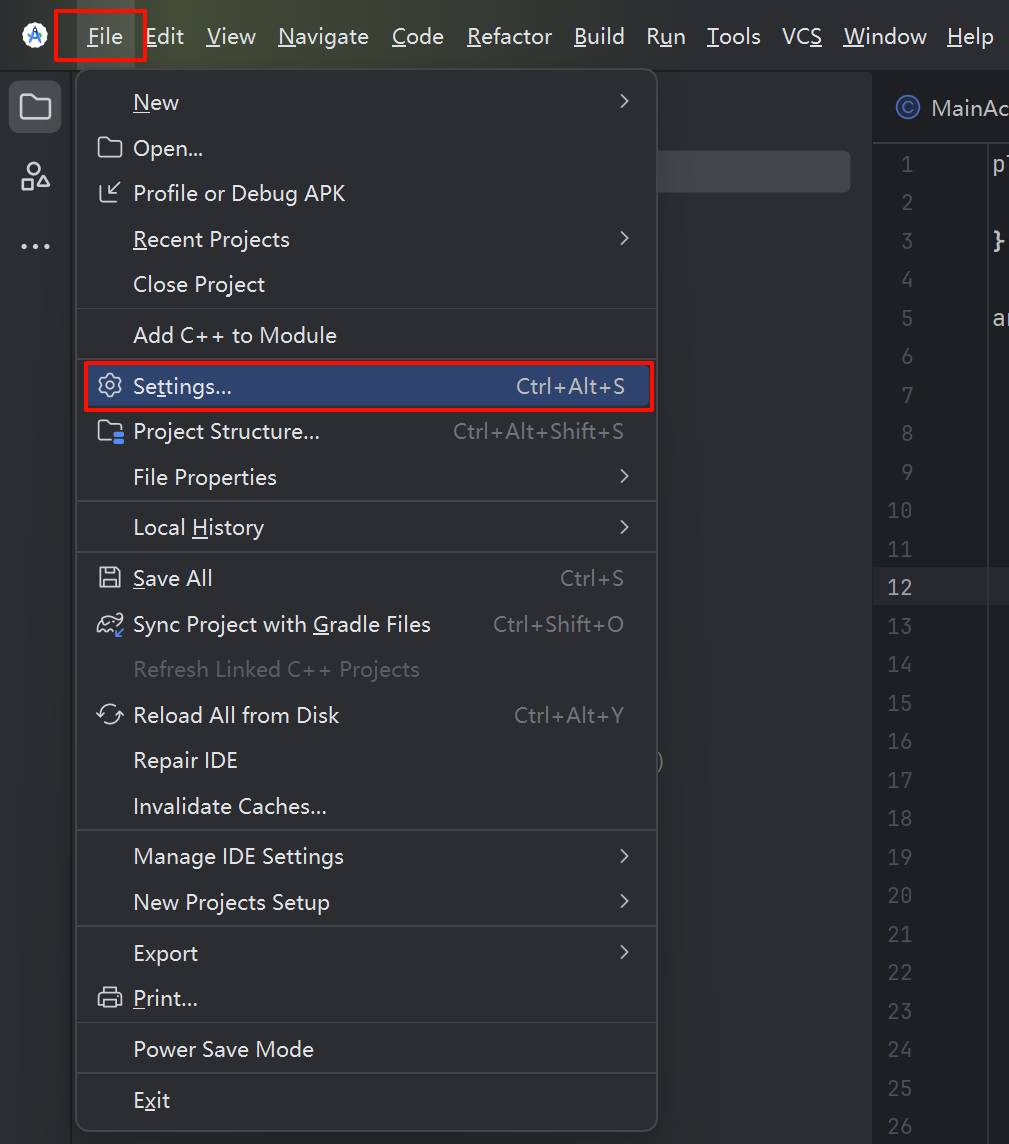
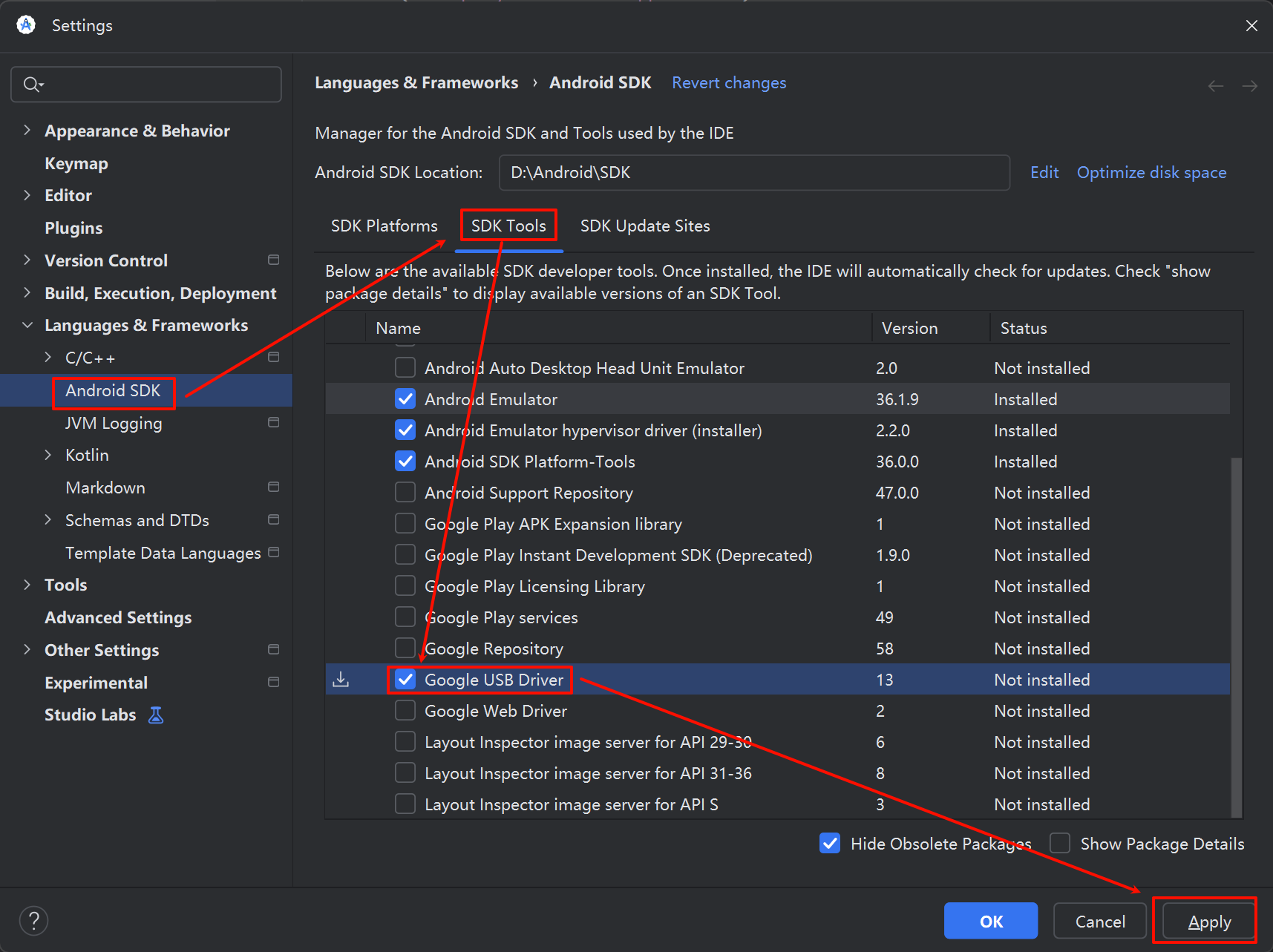
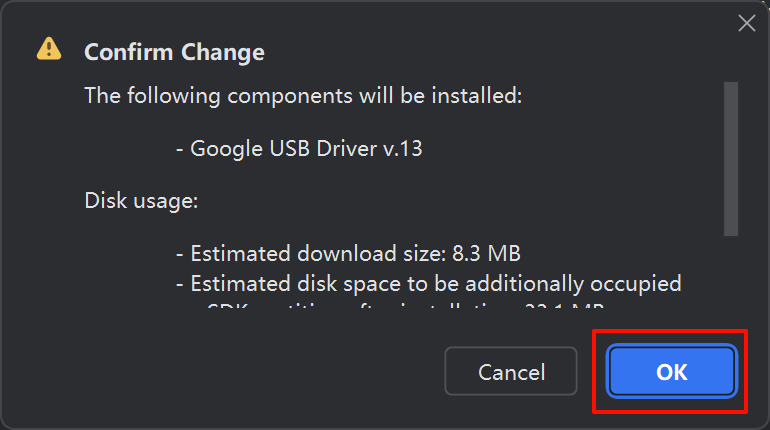
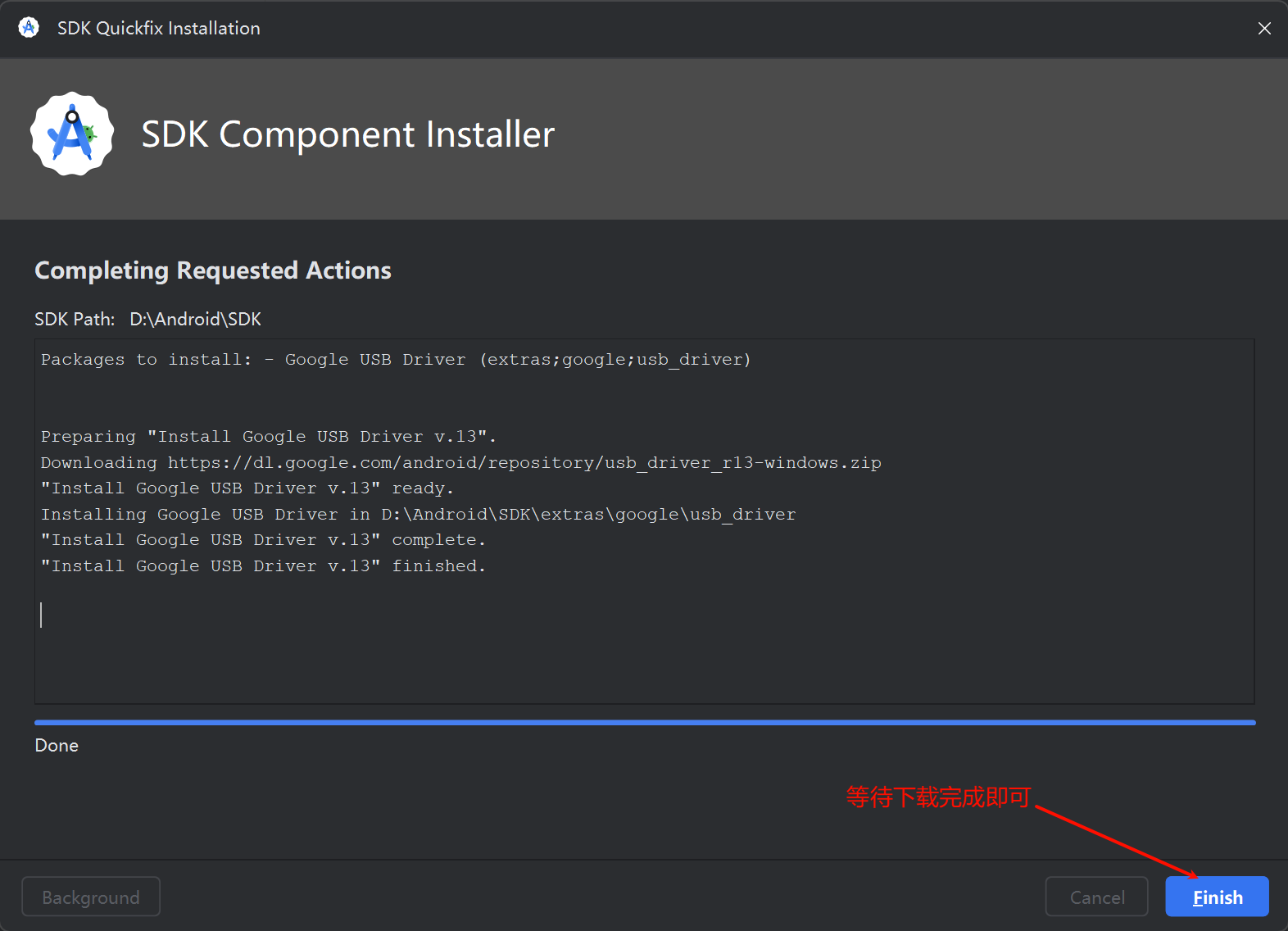
点击finish然后点击OK
②Android Studio配置与真机相同的SDK
查看自己手机的Android版本(我的IQOO13为Android15)
进入设置配置对应版本SDK
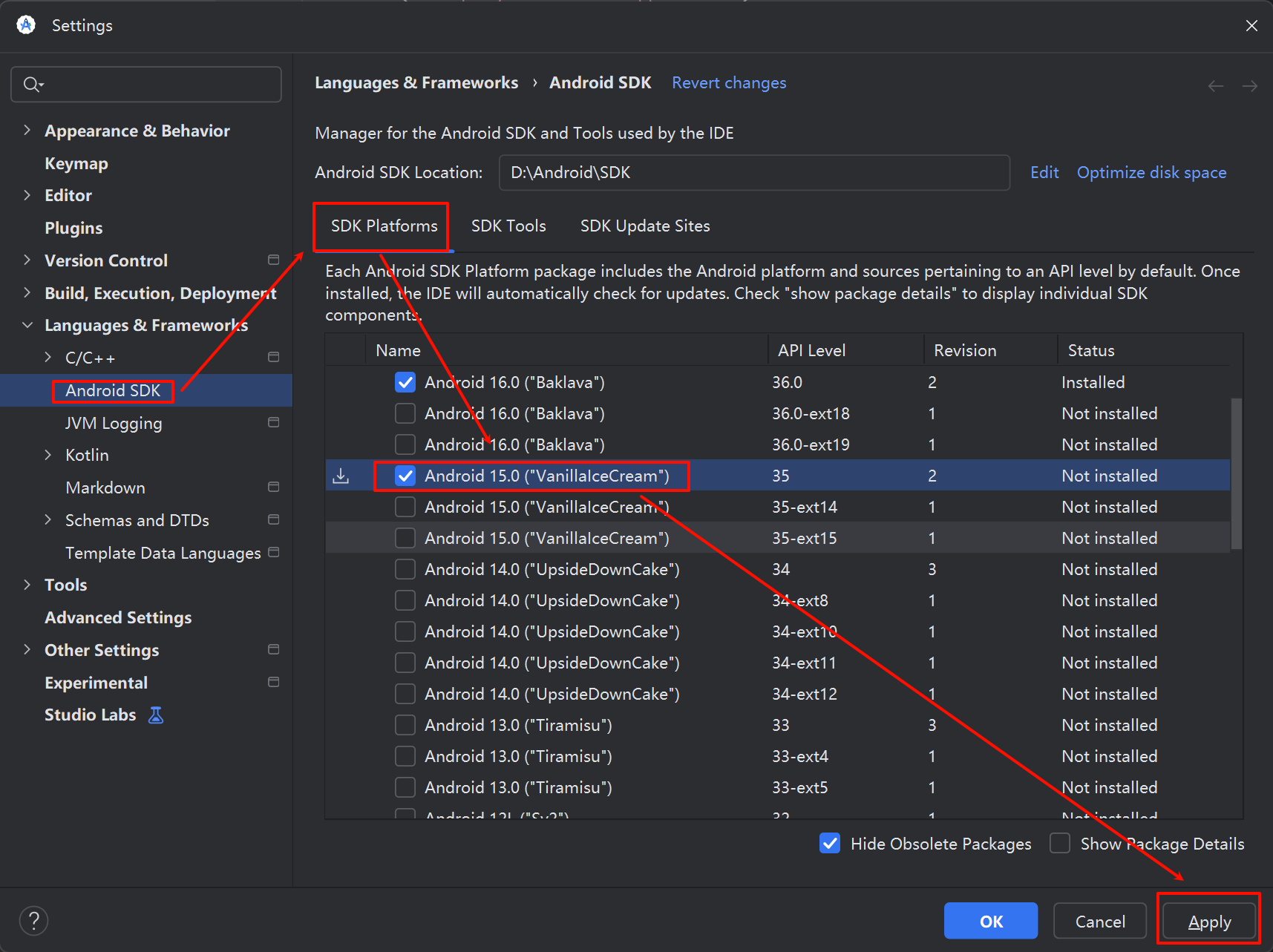
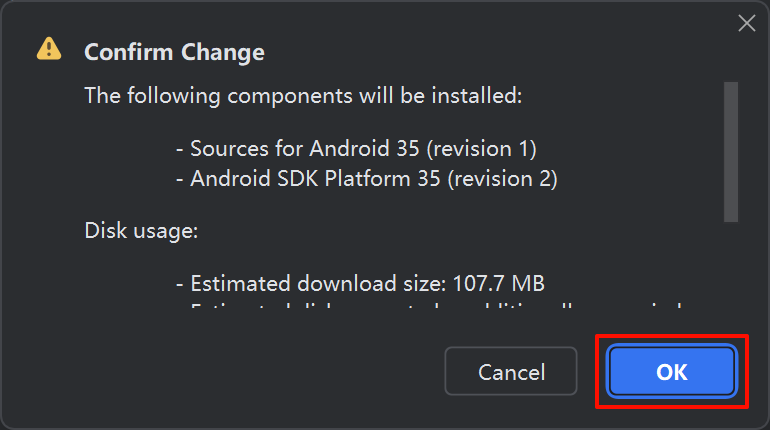
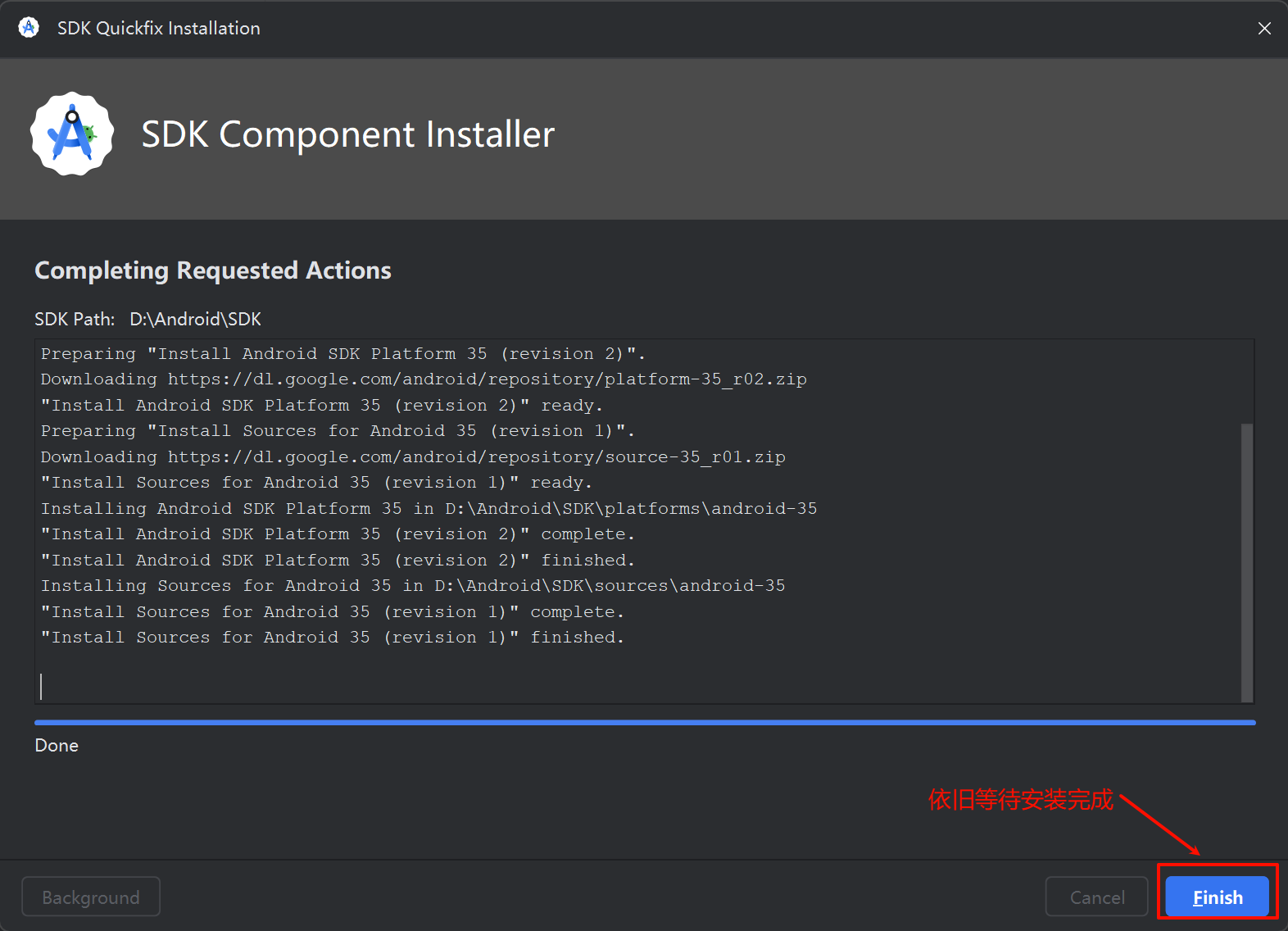
点击finish然后点击OK
③打开手机开发者模式
按照自己手机型号自行查找打开方式
④在Windows系统中启动USB驱动
将手机与电脑用数据线相连,手机上选择 仅充电 模式
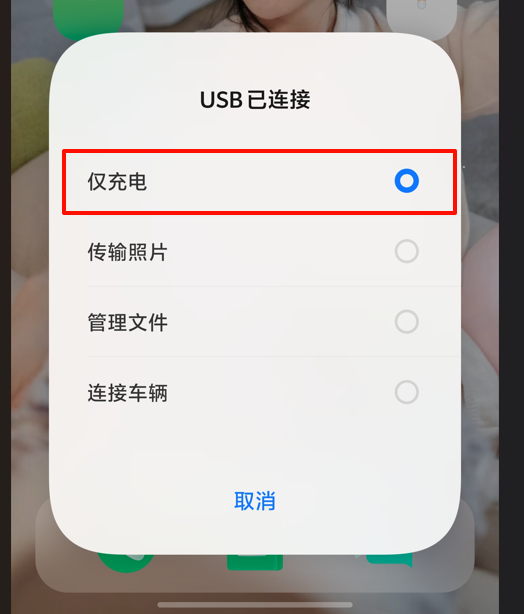
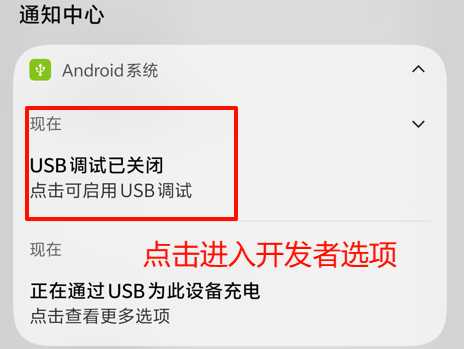
打开开发者选项
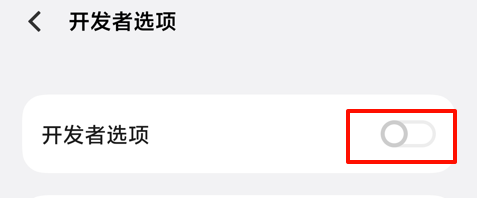
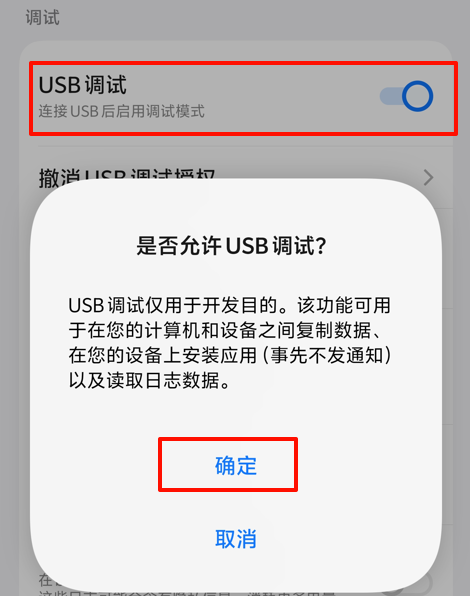
打开USB调试功能
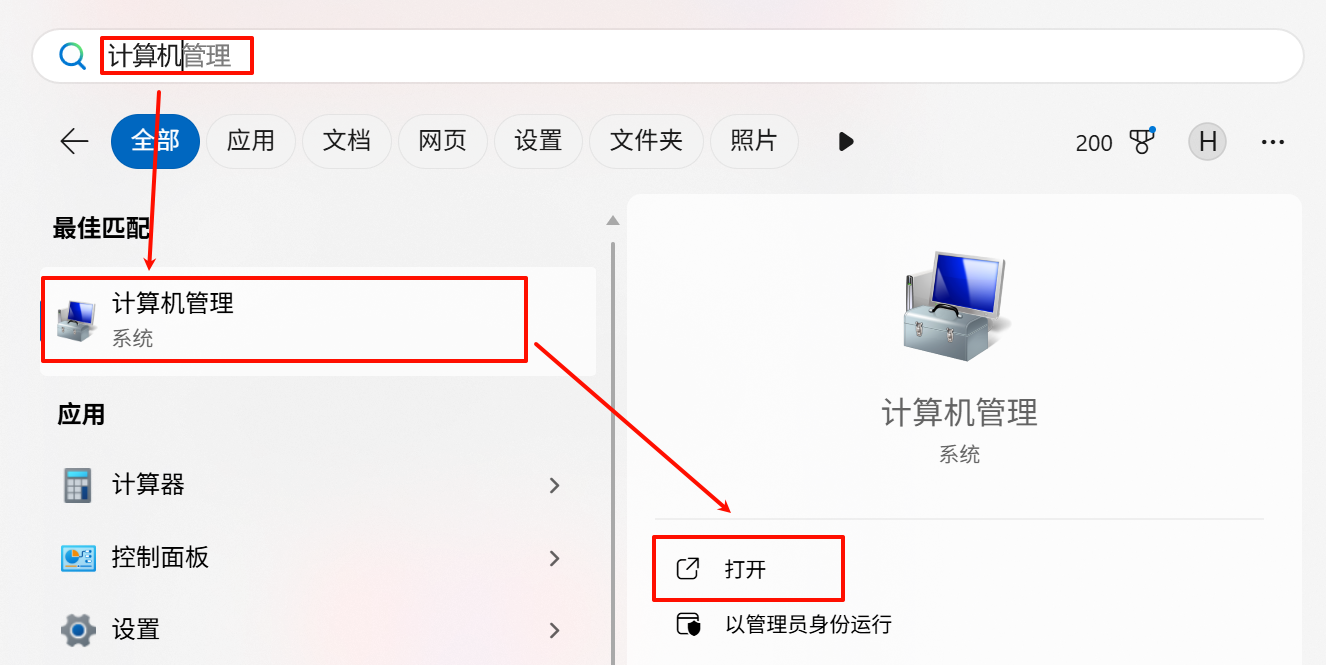
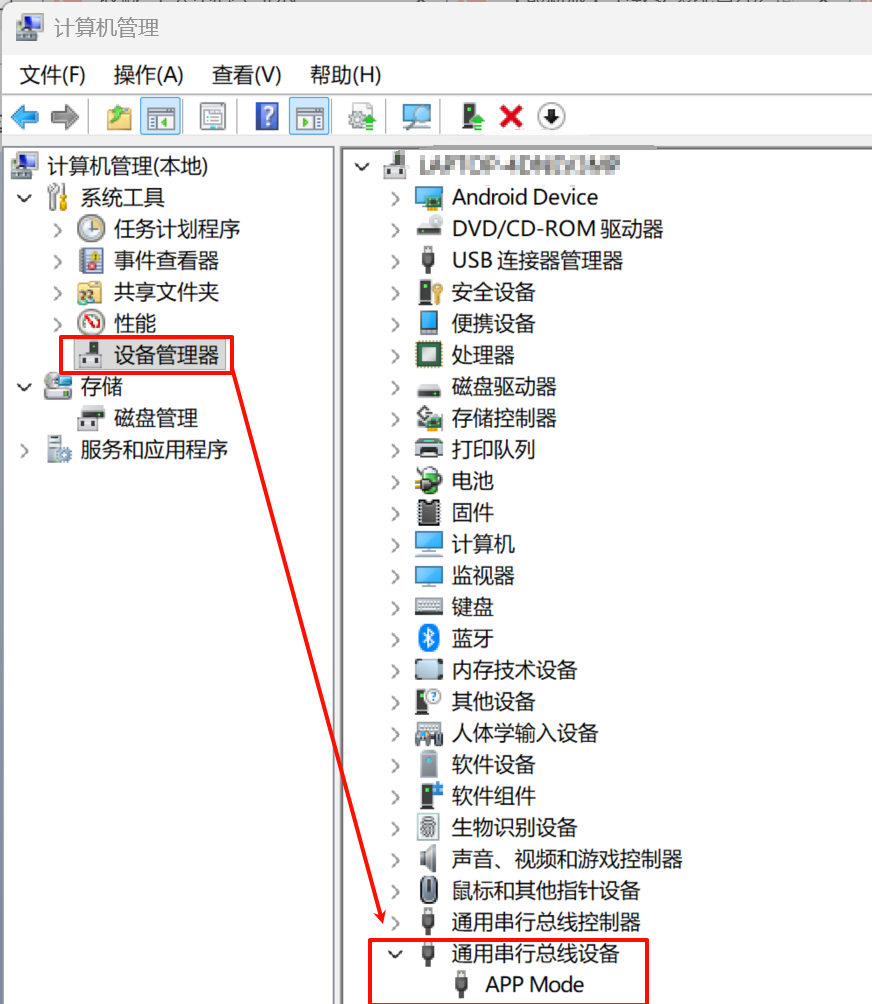
打开window计算机管理,查看USB驱动是否开启,一般会自动开启,如果没有更新一下驱动
⑤Android Studio中运行项目
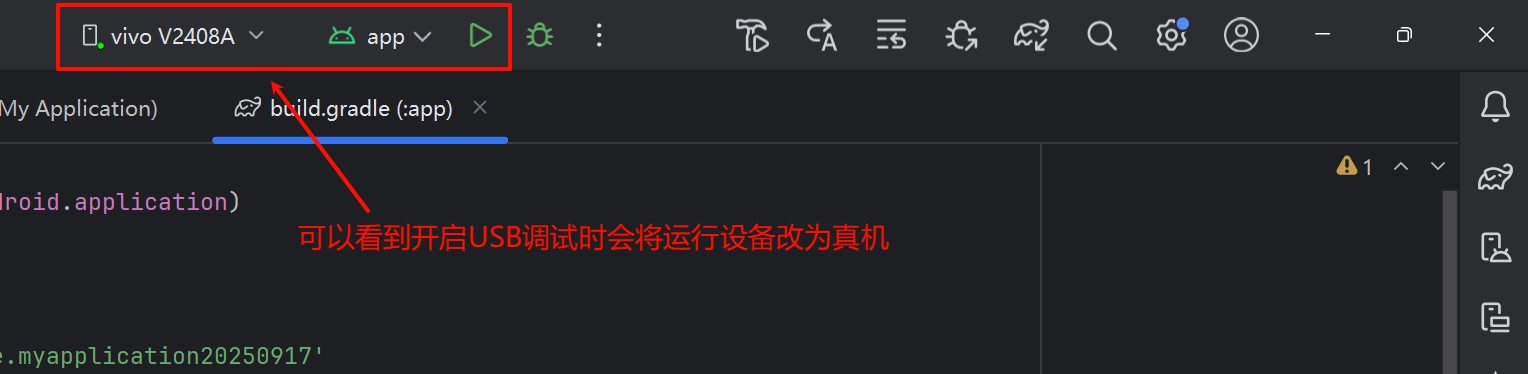
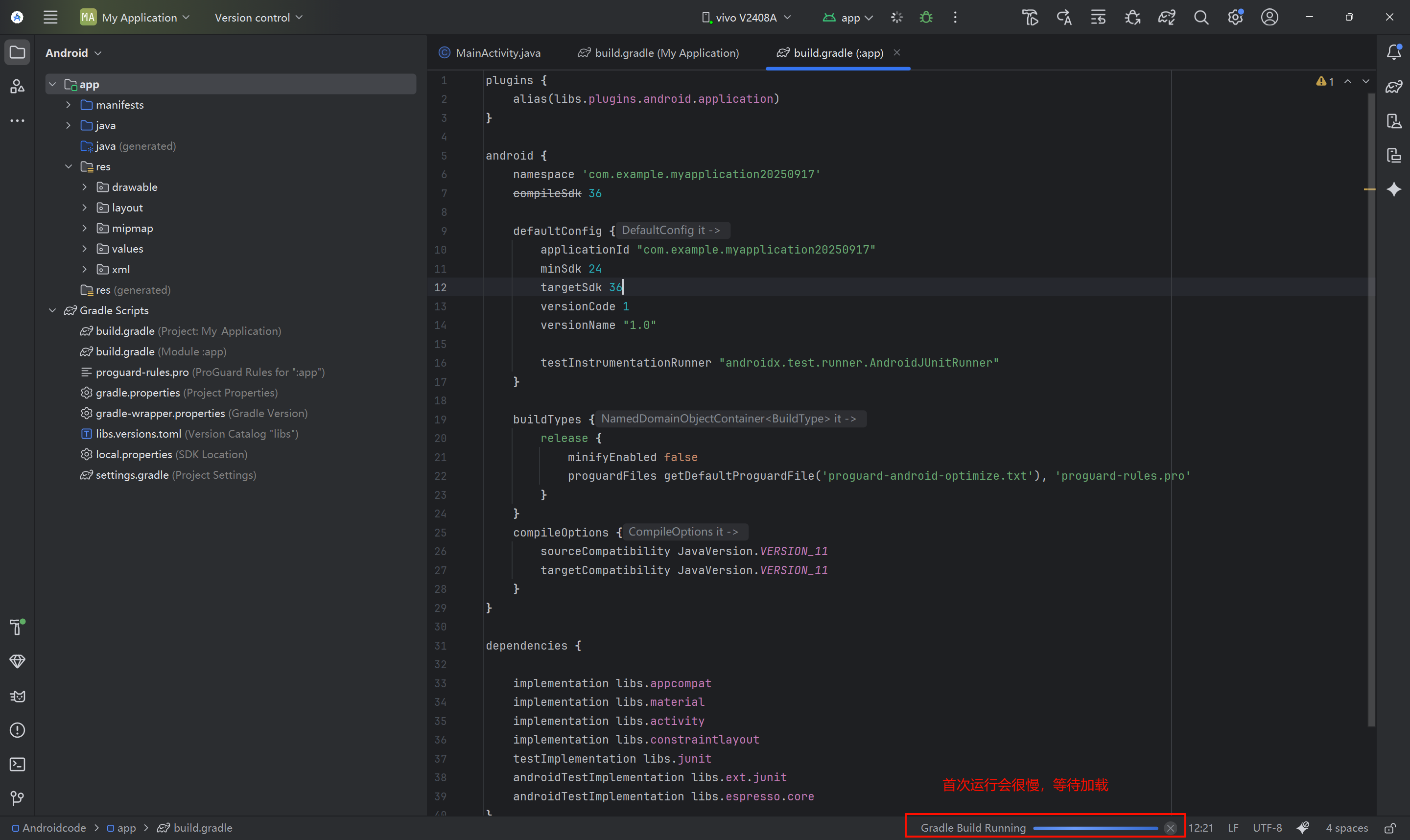
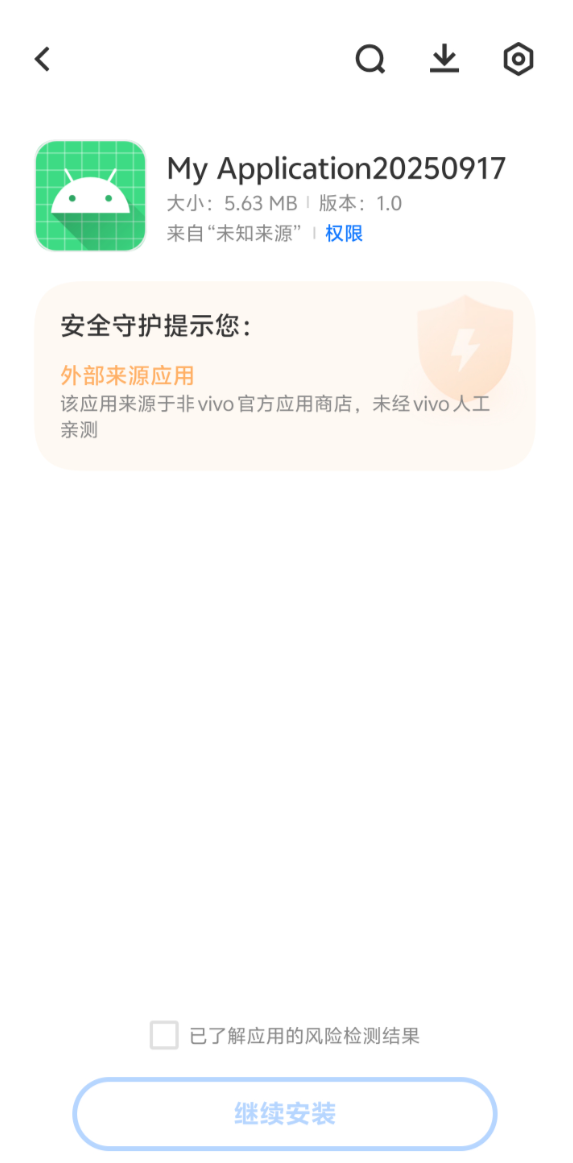
加载过程中手机上会显示本项目的安装申请,和安装手机软件一样直接安装即可,安装完成后手机会自动运行该软件,效果与虚拟机相同。(不使用后请关闭开发者模式,保护手机安全)

转载自CSDN-专业IT技术社区
版权声明:本文为博主原创文章,遵循 CC 4.0 BY-SA 版权协议,转载请附上原文出处链接和本声明。
原文链接:https://blog.csdn.net/qixuan_1314/article/details/151801321

