

Claude Code 更新后,也推出了VS Code扩展版本。相比较于 CLI 的体验,扩展版本提供了可视化的 GUI 面板,对不喜欢使用终端的同学会更友好
1.安装插件
通过在 VSCode/Cursor/Qoder 的扩展市场中,搜索 Claude Code ,找到 Claude Code for VS Code这款插件,注意提供商为 Anthropic 才是官方版本

点击下载 安装 按钮后,在弹出的信息提示里选择信任,就能完成下载
2、首次使用
安装后在编辑区域就可以打开 Claude Code 对话面板。
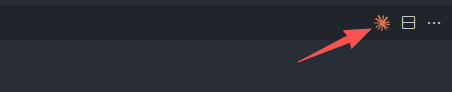
相比较于例如 Cursor/Codex/Copilot 等 AI 工具选择用侧边栏作为聊天区域。
Claude Code VSC 采用的是编辑区视图。这点相比较于其他常见的 AI 面板,可视区域会更大,内容也会更多
相比较于例如 Cursor/Codex/Copilot 等 AI 工具选择用侧边栏作为聊天区域。
Claude Code VSC 采用的是编辑区视图。这点相比较于其他常见的 AI 面板,可视区域会更大,内容也会更多
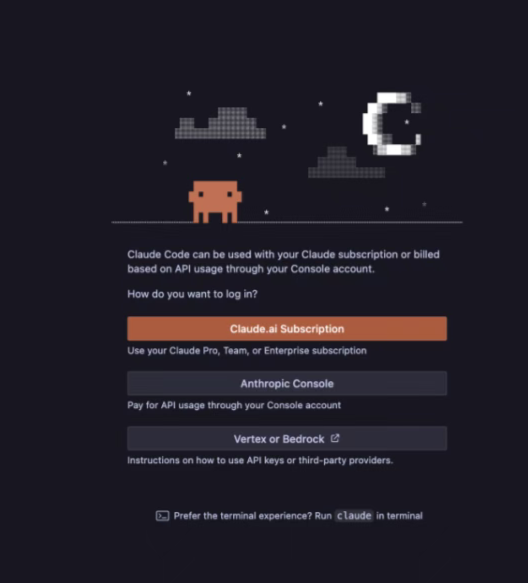
2-1.首次打开插件
第一次打开插件,会提示登录以使用官方服务。这里如果你开通了官方服务,可以直接去登录。
同样你也可以通过接入中转API网站进行使用 比如乘丰中转站 ,或者其他中转站API 自己选择
3.自定义 API 配置
回到 VS Code 扩展商店中,打开 Claude Code 插件设置,然后跳转到 JSON 配置文件的编辑页面
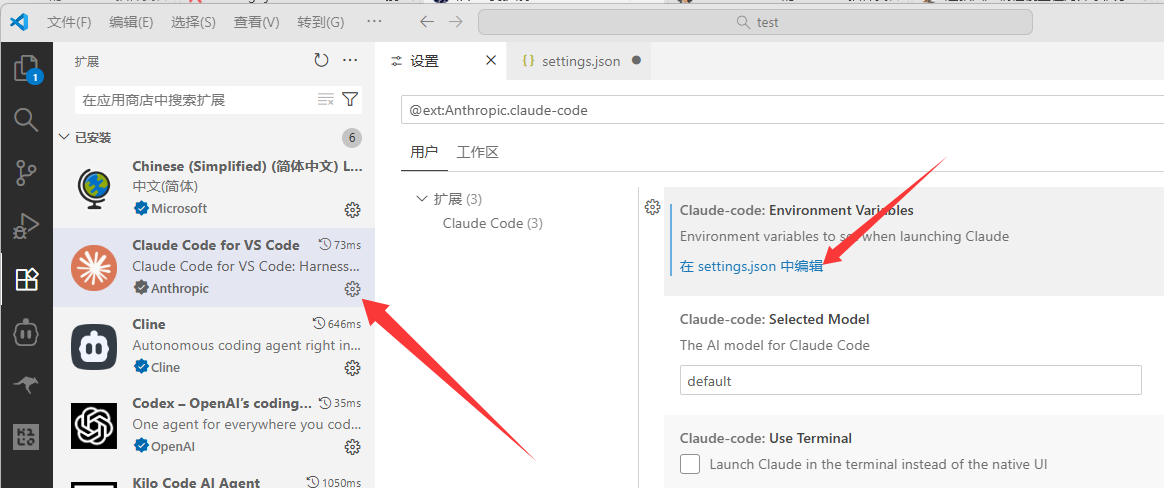
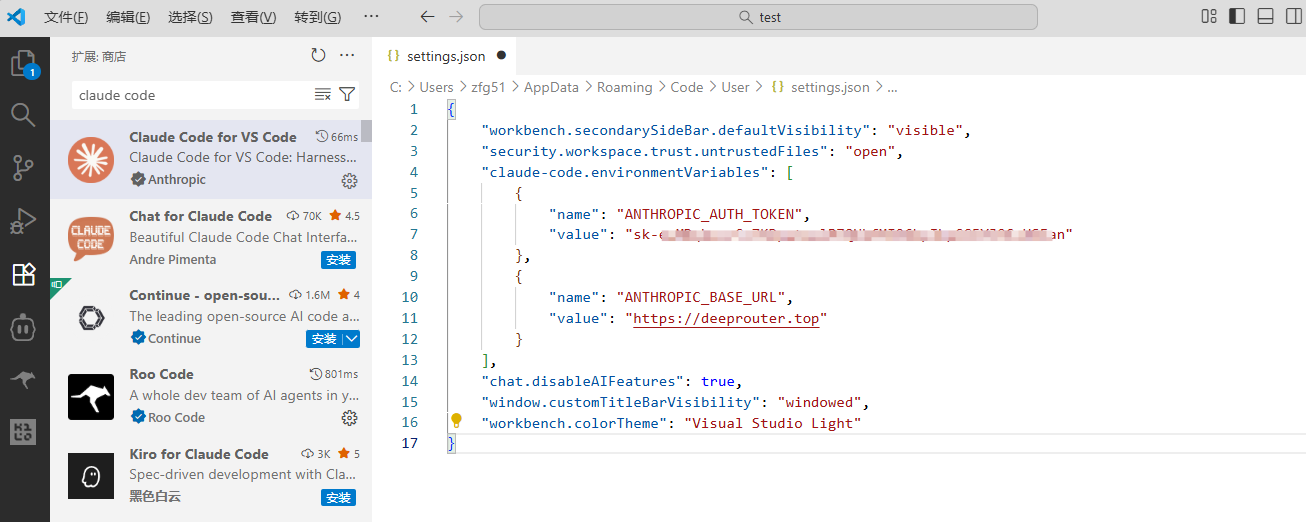
将下面的API配置信息添加到环境变量配置文件中。 其中将ANTHROPIC_AUTH_TOKEN 替换为你的API令牌
"claude-code.environmentVariables": [
        {
            "name": "ANTHROPIC_AUTH_TOKEN",
            "value": "在这里填入你中转站创建的令牌密钥"
        },
        {
            "name": "ANTHROPIC_BASE_URL",
            "value": "https://******"   //填写API地址
        }
    ],
修改完成后,再次打开 Claude Code 插件,就可以正常开始使用了。
转载自CSDN-专业IT技术社区

