

一、前置核心说明
VSCode本质是代码编辑器,本身不自带C/C++的编译、调试功能,必须先安装对应的编译器套件(包含编译用的gcc/g++、调试用的gdb/lldb),在通过VSCode插件和配置文件关联编译器,才能完成环境搭建。
核心必备组件:
1.VSCode本体
2.C/C++编译器(Windows用MinGW-w64)
3.VScode官方C/C++扩展插件
二、Windows系统下安装编译器&配置环境变量
Windows 系统无自带 C/C++ 编译器,推荐安装 MinGW-w64(GCC 的 Windows 移植版,全功能、免费、兼容性强)。
步骤1:下载 MinGW-w64 离线包
- 官方下载地址:https://winlibs.com/
- 推荐版本:UCRT 运行时、64位、Release 版本
步骤2:解压与路径配置
1.下载完成后,得到一个 .7z 压缩包,解压
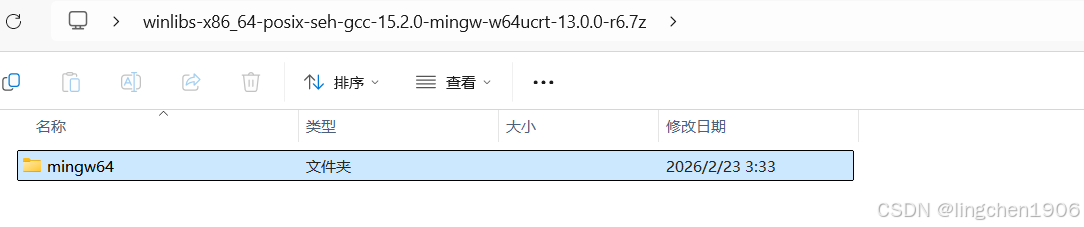
2. 解压完成后,将mingw64 剪切到D盘
3.打开mingw64 下的 bin 文件夹,复制当前路径(比如 D:\mingw64\bin)
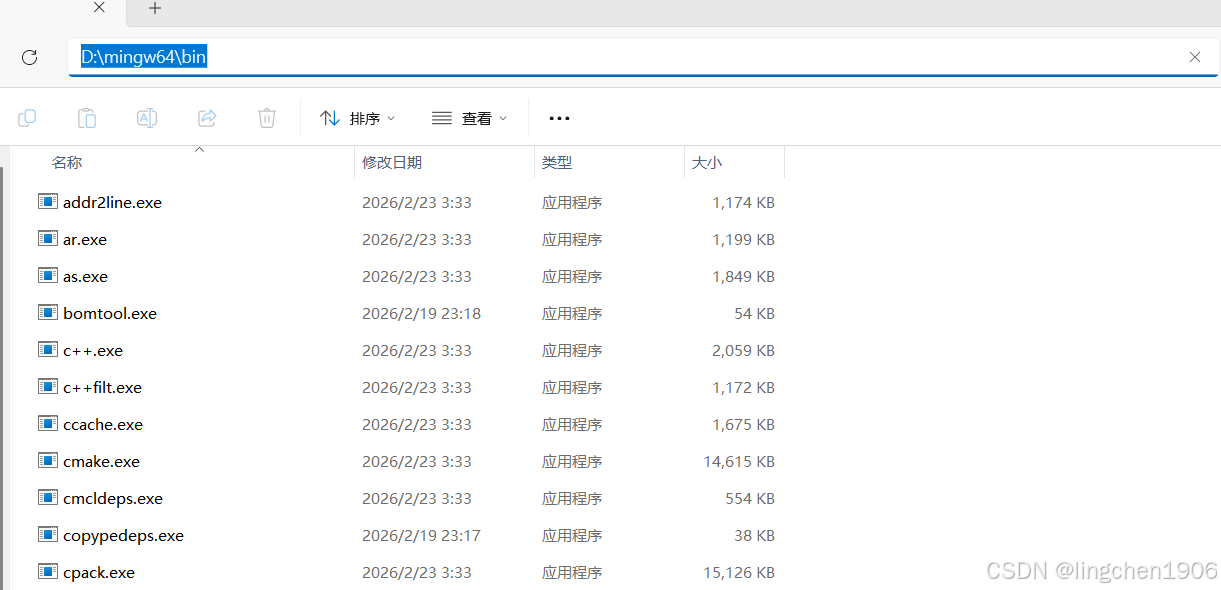
步骤3:配置系统环境变量
- 右键「此电脑」→「属性」→「高级系统设置」→「环境变量」
- 在「系统变量」列表中,找到名为 Path 的变量,双击打开编辑面板
- 点击「新建」,粘贴刚才复制的 bin 文件夹路径(比如 D:\mingw64\bin)
- 依次点击所有窗口的「确定」,完成环境变量配置
步骤4:验证安装是否成功
1.按下 Win+R,输入 cmd 打开命令提示符(必须打开新的cmd窗口,旧窗口无法读取新的环境变量)
2.分别输入以下3条命令,回车执行:
|
gcc --version g++ --version gdb --version |
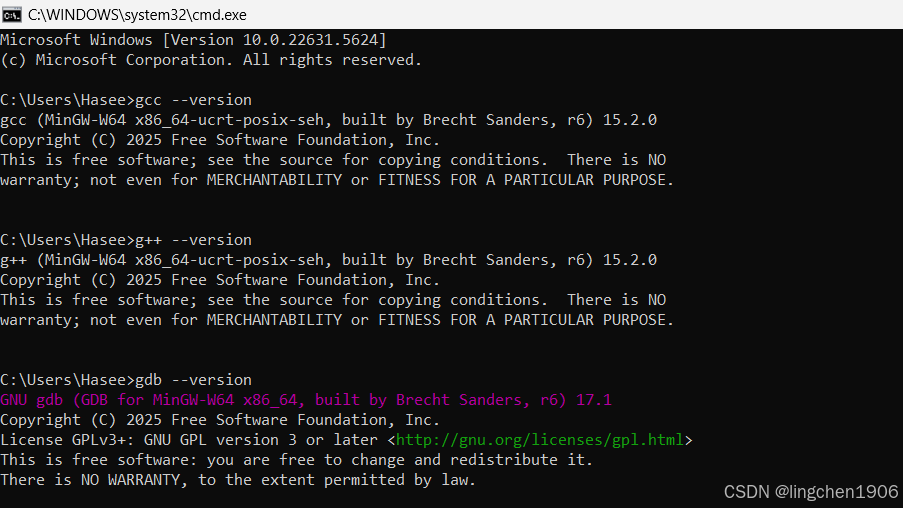
3.若3条命令都能正常输出版本号,无报错,说明编译器安装与环境变量配置成功;若提示「不是内部或外部命令」,请重新检查路径配置,或重启电脑后再次验证。
二、VSCode 安装与必备插件
步骤1:安装 VSCode 本体
官方下载地址:https://code.visualstudio.com/
根据你的系统下载对应安装包,默认安装即可(Windows 系统建议勾选「添加到PATH」,方便后续快速打开)。
步骤2:安装 C/C++ 必备扩展
- 打开 VSCode,点击左侧边栏的「扩展」图标(快捷键 Ctrl+Shift+X / Cmd+Shift+X)
- 在搜索框中输入 插件进行安装
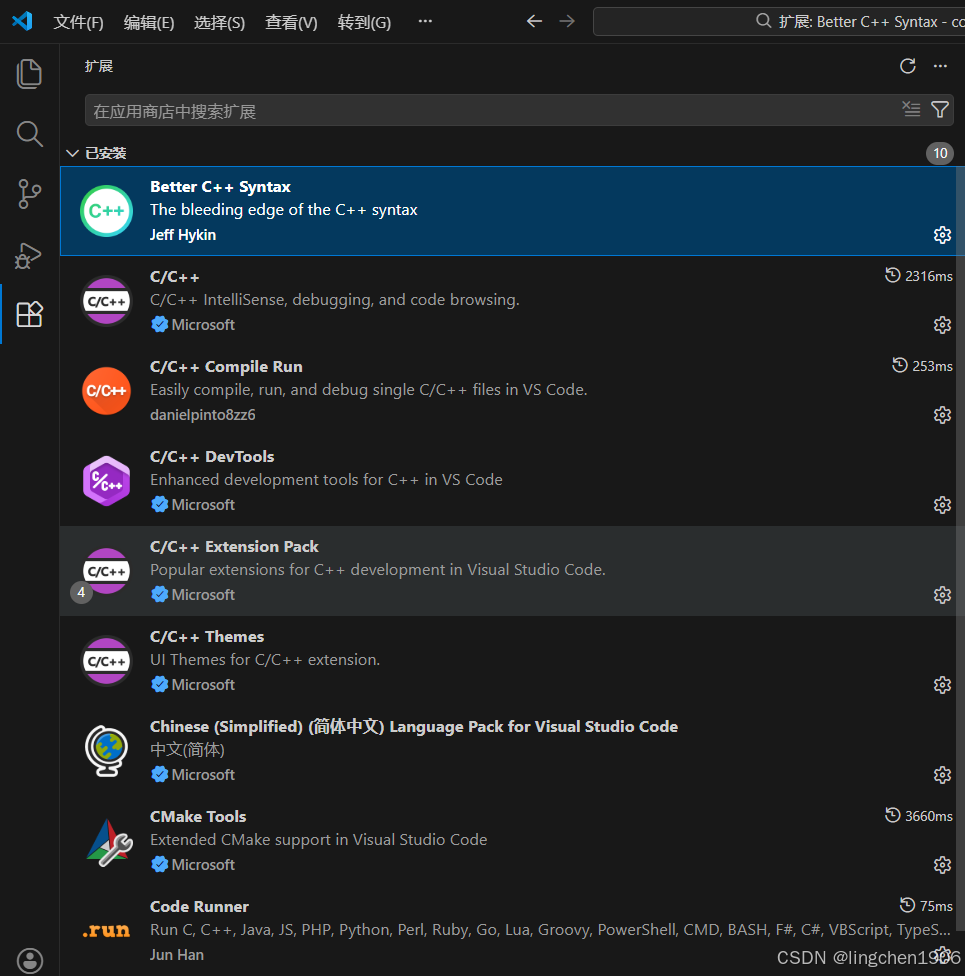
各插件功能详解
1. Better C++ Syntax
- 核心作用:增强 C++ 语法高亮效果,比 VS Code 默认的语法高亮更精准,能识别 C++11/17/20 等新版本的语法特性(比如 lambda 表达式、智能指针),让代码中的关键字、函数、类名、注释等颜色区分更清晰。
- 通俗理解:给你的 C++ 代码 “上色” 更合理,看代码时能快速区分不同类型的代码片段,提升阅读体验。
2. C/C++(Microsoft 官方)
- 核心作用:VS Code 做 C/C++ 开发的核心必备插件,提供三大核心能力:
- IntelliSense:代码智能提示(比如输入
cou自动补全cout)、语法检查; - 调试功能:支持 GDB 调试(打断点、单步执行、查看变量);
- 代码浏览:跳转到函数定义、查找引用、代码大纲等。
- IntelliSense:代码智能提示(比如输入
- 通俗理解:没有这个插件,VS Code 基本无法正常开发 C++,是 “基础中的基础”。
3. C/C++ Compile Run
- 核心作用:简化单个 C/C++ 文件的编译运行流程,无需手动在终端敲
g++命令,点击插件按钮就能一键编译并运行代码。 - 通俗理解:新手不用记编译命令,写完代码点一下就运行,对入门阶段测试单文件代码特别友好。
4. C/C++ DevTools(Microsoft 官方)
- 核心作用:官方 C/C++ 插件的 “进阶补充”,提供更详细的编译诊断(比如定位编译错误的具体原因)、项目配置助手、代码性能分析基础支持等。
- 通俗理解:新手初期用得少,开发复杂 C++ 项目时能解决配置、调试的进阶问题。
5. C/C++ Extension Pack(Microsoft 官方)
- 核心作用:这是一个插件合集包,安装后会自动配齐微软官方的 C/C++、C/C++ DevTools 等核心插件,不用逐个手动安装。
- 通俗理解:官方打包的 “C++ 开发全家桶”,新手装这个能一次性搞定核心插件,避免漏装。
6. C/C++ Themes
- 核心作用:专门为 C++ 开发设计的 UI 主题,包括编辑器颜色、文件图标(比如
.cpp和.h文件显示不同图标),让界面更贴合 C++ 开发习惯。 - 通俗理解:给 VS Code 换个 “C++ 专属皮肤”,视觉上更适配 C++ 开发。
7. Chinese (Simplified) Language Pack
- 核心作用:将 VS Code 的界面(菜单、设置、提示信息)全部换成简体中文,对英文基础弱的新手极其友好。
- 通俗理解:VS Code 的 “中文语言包”,装完后编辑器就变成中文界面了。
8. CMake Tools(Microsoft 官方)
- 核心作用:提供 CMake 构建工具的全面支持,包括
CMakeLists.txt语法提示、一键构建多文件 C++ 项目、调试 CMake 配置的项目等。 - 通俗理解:专门处理 “多文件 C++ 项目” 的插件,新手写单个
.cpp文件用不上,开发大型项目(比如多个源文件、链接第三方库)时必需。
9. Code Runner
- 核心作用:通用的多语言代码运行插件,支持 C/C++、Python、Java 等几十种语言,一键运行代码文件。
- 通俗理解:“万能运行按钮”,比 C/C++ Compile Run 支持的语言更多,如果你同时学多种语言(比如 C+++Python),这个插件更方便。
总结
- 新手必备核心插件:
C/C++(Microsoft)+Chinese Language Pack+C/C++ Compile Run/Code Runner,能满足单文件 C++ 开发的全部基础需求; - 进阶 / 多文件项目用:
CMake Tools+C/C++ DevTools,适合开发复杂 C++ 项目; - 体验优化类:
Better C++ Syntax+C/C++ Themes,仅提升代码阅读 / 界面视觉体验,非必需但能改善开发感受。
三、VSCode 中编辑、编译、运行C/C++代码
1. 图中画波浪线的代码是什么原因?怎么解决?
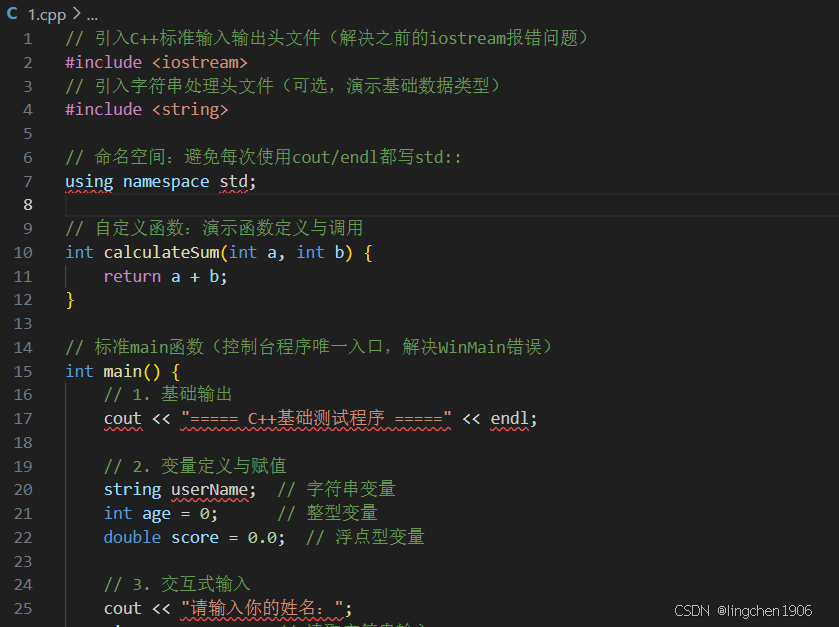
波浪线出现的核心原因
这些波浪线是VS Code 的 C/C++ 插件(IntelliSense)语法检测报错,而非代码本身有语法错误,根本原因是:插件没有正确识别到你电脑上 MinGW 编译器的 C++ 标准库头文件路径,导致无法解析cout、endl、string这些 C++ 标准库中的内容,误判它们为 “未定义”,从而标红波浪线。
具体对应关系
cout/endl下的波浪线:插件找不到<iostream>头文件的实际路径,无法识别std命名空间下的标准输出对象;string下的波浪线:插件找不到<string>头文件路径,无法识别 C++ 标准字符串类型;- 补充:这种波浪线不影响代码编译运行(你的代码语法本身是对的,g++ 编译时能找到头文件),只是编辑器 “没认出来”。
解决方法
步骤 1:找到 MinGW 的头文件路径
你的 MinGW 安装路径是D:\mingw64,对应的核心头文件路径如下(版本号按你的实际情况调整):
D:\mingw64\includeD:\mingw64\x86_64-w64-mingw32\includeD:\mingw64\lib\gcc\x86_64-w64-mingw32\15.2.0\include(15.2.0是 gcc 版本号,可通过g++ --version查看)
步骤 2:配置 VS Code 的c_cpp_properties.json文件
这是解决该问题的核心步骤,用于告诉插件头文件的位置:
- 在 VS Code 中打开你的
ccpp_demo文件夹; - 按
Ctrl+Shift+P打开命令面板,输入C/C++: Edit Configurations (JSON),回车打开c_cpp_properties.json;
{
    "configurations": [
        {
            "name": "Win32",
            "includePath": [
                "${default}"
            ],
            "defines": [
                "_DEBUG",
                "UNICODE",
                "_UNICODE"
            ],
            "compilerPath": "D:\\mingw64\\bin\\gcc.exe"
        }
    ],
    "version": 4
}- 替换文件内容为以下配置(适配你的 MinGW 路径):
{
    "configurations": [
        {
            "name": "Win32",
            "includePath": [
                "${workspaceFolder}/**",  // 包含当前项目所有文件
                "D:/mingw64/include",
                "D:/mingw64/x86_64-w64-mingw32/include",
                "D:/mingw64/lib/gcc/x86_64-w64-mingw32/15.2.0/include"
            ],
            "defines": ["_DEBUG", "UNICODE", "_UNICODE"],
            "compilerPath": "D:/mingw64/bin/g++.exe",  // 指定g++编译器路径
            "cStandard": "c17",
            "cppStandard": "c++17",  // 适配现代C++语法
            "intelliSenseMode": "windows-gcc-x64"
        }
    ],
    "version": 4
}注意:把15.2.0换成你实际的 gcc 版本号(执行g++ --version可查看)。
步骤 3:保存并重启 VS Code
保存c_cpp_properties.json后,关闭 VS Code 重新打开,代码中的波浪线会自动消失,同时cout、string等还会恢复智能提示功能。
总结
- 波浪线本质:VS Code 的 C/C++ 插件未配置 MinGW 头文件路径,无法识别 C++ 标准库内容;
- 解决关键:通过
c_cpp_properties.json配置includePath(头文件路径)和compilerPath(编译器路径); - 额外收益:配置后不仅消除波浪线,还能恢复代码智能提示,提升开发体验。
转载自CSDN-专业IT技术社区
原文链接:https://blog.csdn.net/lingchen1906/article/details/158508031

