

本文是关于openCV在Visual Studio的配置
一. OpenCV的下载与安装
如若下载速度较慢,可私信我获取安装包
下载后双击选择安装目录
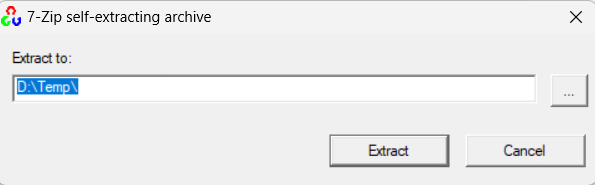
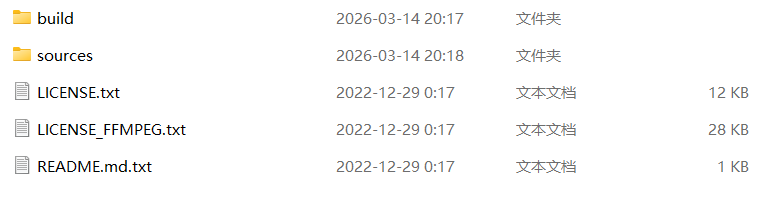
安装成功后的文件夹
二. 系统环境变量的配置
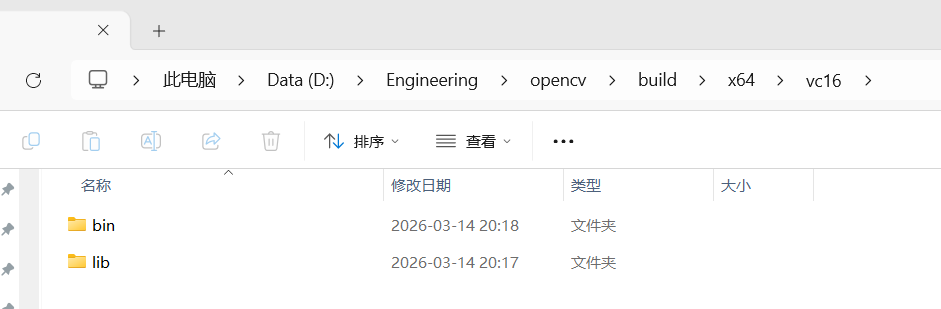
打开安装后的文件夹,按照如图目录(有可能是c14,c15都可以)
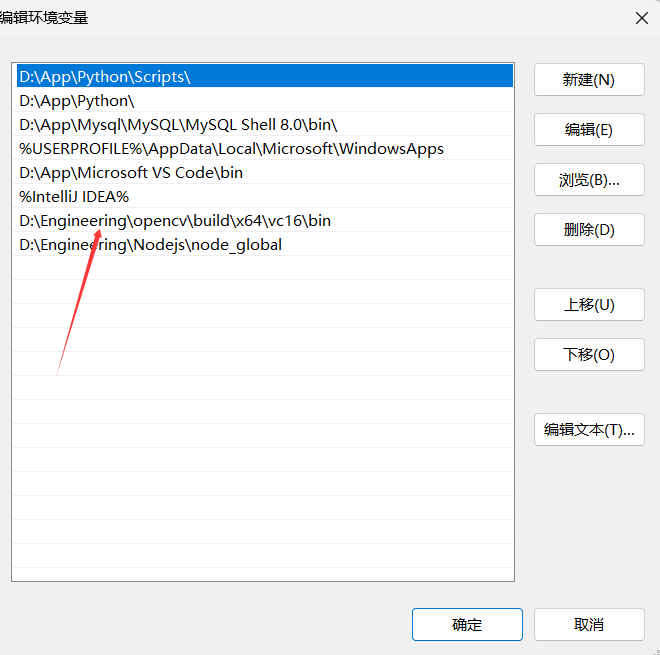
复制bin文件夹的地址(例:D:\Engineering\opencv\build\x64\vc16\bin)
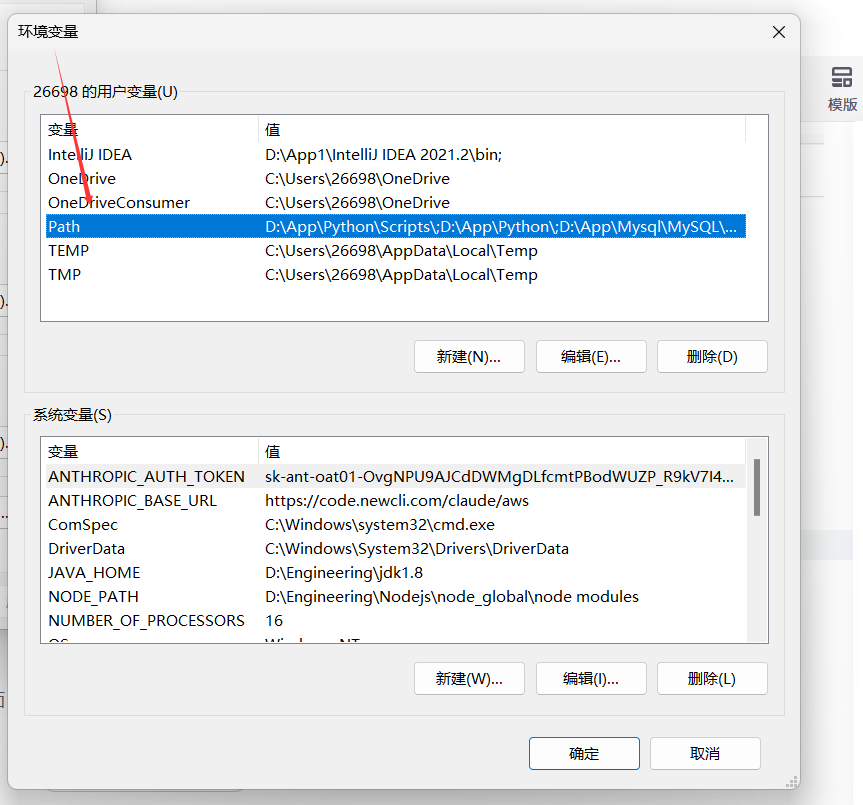
打开系统的环境变量,在用户变量中将复制的地址添加
三. visual studio的配置
打开vs创建一个空项目,创建cpp文件复制以下代码并添加一张jpg文件在当前路径:
#include <iostream>
#include <opencv2/opencv.hpp>
using namespace cv;
int main()
{
	Mat img = imread("mm.jpg");
	namedWindow("pic");
	imshow("pic",img);
	waitKey(6000);
	return 0;
}
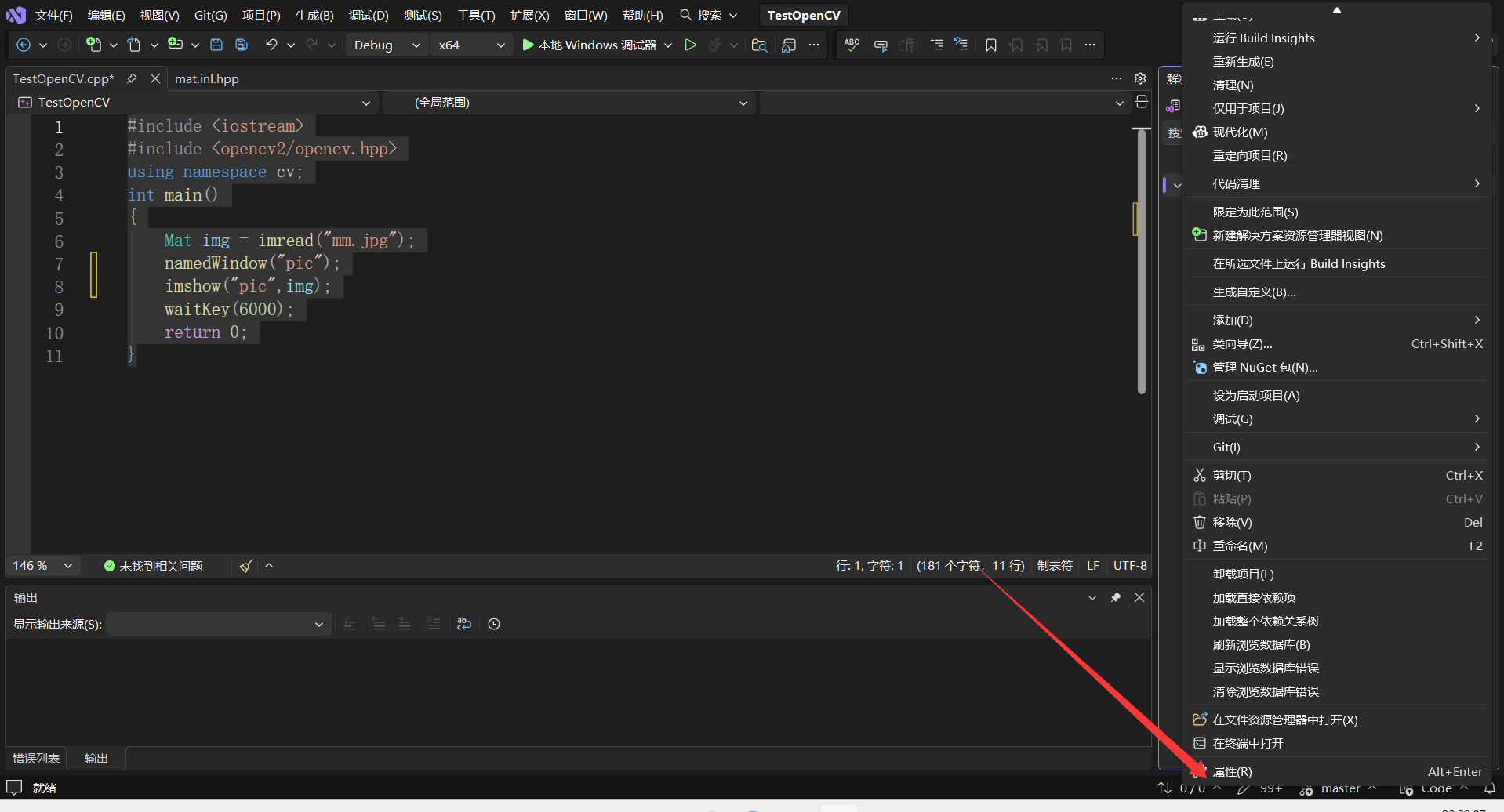
此时,你会看到头文件报错
1.右键项目选择属性
2.在vc目录中分别添加包含目录和库目录
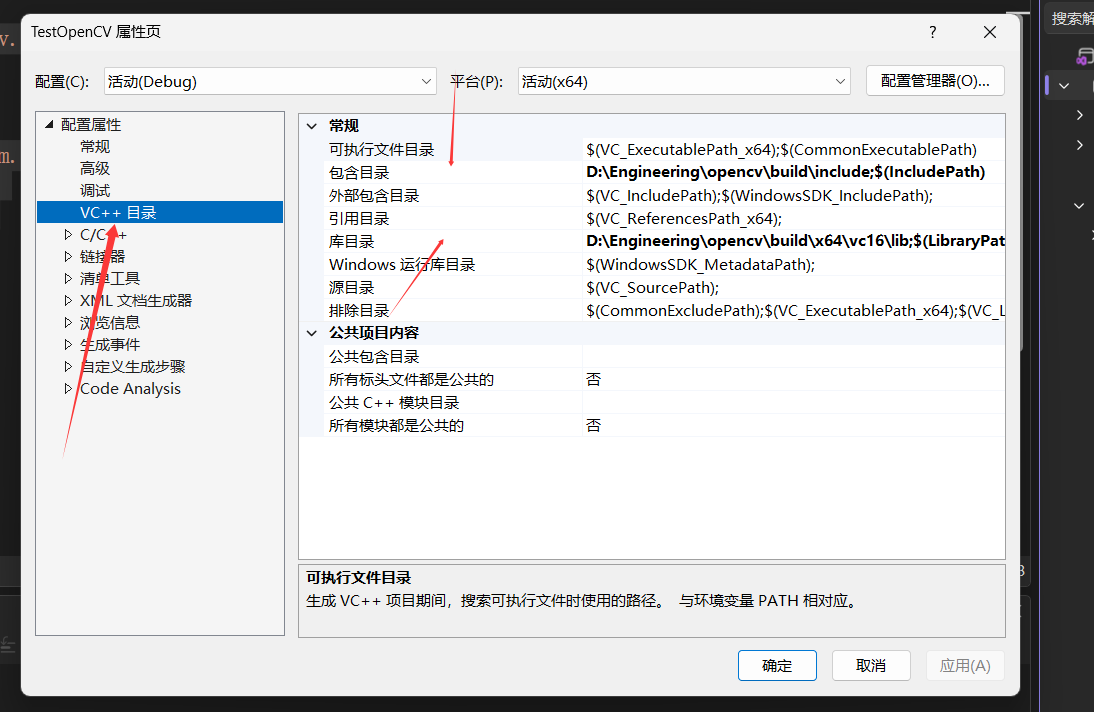
包含目录在如下图位置

库目录在如下图位置
3.添加依赖项
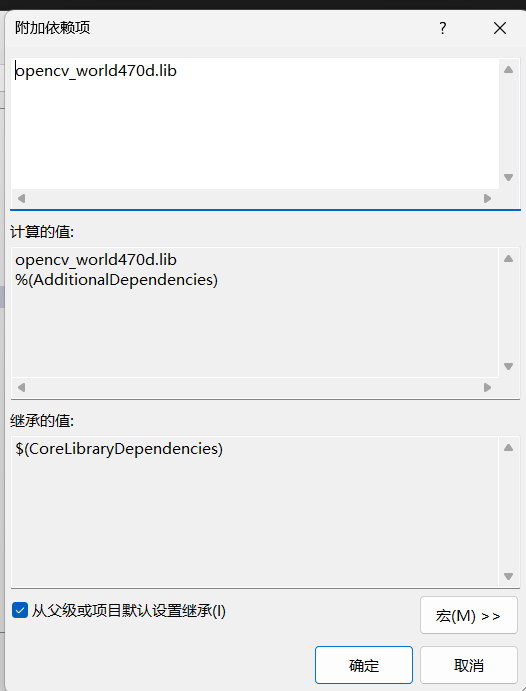
在属性中选择输入->附加依赖项添加
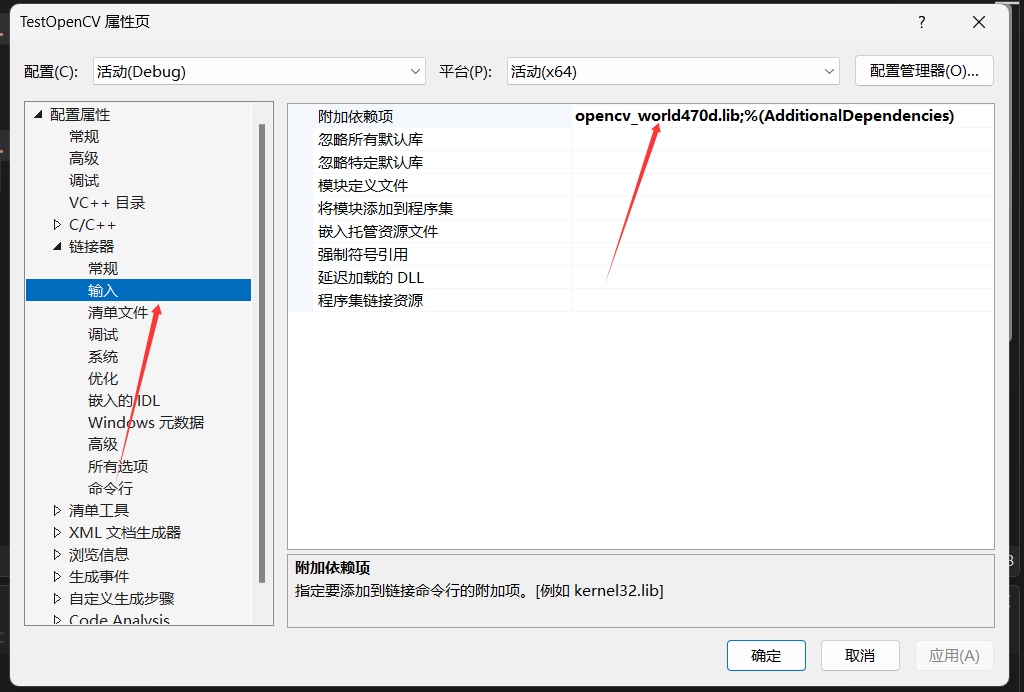
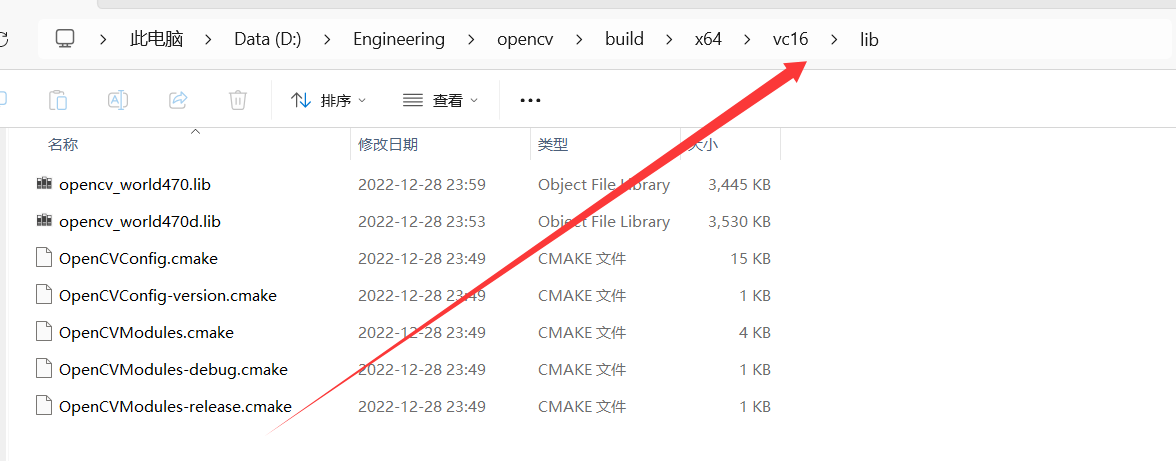
依赖项(此处只添加Debug模式的,Relase模式的就不添加了防止冲突):
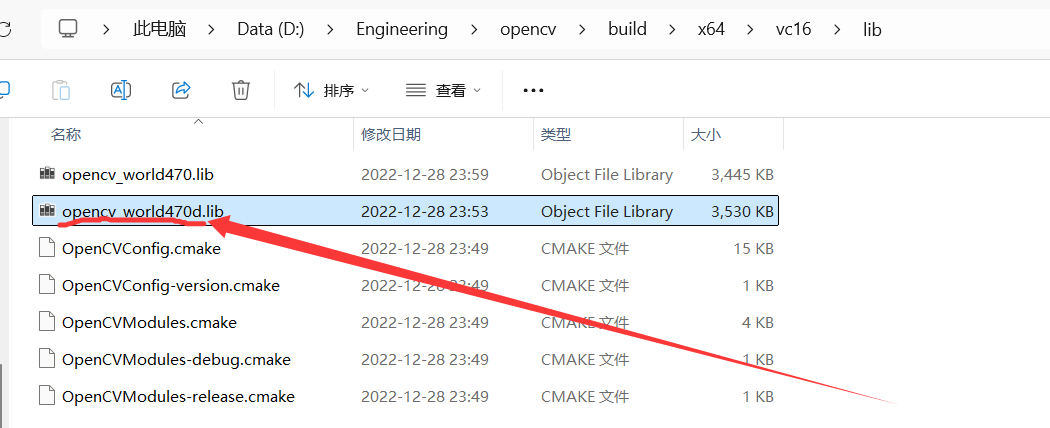
将lib文件下的此lib库添加到依赖项确定即可
四.新项目的导入
经上面步骤项目已经配置好,可以运行,下面解决创建新项目仍无法识别头文件的问题
1.我们可以保存上面我们运行后的props文件
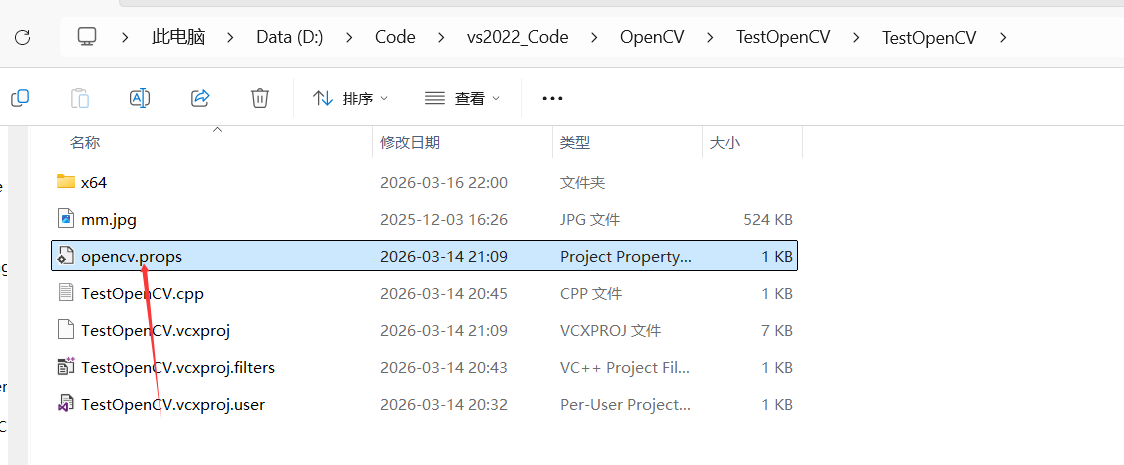
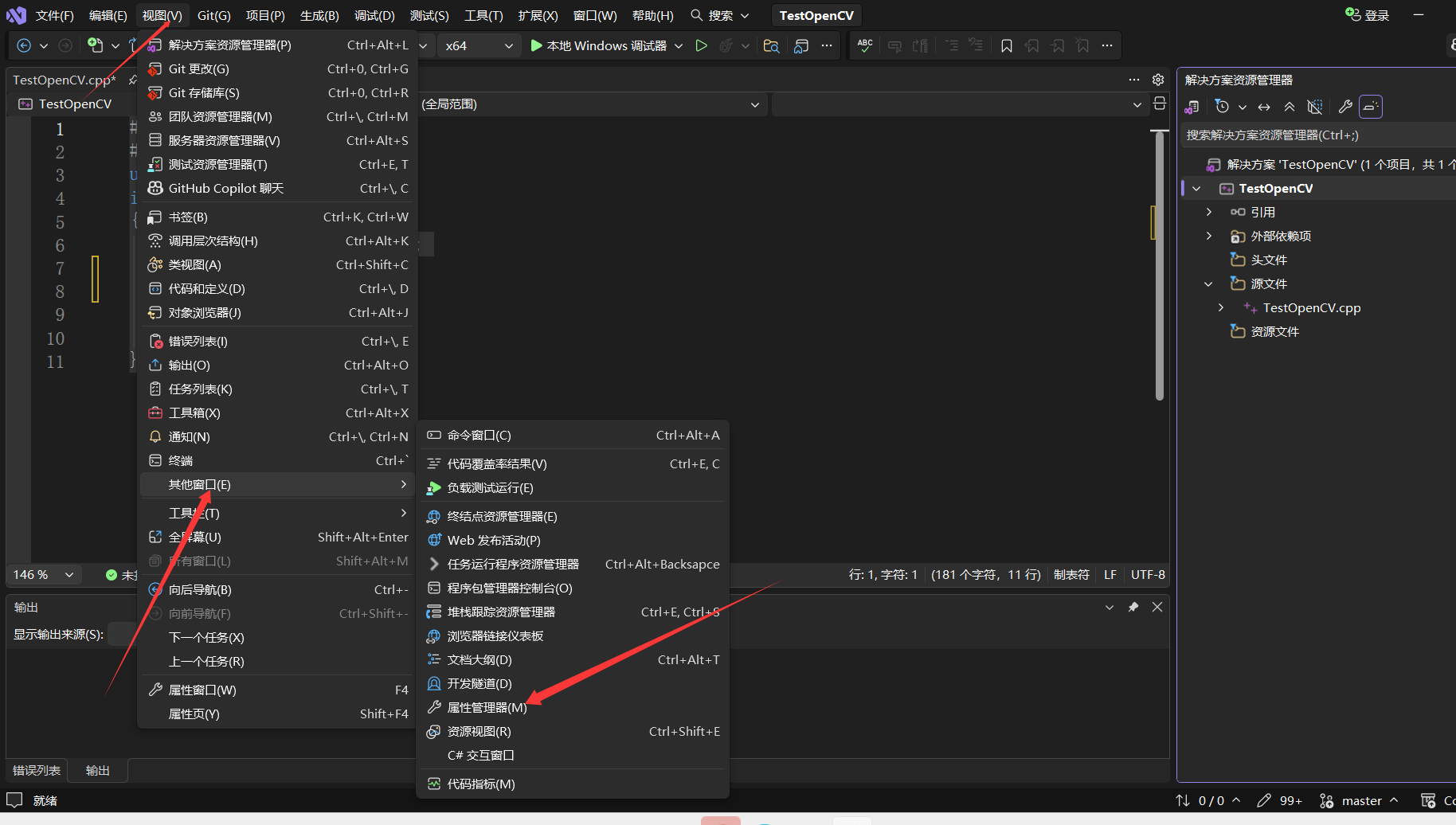
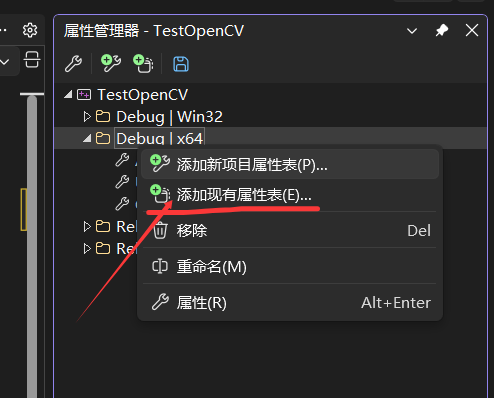
2.在创建新项目时,找到属性管理表,在属性管理表中添加我们已经保存的属性即可
转载自CSDN-专业IT技术社区
原文链接:https://blog.csdn.net/2302_80208047/article/details/159085722

