

目录
直接在IDEA中使用可视化页面创建项目数据库,避开单独的数据库可视化软件的使用
前提条件
- 安装了数据库(案例中使用MySQL 8.0)
- 案例IDEA为IntelliJ IDEA 2025.1
具体步骤
1:配置数据源(Database)
-
打开 Database 工具窗口
-
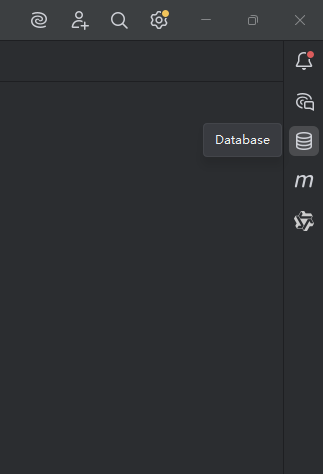
在 IDEA 右侧边栏点击 Database(或
View → Tool Windows → Database)。 -
如果未安装 Database Tools and SQL 插件,需先安装(
Settings → Plugins搜索安装)。
-
-
添加数据源
-
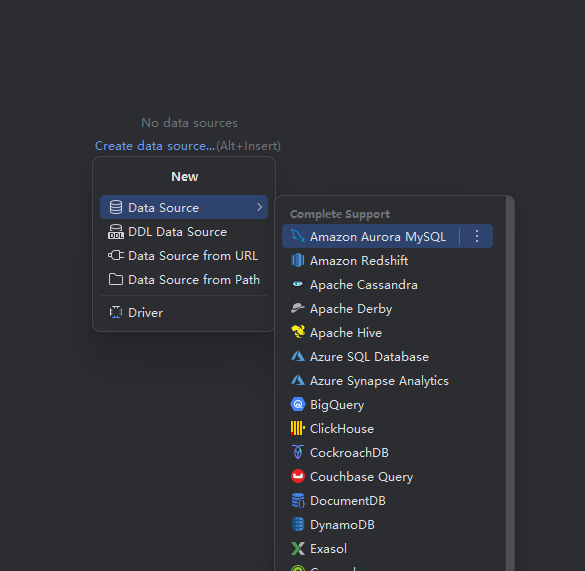
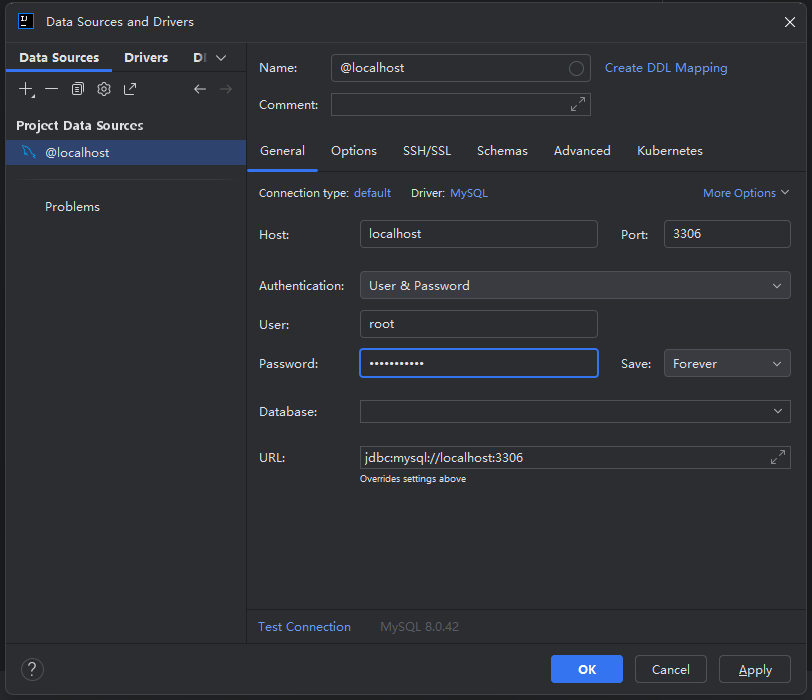
点击 Creat Data Source→ 选择你的数据库类型(如 MySQL、PostgreSQL 等)。
-
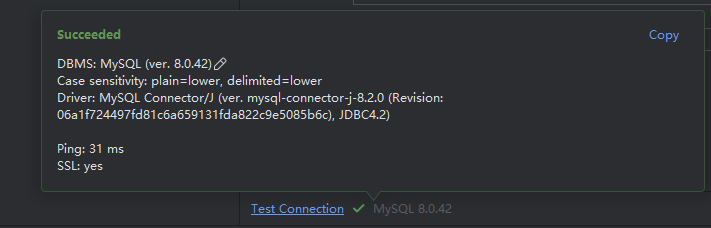
- 点击 Test Connection 测试连接,确认成功后点击OK,若提示没有驱动文件,则需要先点击Download下载驱动文件。
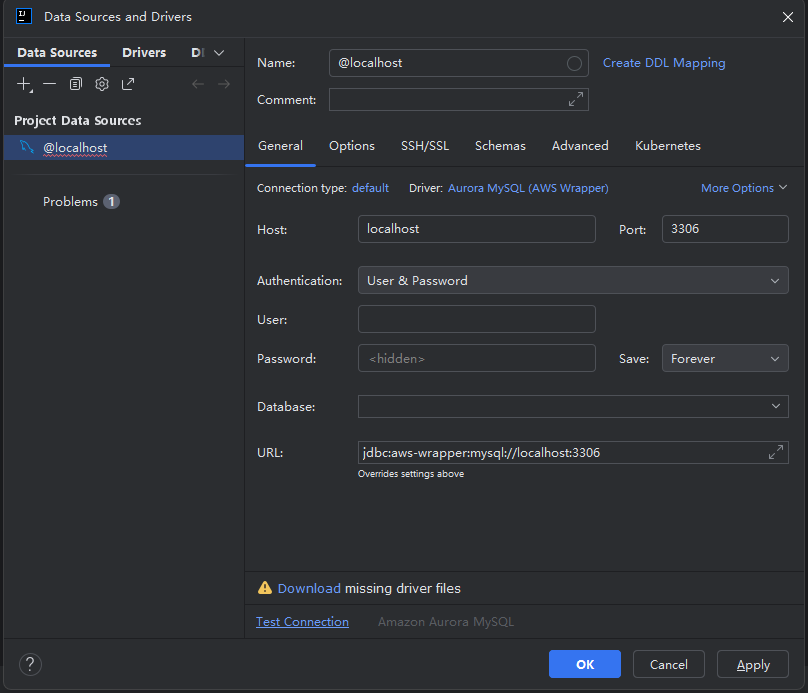
- 填写连接信息:
- 点击 Test Connection 测试连接,确认成功后点击 OK。
- Host: 数据库地址(本地默认
localhost) - Port: 端口号(MySQL 默认
3306) - User / Password: 数据库用户名和密码
- Database: 留空(后续通过 SQL 文件创建)
2:执行 .sql 文件创建数据库
-
导入 .sql 文件到项目
-
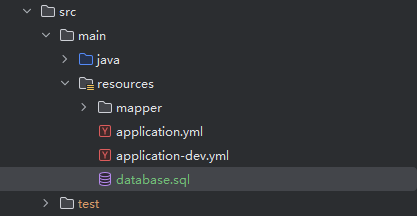
将你的
.sql文件(如database.sql)拖入项目的任意资源目录(如src/main/resources)。
-
-
在 IDEA 中打开并执行 SQL 文件
-
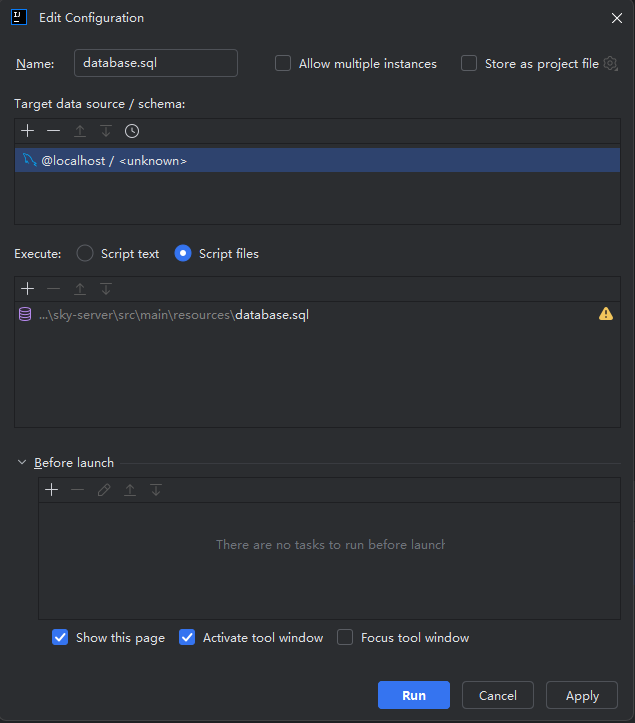
右键点击
.sql文件 → Run(或打开文件后按Ctrl+Shift+F10)。 -
如果提示选择数据源,选择你刚配置的数据源。
-
-
手动执行 SQL(可选(本人没试过))
-
在 Database 工具窗口,右键你的数据源 → New → Query Console。
-
复制
.sql文件内容到控制台,按Ctrl+Enter逐句执行。
-
-
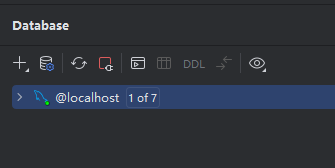
项目数据库创建完成
注意事项
-
数据库权限
-
确保数据库用户有创建数据库的权限(如 MySQL 的
CREATE DATABASE权限)。
-
-
SQL 文件内容
-
确保
.sql文件包含创建数据库的语句(如CREATE DATABASE my_project_db;)和建表语句。
-
-
数据源自动同步
-
IDEA 的 Database 工具会自动检测项目中的 SQL 文件,并提示绑定数据源。
-
转载自CSDN-专业IT技术社区
原文链接:https://blog.csdn.net/weixin_56527269/article/details/149672511

