

Windows用户Android Studio下载+安装+配置完整教程
前言:经常看到很多Windows新手在安装Android Studio时踩坑——要么官网下载速度慢到崩溃,要么安装路径含中文导致启动失败。结合我自己的安装体验,整理了这篇适配国内用户的完整教程,从下载加速、安装配置到环境验证、常见问题解决,新手跟着走就能一次成功,收藏备用!
适用人群:Windows 10/11(64位)用户、Android开发新手
核心亮点:全程国内镜像加速,避开C盘安装、路径中文、JDK配置等高频坑,附SDK、Gradle镜像配置,解决国内网络下载慢问题
一、前期准备(必看,避免后续踩坑)
1.1 系统环境要求
-
操作系统:Windows 10/11(64位),不支持32位系统(重点!32位电脑无法安装,需先确认系统位数)
-
内存:最低8GB,推荐16GB及以上(AS运行较占内存,8GB可能卡顿,32GB体验最佳)
-
磁盘空间:至少预留30GB(包含AS主程序、SDK、模拟器等组件,建议预留50GB以上)
1.2 提前注意事项
-
安装路径全程不要含中文、空格或特殊符号(比如“D:\安卓开发\AS”“D:\Android Studio”都不行,正确格式:D:\Android\AndroidStudio)
-
不要安装在C盘(系统盘占用过多会导致电脑卡顿,优先选择D盘或E盘)
-
无需提前安装JDK(从Android Studio Arctic Fox版本开始,AS自带内置OpenJDK,若需适配老项目可后续安装外部JDK)
二、Android Studio下载
推荐下载渠道
官方中文站点
访问地址:https://developer.android.google.cn/studio
操作:点击页面“下载Android Studio”按钮,勾选“我已阅读并同意条款”,即可开始下载(国内可正常访问,速度适中)。
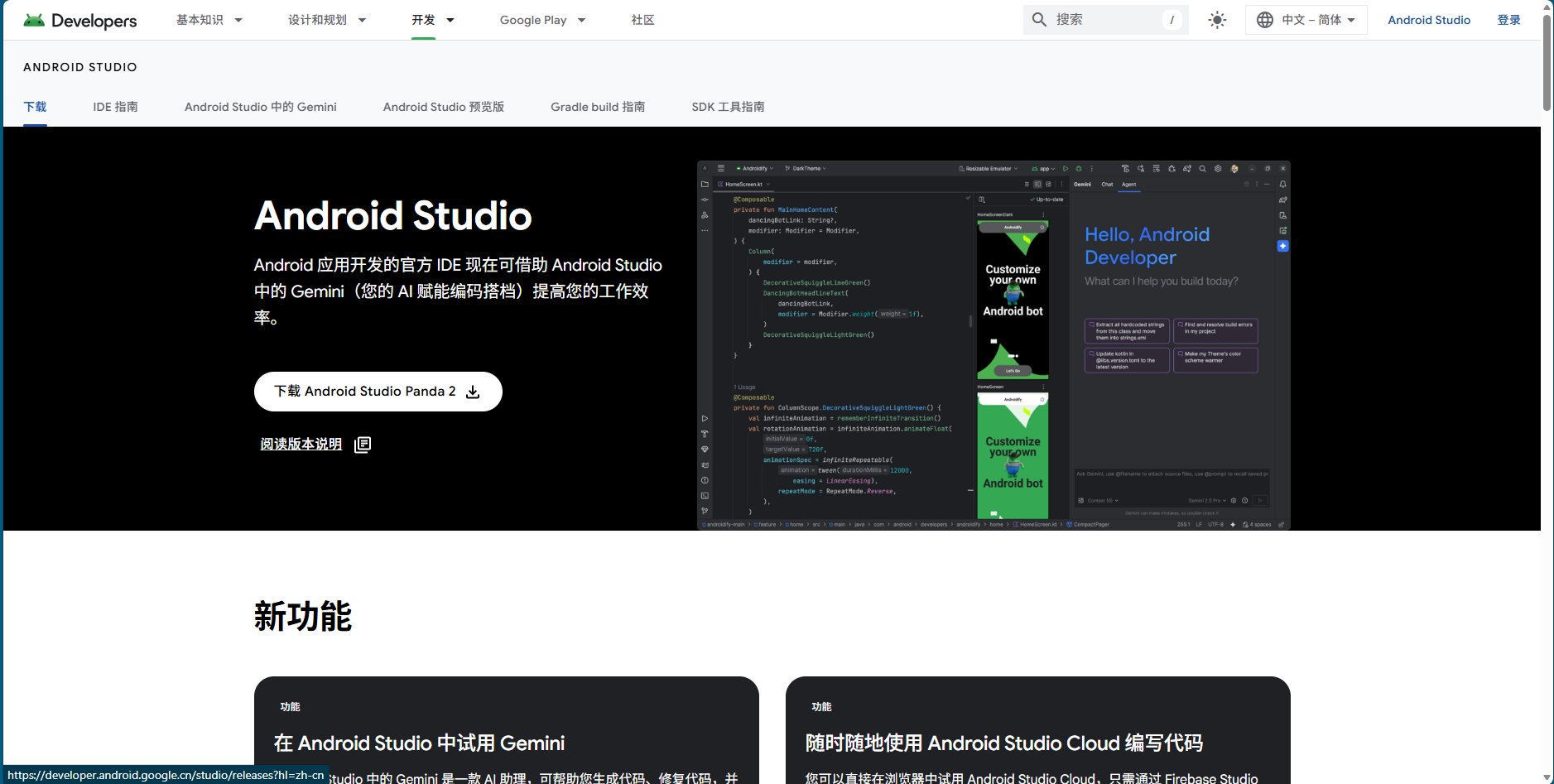
下载完成后,找到安装包,保存到容易找到的路径(比如D:\下载),不要解压,后续直接运行安装。
三、Android Studio安装
安装全程以管理员身份运行,避免权限不足导致安装失败,具体步骤如下:
。
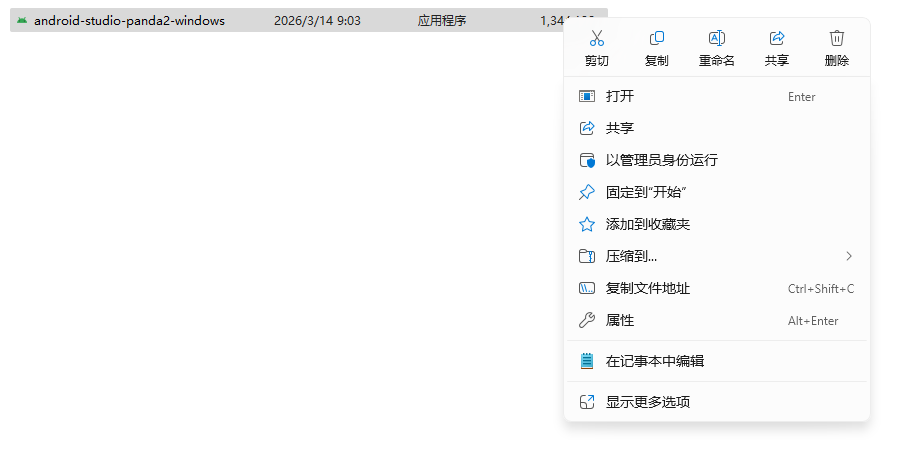
步骤2:安装向导初始化
弹出Android Studio安装向导,无需修改任何设置,直接点击「Next」(下一步)。
步骤3:选择安装组件
进入“Choose Components”页面,默认已勾选「Android Studio」(主程序)和「Android SDK」(核心组件),这两个是必装组件,不要取消勾选,直接点击「Next」。
补充:若电脑性能较差,可暂时取消勾选「Android Emulator」(模拟器),后续需要时再手动安装,减少当前安装时间和磁盘占用。
步骤4:修改安装路径(关键避坑)
默认安装路径为“C:\Program Files\Android\Android Studio”,坚决不要装在C盘!
修改方法:点击路径输入框右侧的「Browse」(浏览),选择D盘或E盘,新建一个文件夹(命名为Android,不要含中文),再在里面新建“AndroidStudio”文件夹,将安装路径设置为「D:\Android\AndroidStudio」(示例路径,可根据自己的磁盘情况调整)。
确认路径无中文、无空格后,点击「Next」。
步骤5:创建开始菜单快捷方式
默认勾选「Create Desktop Shortcut」(创建桌面快捷方式),方便后续启动AS,点击「Install」(安装),开始安装。
步骤6:等待安装完成
安装过程中会显示进度条,耗时5-15分钟(取决于电脑配置和磁盘速度),期间不要关闭安装窗口,不要运行大型软件(避免拖慢安装速度或导致安装失败)。
进度条满后,会提示“Installation Complete”(安装完成),点击「Next」,再点击「Finish」,此时Android Studio会自动启动(若未自动启动,双击桌面快捷方式即可)。
四、首次启动配置(国内镜像适配,解决下载慢)
首次启动Android Studio会进行初始化配置,重点解决国内网络问题,避免SDK、Gradle下载失败,步骤如下:
步骤1:跳过发送使用数据
首次启动会弹出“Send Usage Statistics to Google”(向Google发送使用数据)窗口,国内用户直接点击「Don’t send」(不发送),否则可能卡住。
步骤2:跳过初始设置向导
弹出“Android Studio Setup Wizard”(初始设置向导),新手无需进行复杂配置,直接点击「Cancel」(取消)跳过,后续手动配置更灵活。
步骤3:SDK配置(核心步骤)
跳过初始设置后,会弹出“SDK Setup Wizard”(SDK配置向导),这是开发的核心,必须正确配置,具体操作:
-
点击「Next」,进入“Install Type”页面,选择「Custom」(自定义安装),不要选「Standard」(标准安装会默认将SDK装在C盘),点击「Next」。
-
进入“SDK Location”页面,修改SDK安装路径,建议和AS主程序放在同一目录下,示例路径:「D:\Android\AndroidSDK」(同样无中文、无空格),点击「Next」。
-
进入“Select SDK Components”页面,默认勾选「Android SDK Platform 35」(最新安卓15版本)、「Android SDK Build-Tools 35.0.0」(编译工具)、「Android Emulator」(模拟器),这些都是开发必备组件,保持勾选,点击「Next」。
-
进入协议同意页面,勾选所有「Accept」(同意),点击「Next」,开始下载SDK组件(此时若不配置国内镜像,下载速度会极慢)。
步骤4:配置国内镜像(加速SDK下载)
若SDK下载速度很慢,或提示“下载失败”,立即暂停下载,配置国内镜像后再继续,具体方法:
-
在SDK配置向导中,点击「Cancel」暂停下载,回到AS主界面。
-
点击顶部菜单栏「File」→「Settings」(Windows),进入设置页面。
-
在左侧导航栏中,找到「Appearance & Behavior」→「System Settings」→「Android SDK」。
-
点击右侧「SDK Update Sites」(SDK更新站点)旁边的「Edit」(编辑,铅笔图标),将默认的Google镜像地址替换为国内镜像,推荐以下3个镜像(任选其一或全部添加):
- 阿里云镜像:
https://developer.aliyun.com/mirror/ - 豆瓣镜像:
https://mirrors.douban.com/android/sdk/ - 华为镜像:
https://developer.huawei.com/repo/
- 添加完成后,点击「OK」保存,重新进入SDK配置向导,继续下载SDK,此时速度会大幅提升。
步骤5:等待SDK下载完成
SDK组件下载完成后,点击「Finish」,此时Android Studio首次启动配置完成,进入主界面。
五、环境变量配置(可选,按需配置)
说明:最新版本的Android Studio,若不使用命令行工具(如adb、fastboot),一般无需配置环境变量;若需要在命令行中操作SDK工具,需配置以下环境变量。
5.1 配置Android SDK环境变量
-
右键点击「此电脑」→「属性」→「高级系统设置」→「环境变量」。
-
在「系统变量」中,点击「新建」,输入以下内容:
变量名:ANDROID_HOME(或ANDROID_SDK_ROOT,两者均可)
变量值:SDK的安装路径(示例:D:\Android\AndroidSDK)
点击「确定」保存。
- 找到「系统变量」中的「Path」,双击编辑,添加以下3行内容(每行单独添加):
%ANDROID_HOME%\platform-tools
%ANDROID_HOME%\tools
%ANDROID_HOME%\tools\bin
点击「确定」保存所有配置。
5.2 配置外部JDK环境变量(按需配置)
AS自带内置OpenJDK(通常为Java 21),若需适配老项目(如需要JDK8、JDK11),需手动安装外部JDK并配置环境变量,具体步骤:
- 下载对应版本JDK
(使用国内镜像网站下载jdk速度比较快)
华为云 Oracle JDK 镜像
https://repo.huaweicloud.com/java/jdk/
-
安装JDK,安装路径建议为「D:\Android\JDK8」(无中文、无空格)。
-
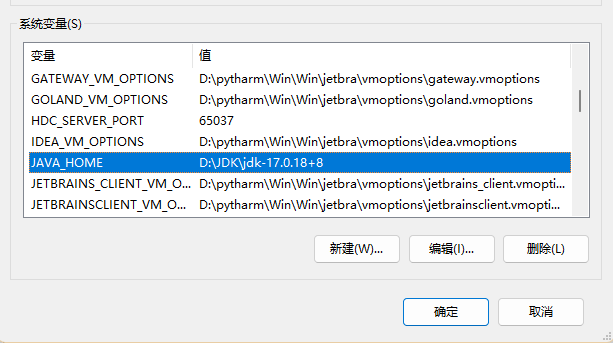
配置环境变量:
新建系统变量「JAVA_HOME」,变量值为JDK安装路径(示例:D:\JDK\jdk-17.0.18+8)。
编辑「Path」变量,添加「%JAVA_HOME%\bin」。
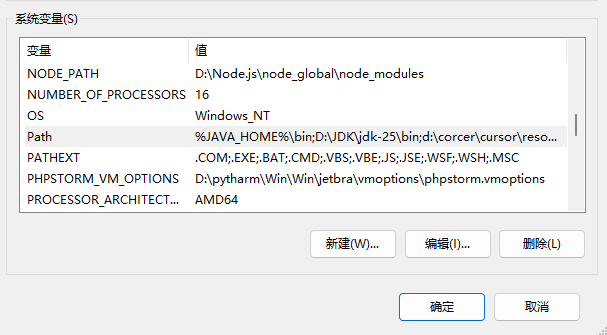

-
验证配置:打开命令提示符(Win+R,输入cmd),输入「java -version」,若显示JDK版本信息,说明配置成功。
-
在AS中配置外部JDK:点击「File」→「Project Structure」→「SDK Location」,在「JDK location」中选择安装的外部JDK路径,点击「Apply」→「OK」即可。
5.3 环境变量验证
打开命令提示符(Win+R,输入cmd),输入以下命令,若能正常显示版本信息,说明环境变量配置成功:
-
验证SDK环境:输入「adb version」,显示ADB版本信息即可。
-
验证JDK环境:输入「java -version」,显示JDK版本信息即可。
六、Gradle镜像配置(解决项目同步慢、失败)
Android Studio项目默认使用Gradle构建,国内访问Gradle官方仓库速度极慢,需配置国内镜像加速,所以我们使用国内镜像仓库
单个项目配置(仅当前项目生效)
- 打开Android Studio项目
- 找到settings.gradle.kts
修改为
pluginManagement {
repositories {
// 优先级:国内镜像 > 官方源(解决下载慢/失败问题)
maven(url = “https://maven.aliyun.com/repository/google/”)
maven(url = “https://maven.aliyun.com/repository/gradle-plugin/”)
maven(url = “https://maven.aliyun.com/repository/public/”)
maven(url = “https://maven.aliyun.com/repository/jcenter/”)
// 备用国内镜像(按需保留,无需全部添加)
maven(url = “https://repo.huaweicloud.com/repository/maven/”)// 官方源(放在国内镜像后,仅作为兜底) google() mavenCentral() gradlePluginPortal() } }// 保留工具链插件(解决JDK版本适配问题) plugins {
id(“org.gradle.toolchains.foojay-resolver-convention”) version “1.0.0” }dependencyResolutionManagement {
repositoriesMode.set(RepositoriesMode.FAIL_ON_PROJECT_REPOS)
repositories {
// 核心优化:只保留阿里云镜像(足够稳定,避免多镜像冲突)
maven(url = “https://maven.aliyun.com/repository/google/”)
maven(url = “https://maven.aliyun.com/repository/public/”)// 官方源兜底 google() mavenCentral() } }rootProject.name = “My Application”
include(“:app”)
找到gradle-wrapper.properties
修改distributionUrl
改为需要的版本(这里以distributionUrl=https://mirrors.cloud.tencent.com/gradle/gradle-9.3.1-bin.zip为例)
七、模拟器配置(可选,新手必看)
若安装时勾选了「Android Emulator」,可直接配置模拟器,用于调试项目(无真实Android手机也能开发),步骤如下:
-
点击AS顶部菜单栏「Tools」→「AVD Manager」(模拟器管理)。
-
点击「Create Virtual Device」(创建虚拟设备),选择一个合适的设备型号(推荐Pixel 5,适配大多数项目),点击「Next」。
-
选择系统镜像(推荐选择「API 33」或「API 34」,稳定且兼容度高),若提示镜像未下载,点击「Download」下载(已配置国内镜像,下载速度较快)。
-
配置模拟器参数(如内存大小,默认即可,无需修改),点击「Finish」,完成模拟器创建。
-
点击模拟器右侧的「Play」按钮,启动模拟器,首次启动可能较慢,耐心等待即可。
八、验证安装配置(确保能正常开发)
配置完成后,创建一个测试项目,验证AS是否能正常运行:
-
点击AS主界面「Start a new Android Studio project」(创建新项目)。
-
选择「Empty Views Activity」(空白活动),点击「Next」。
-
填写项目信息(项目名称、包名、保存路径,路径无中文),点击「Finish」。
-
等待项目同步完成(底部状态栏显示「Sync finished」),此时无报错即说明配置正常。
-
点击顶部「Run」按钮(绿色三角形),选择创建的模拟器,点击「OK」,等待项目运行,若模拟器中能显示默认的“Hello World”界面,说明安装配置全部成功!
九、常见问题解决
问题1:下载Android Studio或SDK时速度极慢、下载失败
解决方案:使用本文推荐的国内镜像站点下载,配置SDK国内镜像(参考第四步3.4),关闭电脑防火墙或杀毒软件(可能拦截下载)。
问题2:安装时提示“权限不足”“无法写入文件”
解决方案:右键安装包,选择「以管理员身份运行」,检查安装路径是否有写入权限,若路径在D盘/E盘,确保文件夹不是“只读”属性。
问题3:启动AS时提示“Cannot find a valid JDK installation”
解决方案:检查是否安装了JDK,若使用内置JDK,重启AS即可;若使用外部JDK,检查JAVA_HOME环境变量配置是否正确,路径是否有误。
问题4:项目同步失败,提示“Gradle sync failed”
解决方案:配置Gradle国内镜像(参考第六步),点击「File」→「Invalidate Caches / Restart」,选择「Invalidate and Restart」,清理缓存后重新同步。
问题6:AS占用磁盘空间过大
解决方案:点击「File」→「Invalidate Caches / Restart」清理缓存;打开「SDK Manager」,删除不再使用的旧版本SDK;将AS和SDK迁移到磁盘空间充足的分区(迁移后需重新配置环境变量)。
十、总结
对于新手来说,无需纠结复杂的配置细节,先按照教程完成基础配置,能正常创建、运行项目即可,后续开发中再根据需求调整JDK版本、SDK版本等参数。
附:相关资源汇总(直接复制可用)
-
JDK下载站:https://www.oracle.com/cn/java/technologies/downloads/
-
国内oracle jdk华为云镜像网站:https://repo.huaweicloud.com/java/jdk/
(注:文档部分内容可能由 AI 生成)
转载自CSDN-专业IT技术社区
原文链接:https://blog.csdn.net/2401_85039047/article/details/159082975

