

前言:前面装过了基于docker版本的openclaw之后,但最基本的交互还是在终端上面,为了工作方便还是要接到办公使用的飞书,以下简单梳理出了接入飞书的整个流程,有兴趣的朋友可以尝试一下。
前面水过一篇教程,还没有部署openclaw的小伙伴可以自行查看:
什么?这竟然是全网最详细的基于docker的openclaw部署教程(体验版)_windows基于docker部署小龙虾-CSDN博客
1,飞书创建机器人
搜索飞书开放平台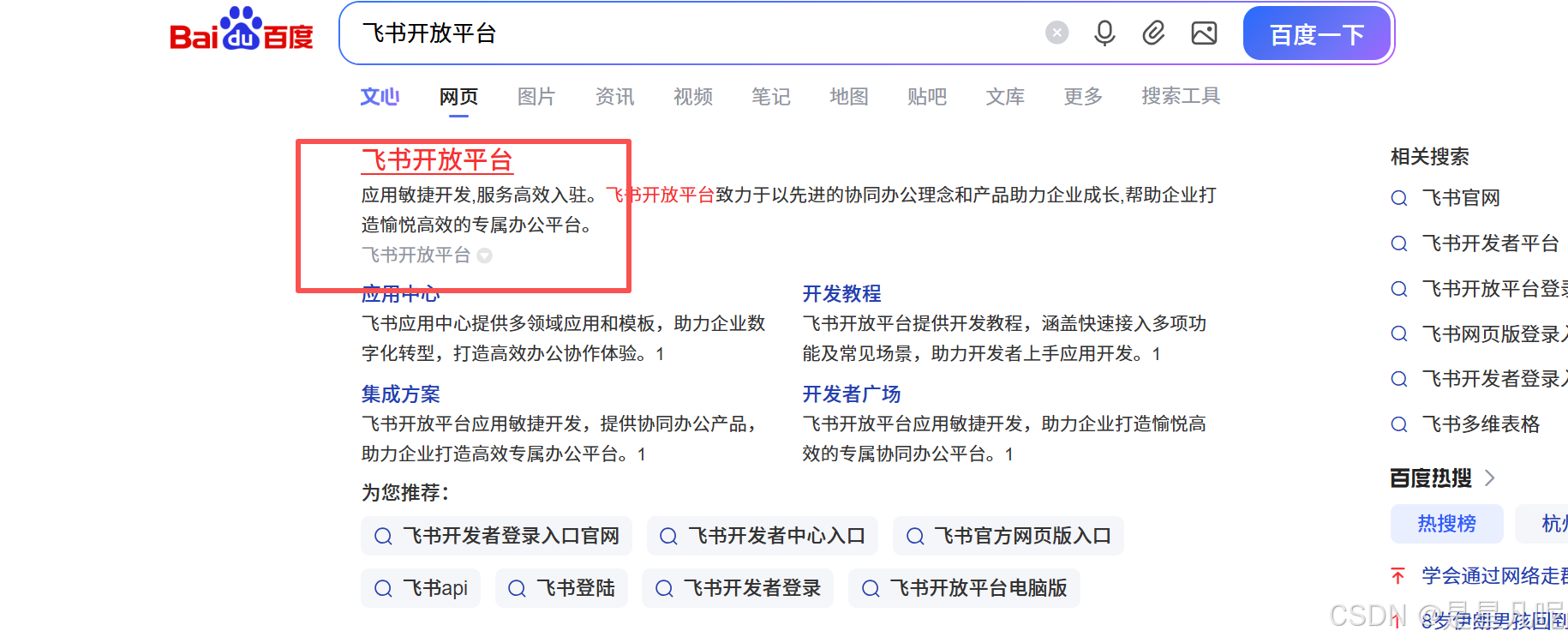
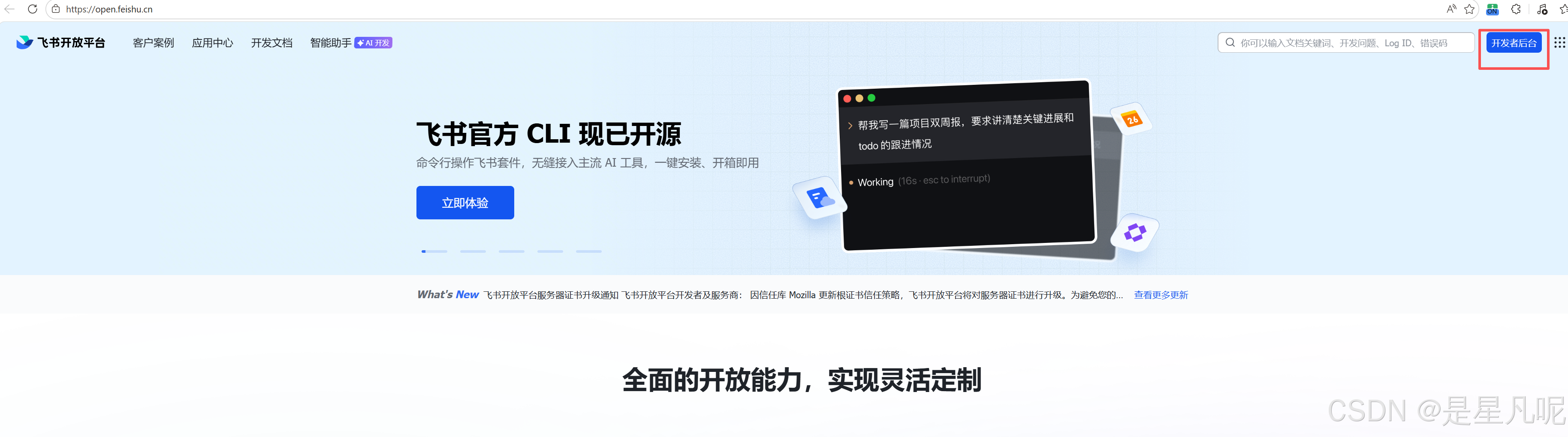
进入开发者后台

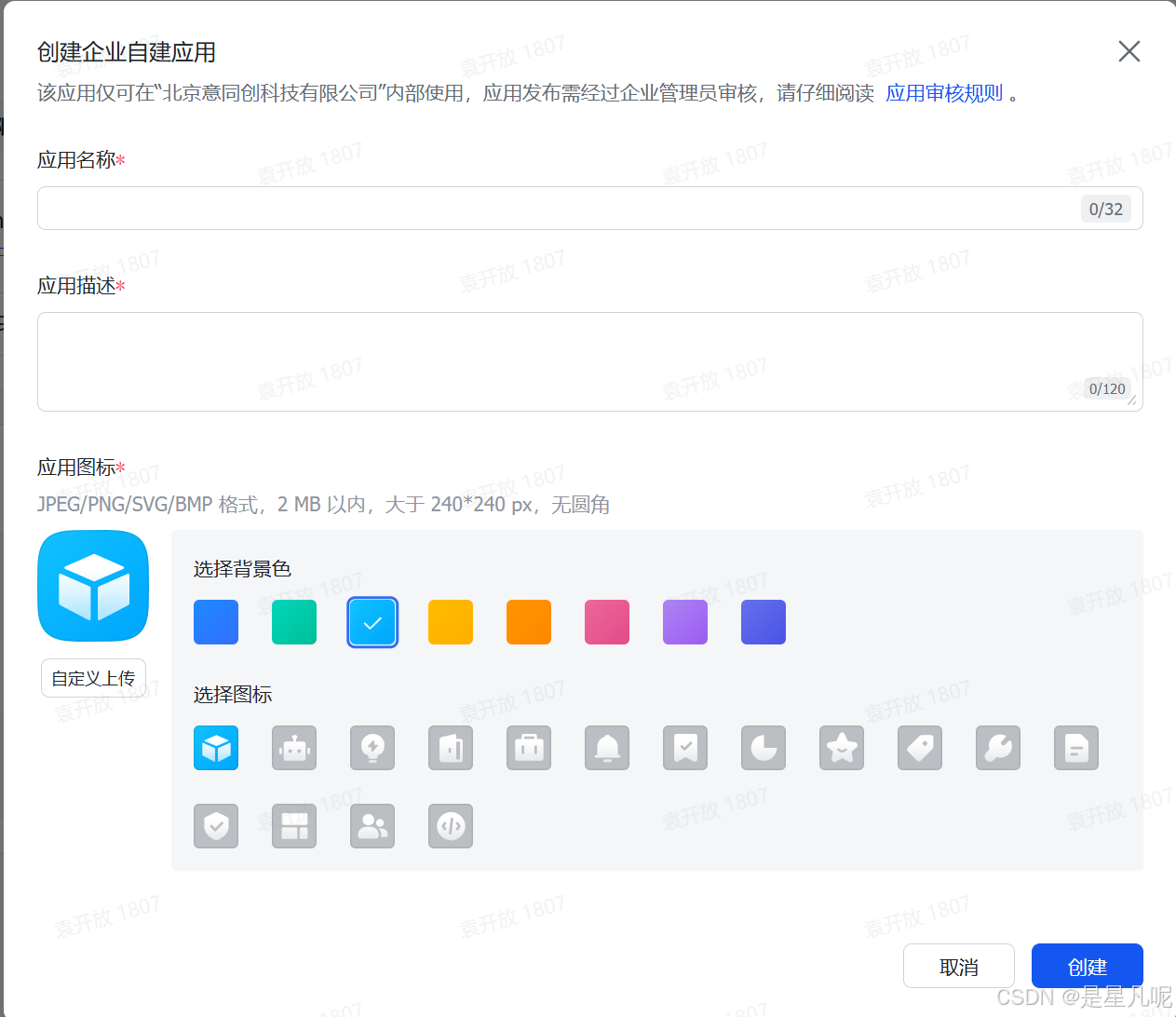
创建企业自建应用,关于机器人的基本修饰的颜色之类的可以自行选择
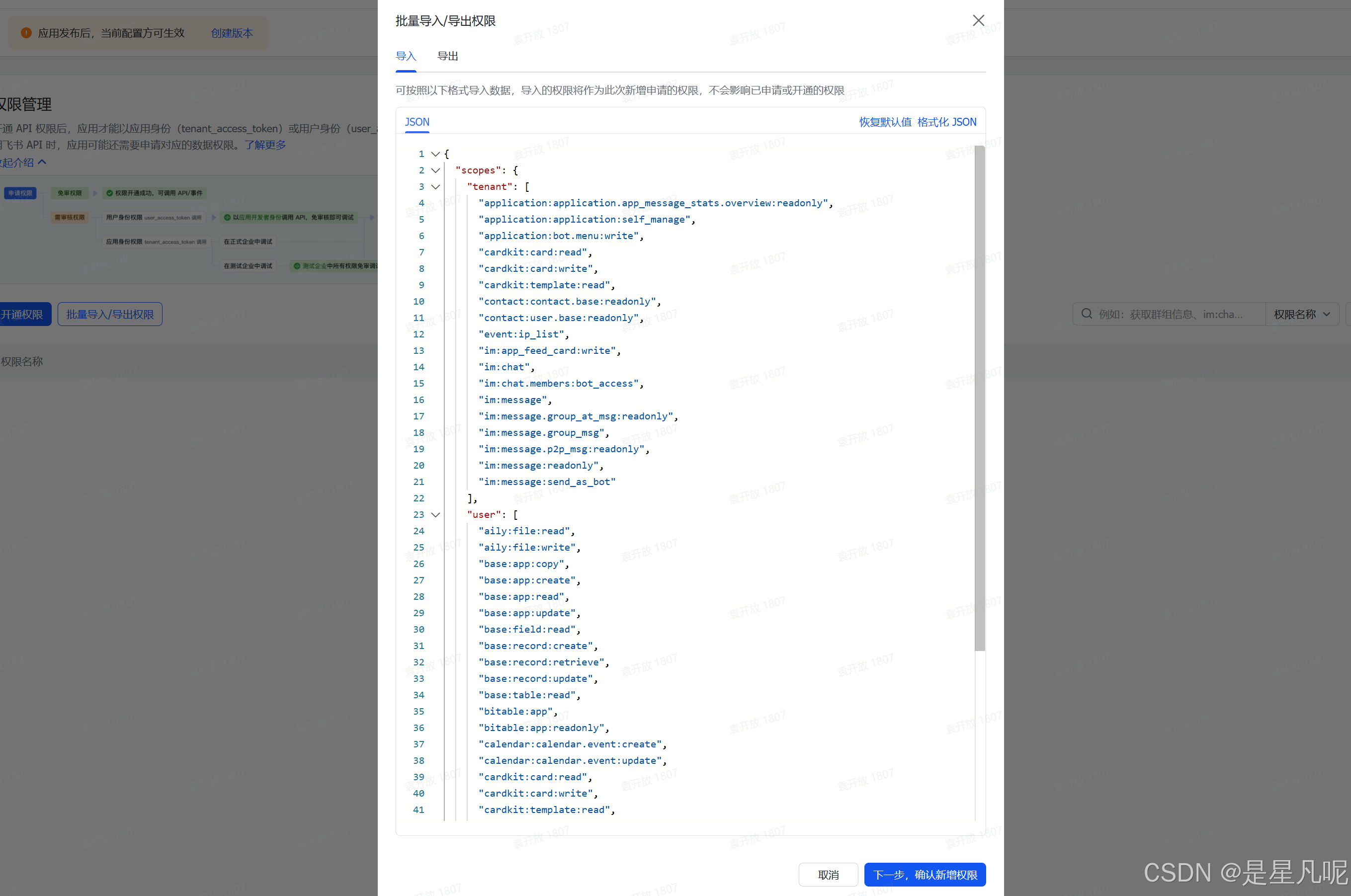
找到权限管理,选择批量导入
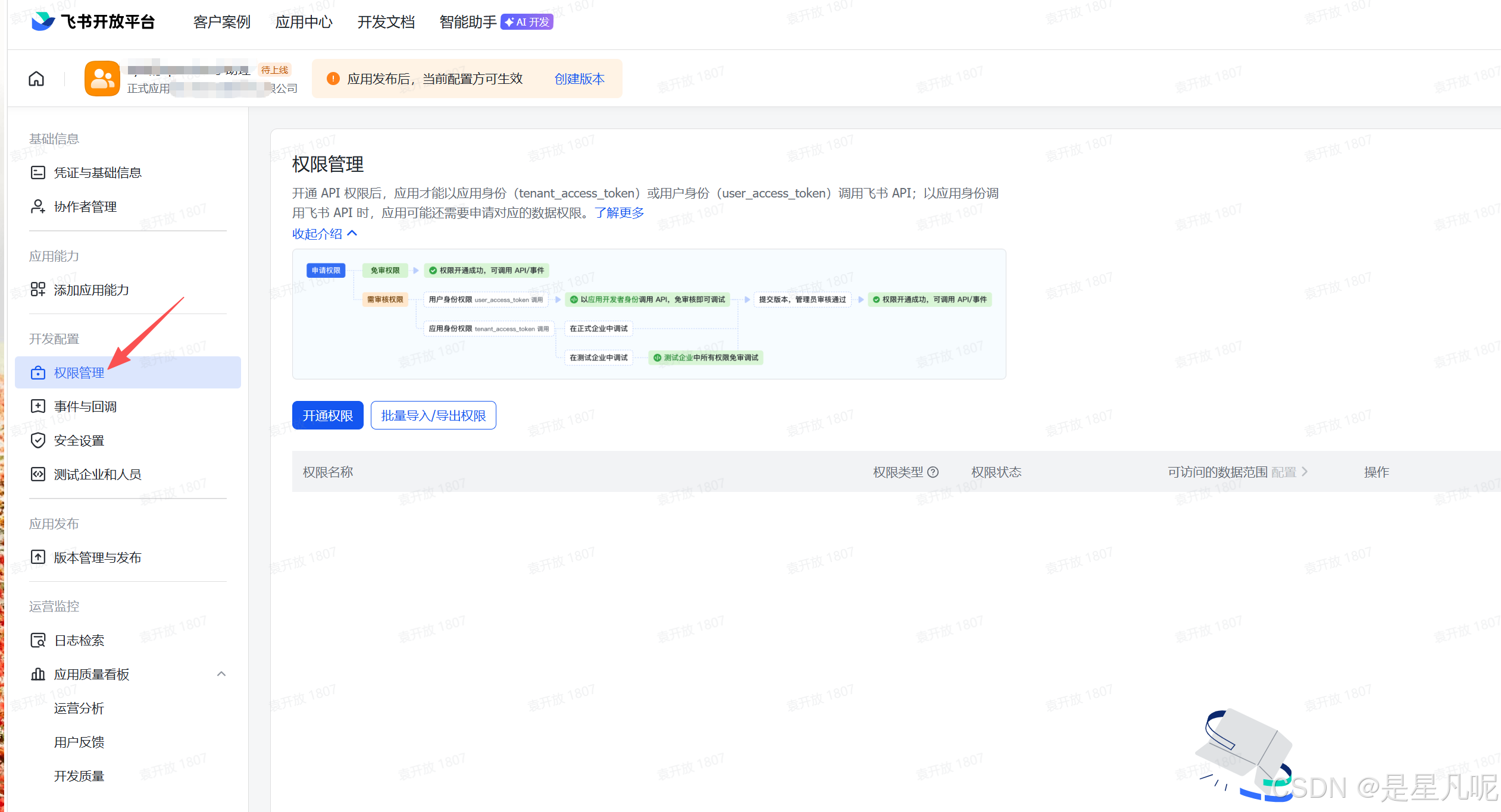
在左侧菜单选择 权限管理,点击 批量导入/导出权限 按钮,粘贴以下 JSON配置,如下所示,当然也可以通过单个手动选择的方式
{
  "scopes": {
    "tenant": [
      "application:application.app_message_stats.overview:readonly",
      "application:application:self_manage",
      "application:bot.menu:write",
      "cardkit:card:read",
      "cardkit:card:write",
      "cardkit:template:read",
      "contact:contact.base:readonly",
      "contact:user.base:readonly",
      "event:ip_list",
      "im:app_feed_card:write",
      "im:chat",
      "im:chat.members:bot_access",
      "im:message",
      "im:message.group_at_msg:readonly",
      "im:message.group_msg",
      "im:message.p2p_msg:readonly",
      "im:message:readonly",
      "im:message:send_as_bot"
    ],
    "user": [
      "aily:file:read",
      "aily:file:write",
      "base:app:copy",
      "base:app:create",
      "base:app:read",
      "base:app:update",
      "base:field:read",
      "base:record:create",
      "base:record:retrieve",
      "base:record:update",
      "base:table:read",
      "bitable:app",
      "bitable:app:readonly",
      "calendar:calendar.event:create",
      "calendar:calendar.event:update",
      "cardkit:card:read",
      "cardkit:card:write",
      "cardkit:template:read",
      "contact:contact.base:readonly",
      "contact:user.base:readonly",
      "contact:user.employee_id:readonly",
      "contact:user:search",
      "docx:document:readonly",
      "drive:drive:readonly",
      "im:chat.access_event.bot_p2p_chat:read",
      "offline_access",
      "search:docs:read",
      "space:document:retrieve",
      "wiki:node:read"
    ]
  }
}
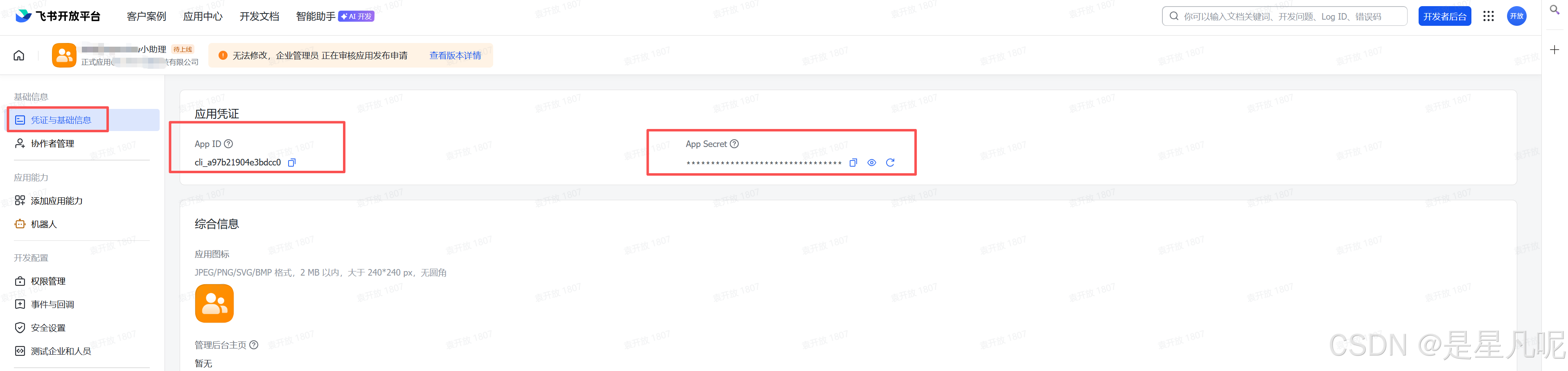
输入飞书的APP ID与APP secret,在飞书开放平台的应用凭证处搜索复制备用
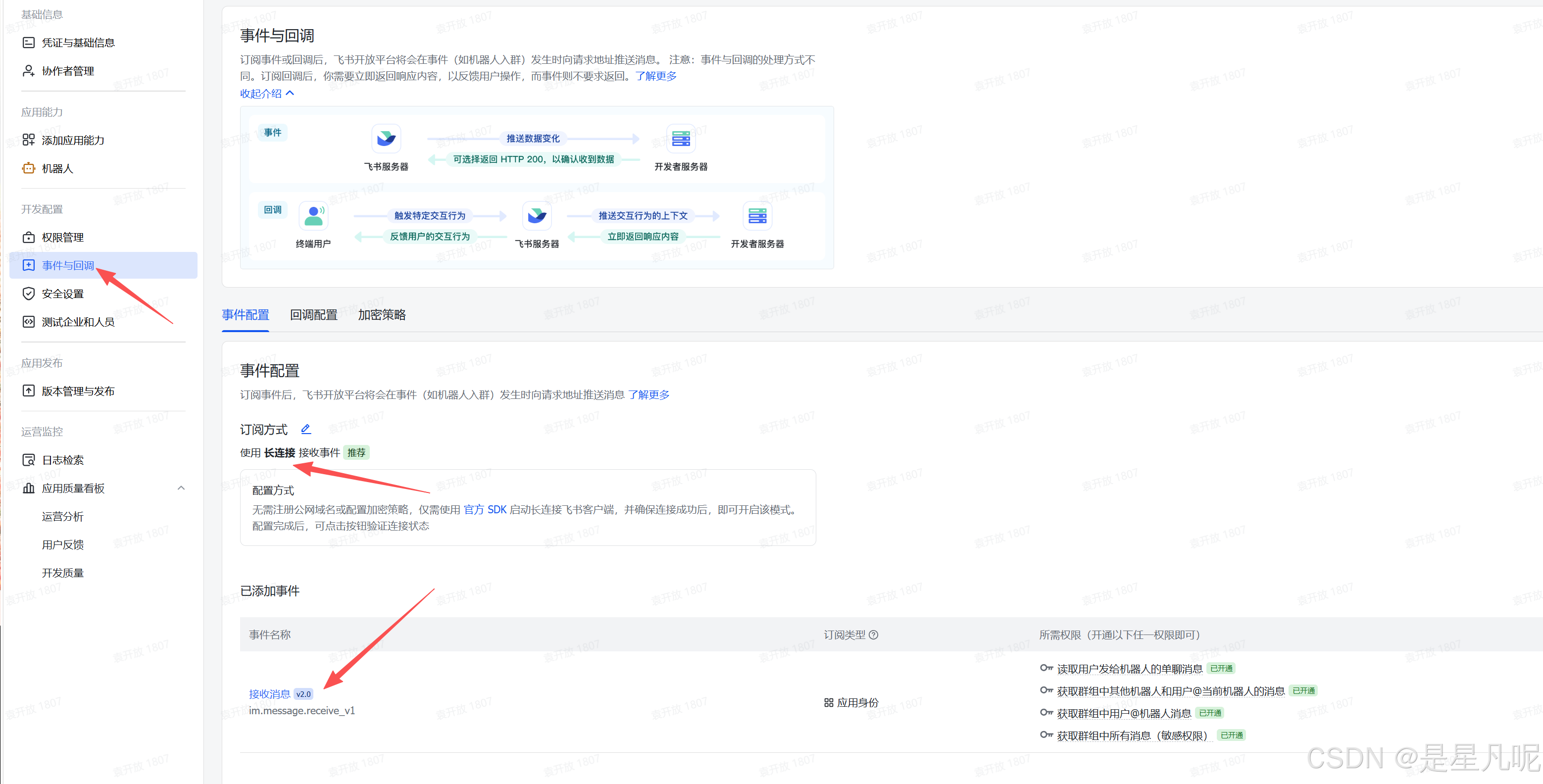
设置时间回调,保证可以接收到外部openclaw网关的消息
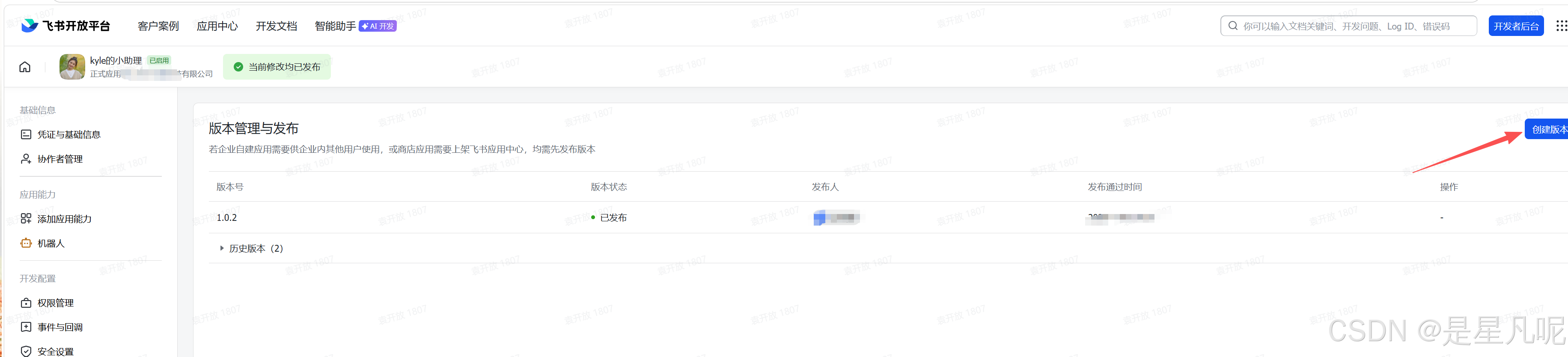
选择创建版本并发布,这个发布需要自己所在组织的企业管理员审核并通过
2,在OpenClaw中配置飞书
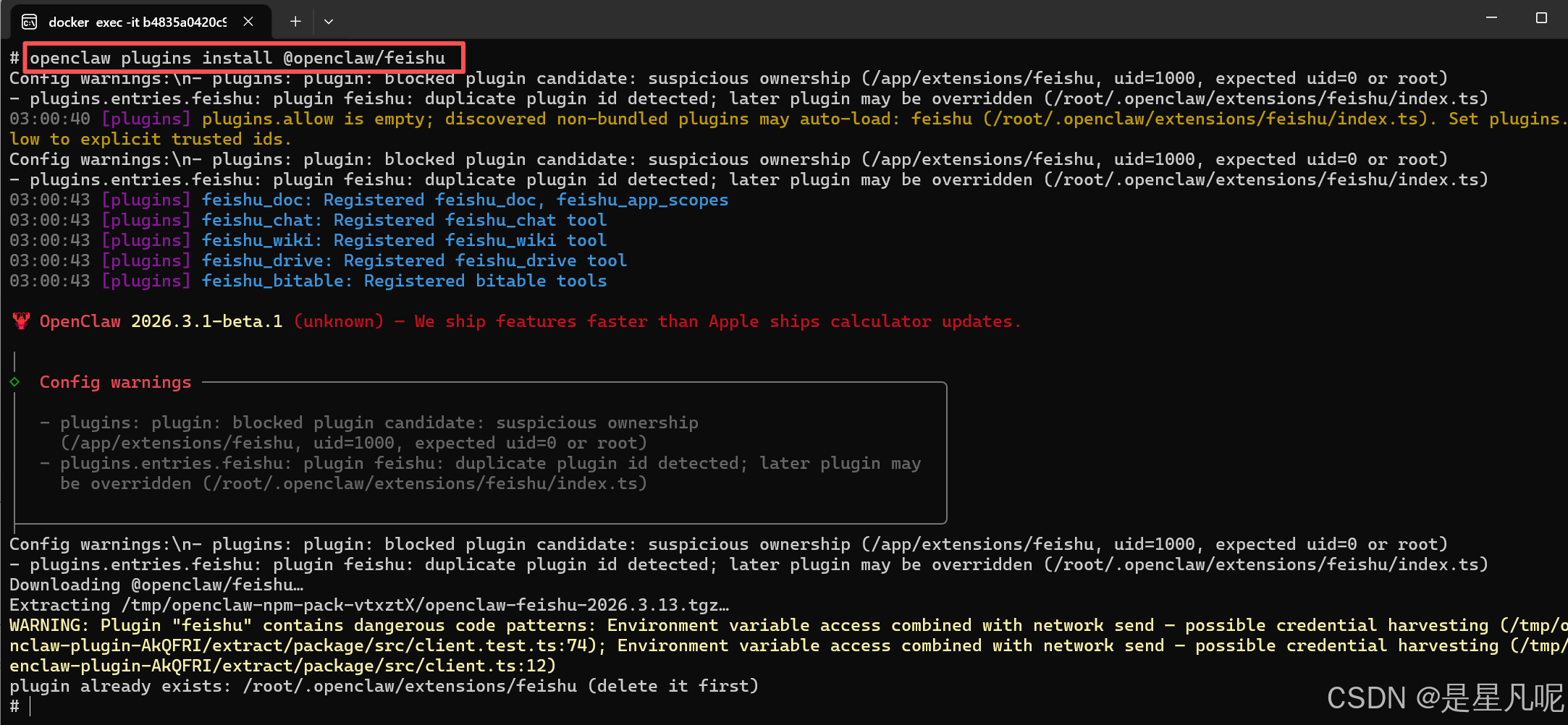
安装飞书插件
openclaw plugins install @openclaw/feishu 我先面这里是已经安装过了,算是演示一下这个指令
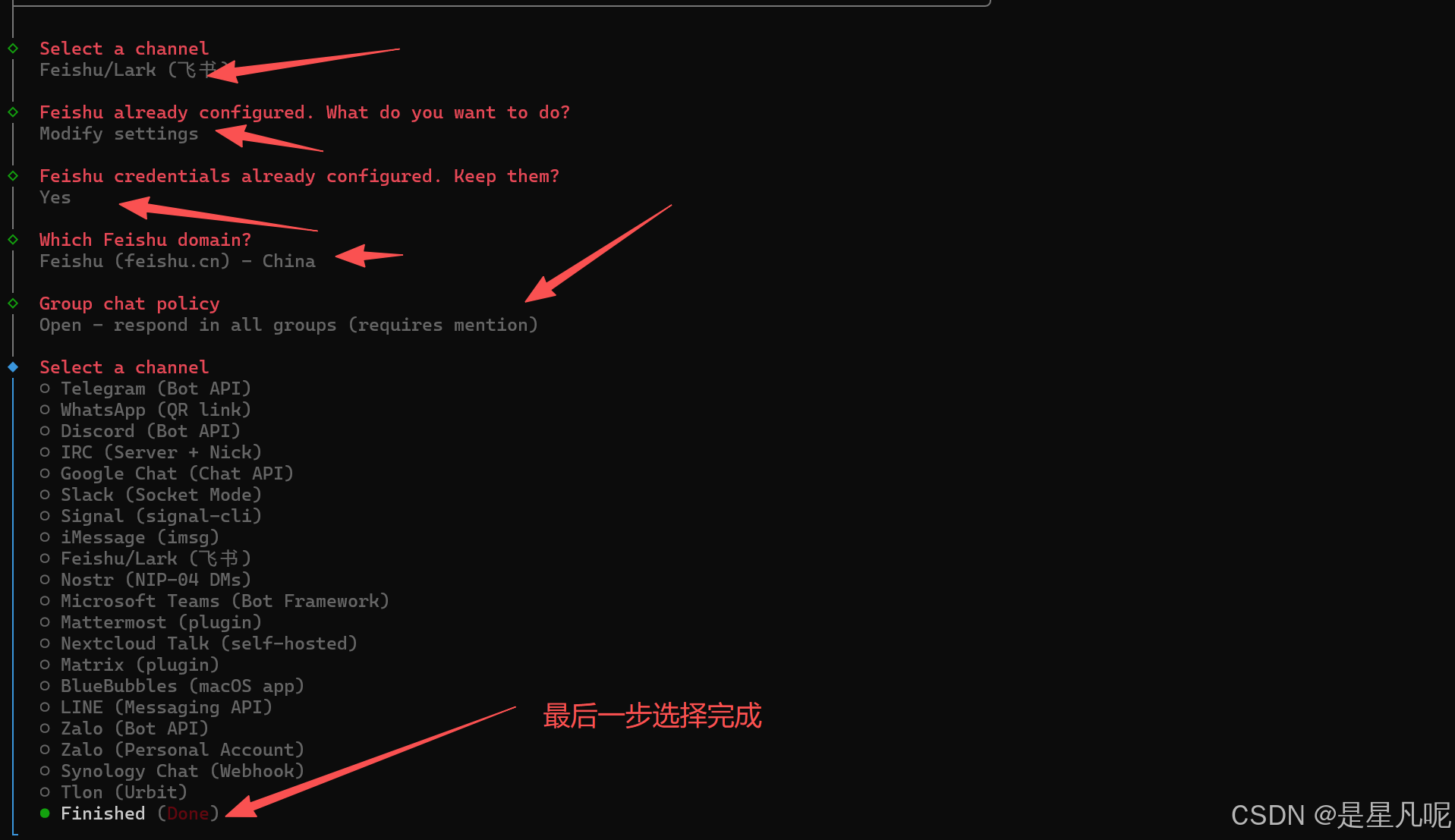
配置飞书通道的参数
openclaw channels add 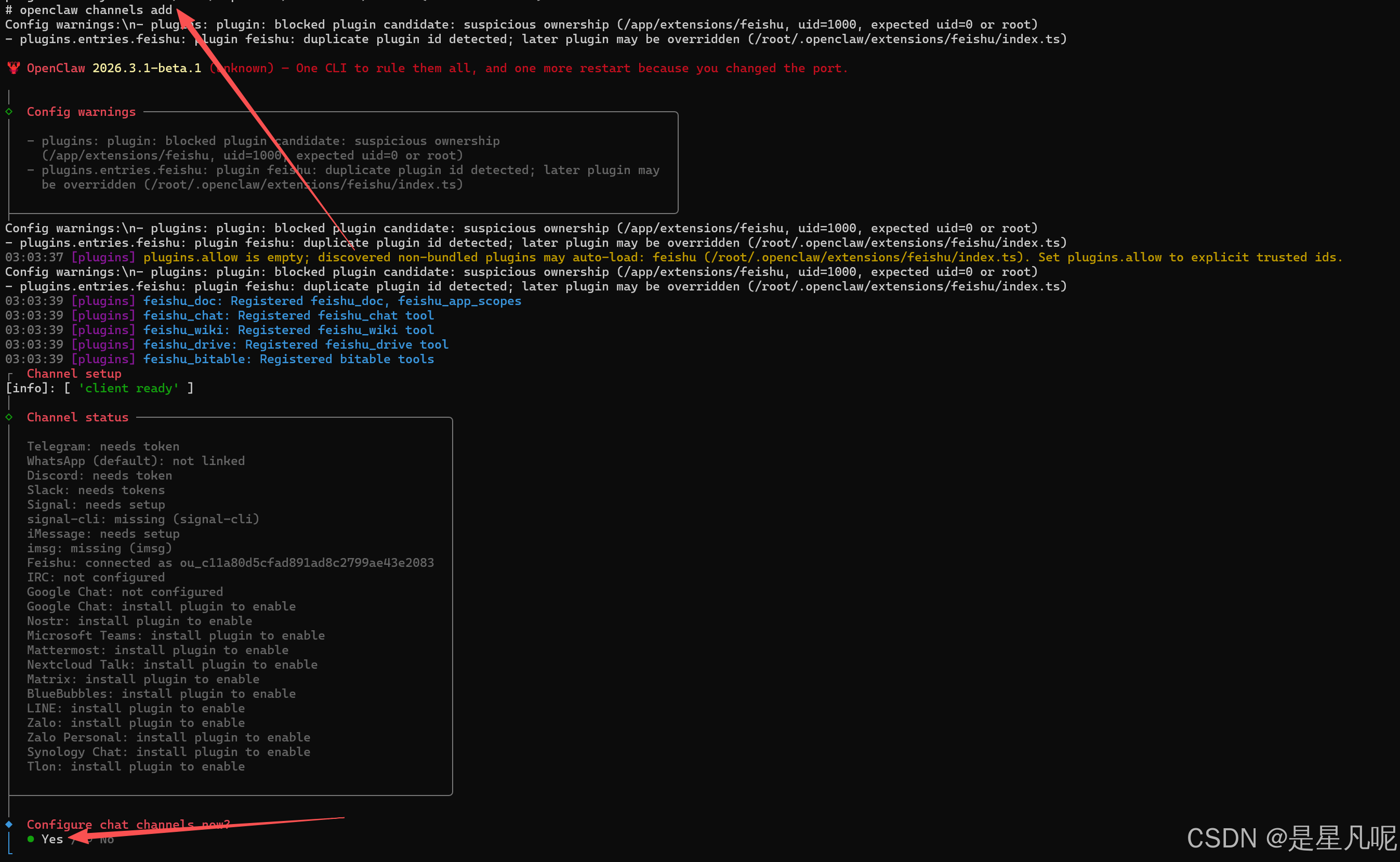
我这边是已经设置好了飞书的APP ID与APP secret,第一次设置的时候会有一个输入界面。
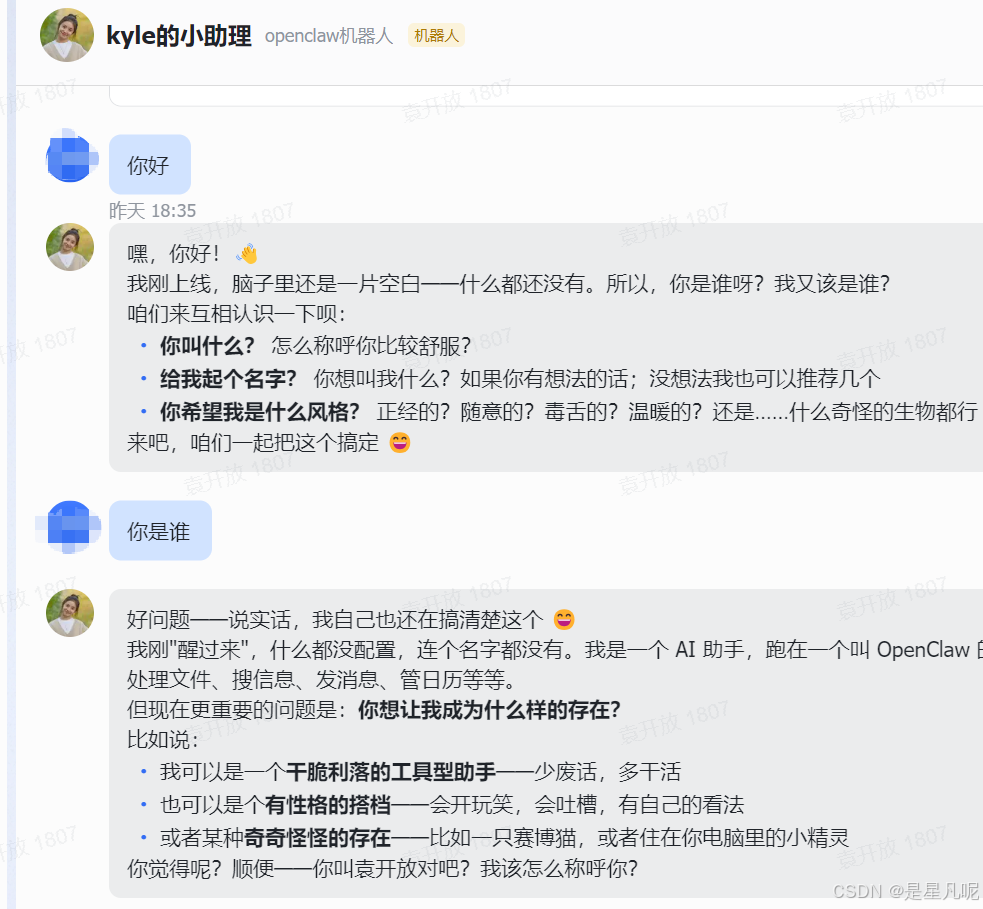
3,机器人对话
当机器人版本审核通过之后就会有如下的对话框,根据你设置的权限,飞书机器人就可以自由执行你的工作任务了
完结。。。
转载自CSDN-专业IT技术社区
原文链接:https://blog.csdn.net/weixin_61678229/article/details/160625971

