

1. Unity环境
1. Unity版本2021.3.39
2. Unity MCP包安装
https://github.com/CoplayDev/unity-mcp
我这里git有点问题,所以用的是本地安装包,在Unity中:Window > Package Manager > + > Add package fromdisk
路径是:unity-mcp-beta\unity-mcp-beta\MCPForUnity\package.json
2. UV安装
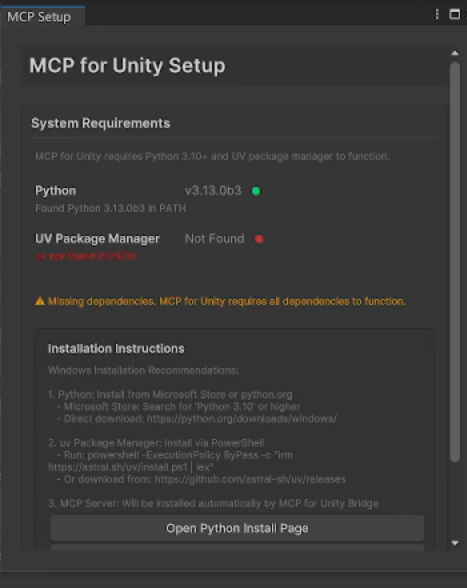
安装好MCP之后发现UV这里没有安装,安装下UV。
打开命令行输入:pip install uv
3. python安装
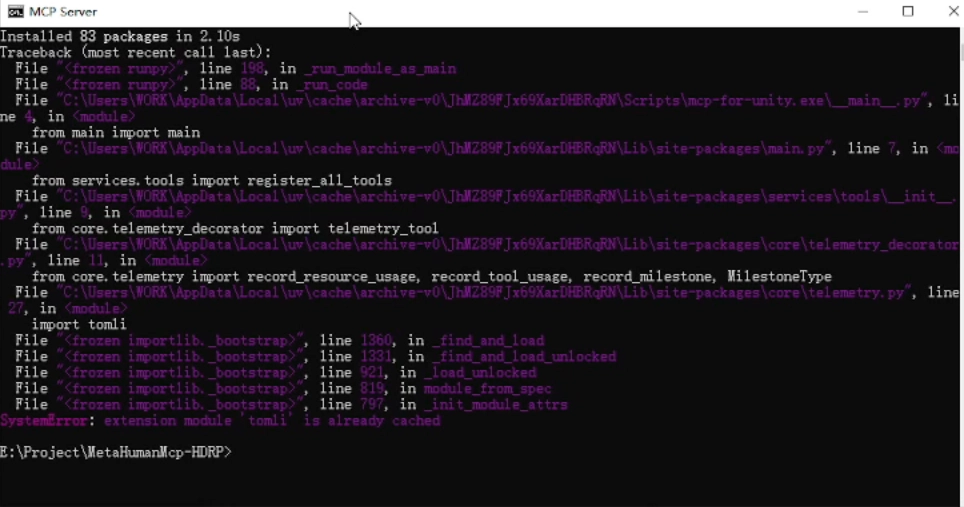
我的python版本不对,所以按照UV官网推荐的重新安装了下,如果可以成功启动服务的话可以忽略
打开命令行输入:uv python install
4. Trae Unity包安装
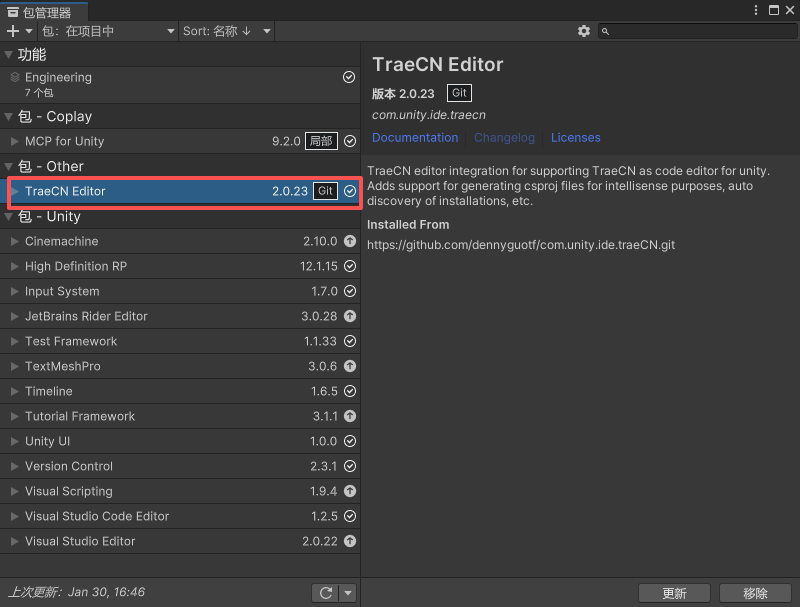
打开:Window > Package Manager > + > Add package from git URL
输入:https://github.com/dennyguotf/com.unity.ide.traeCN.git
5. 启动
- 在Unity中:
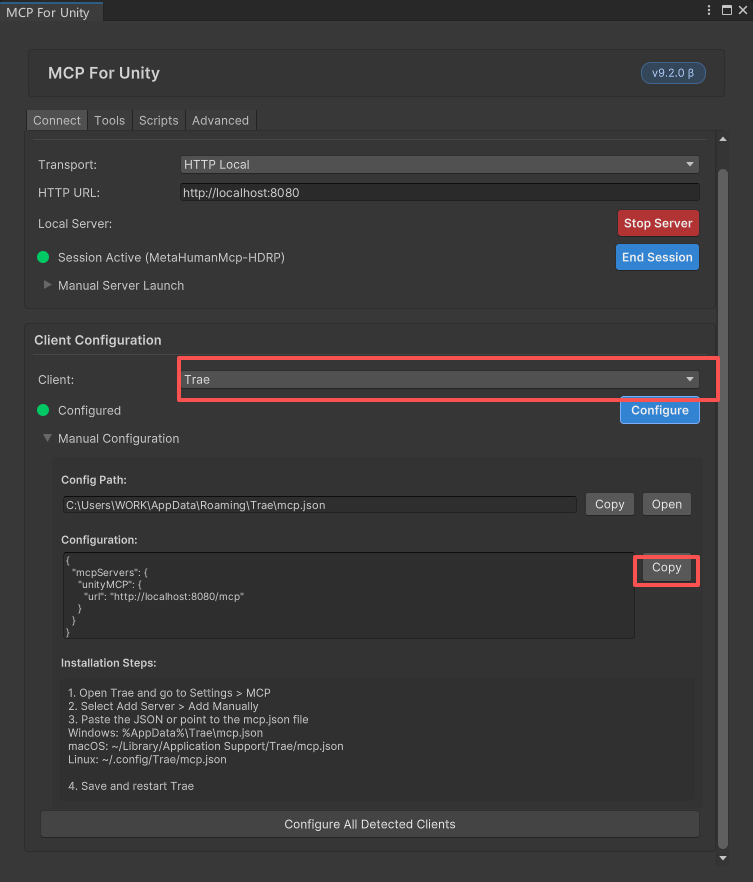
Window > MCP for Unity - 点击启动服务器(启动HTTP服务器localhost:8080)
- 从下拉菜单中选择你的MCP客户端,然后点击配置
- 找🟢“已连接✓”
- 找到Trae 的选项,复制配置
6. 安装Trae
我这里安装的是Trae 中国版,如果说其他软件更智能一点欢迎推荐,后续也会接通其他的编辑器进行测试
下载地址:TRAE - The Real AI Engineer | TRAE - The Real AI Engineer
7. 设置Tare
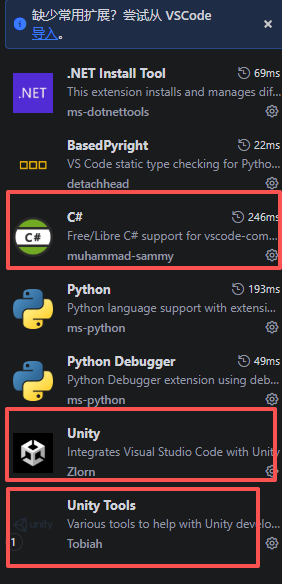
1. 插件安装
插件需要安装图中这几个
2. MCP设置
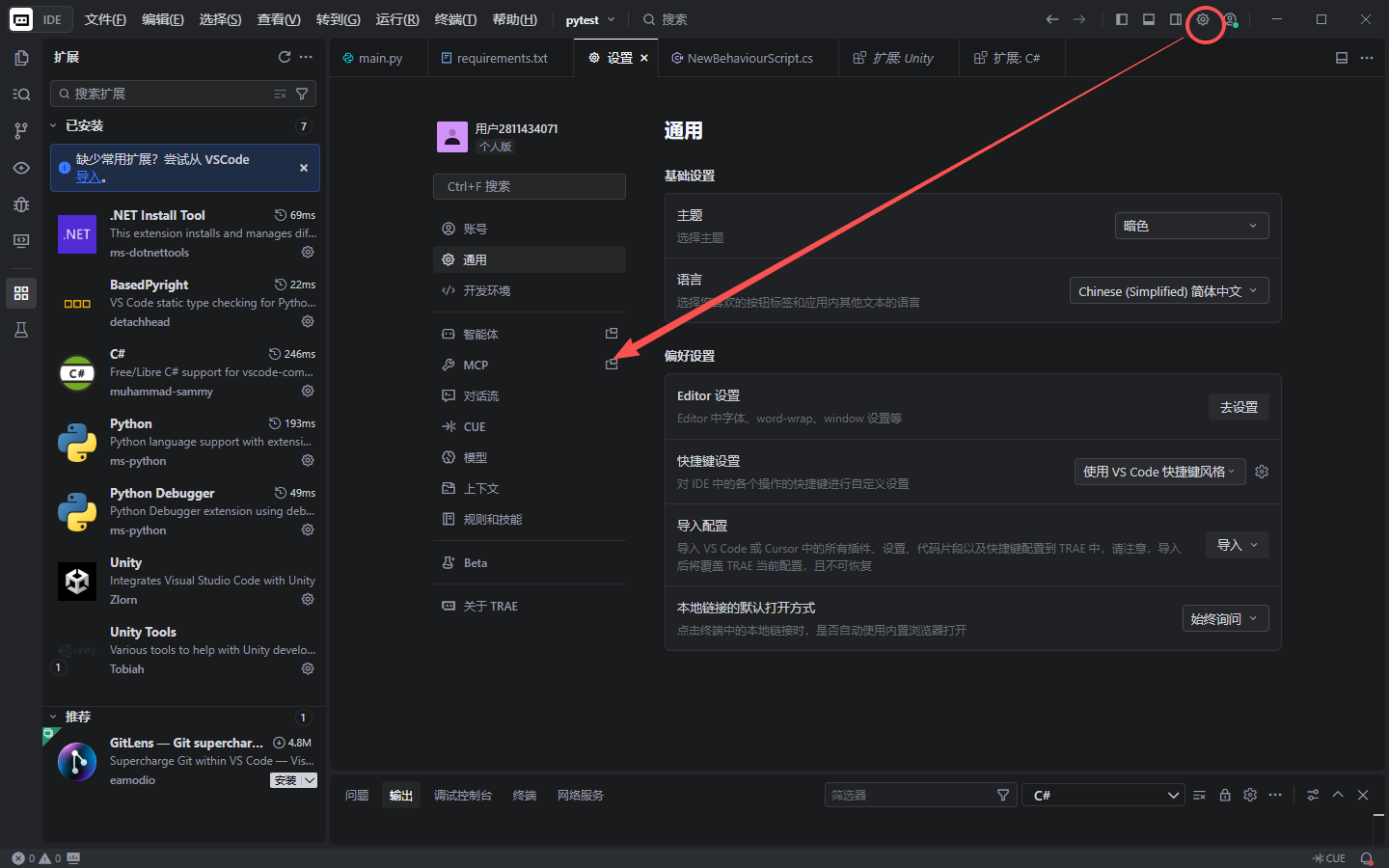
2.1 点击右上角的设置-MCP
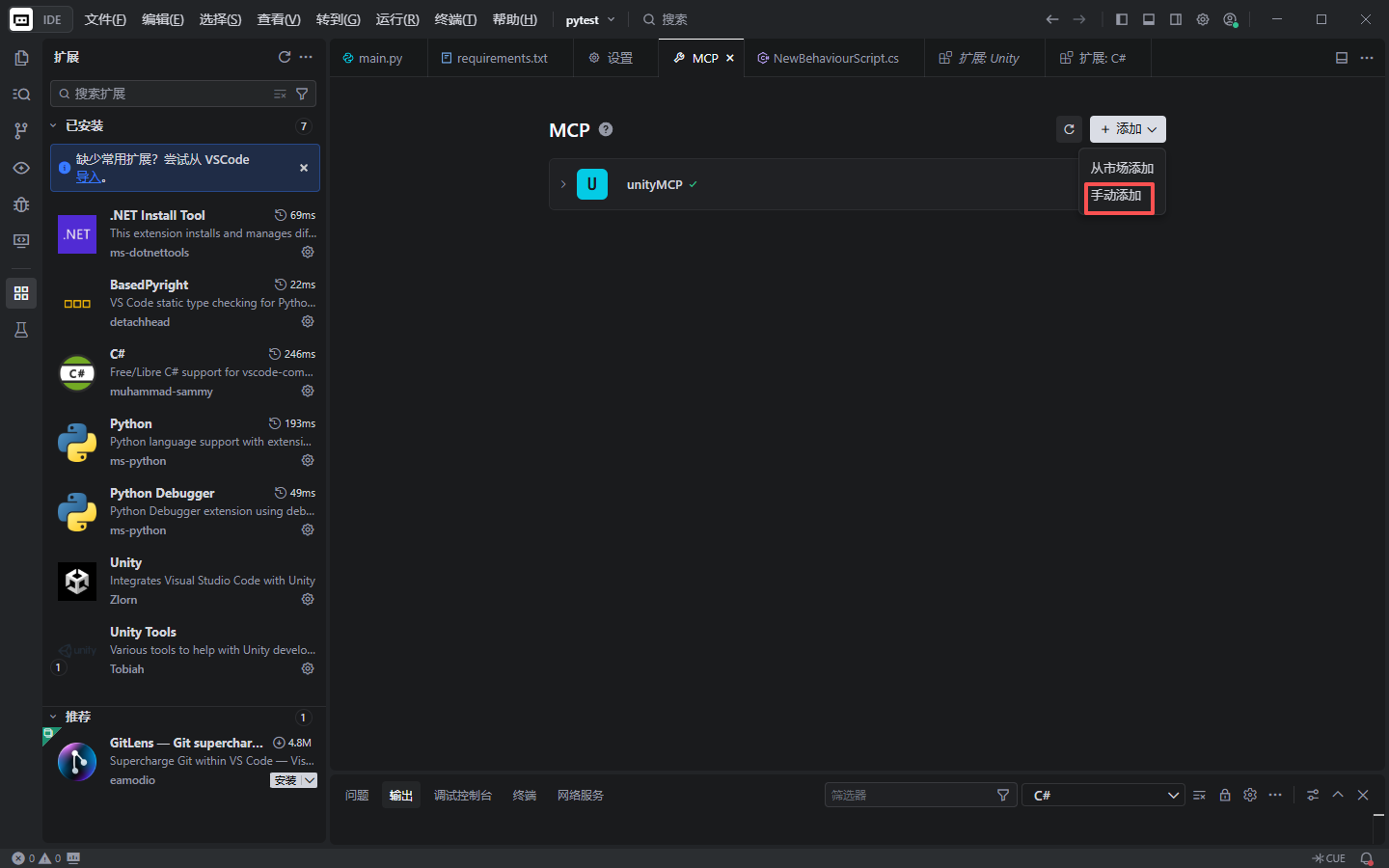
2.2 点击添加-手动添加
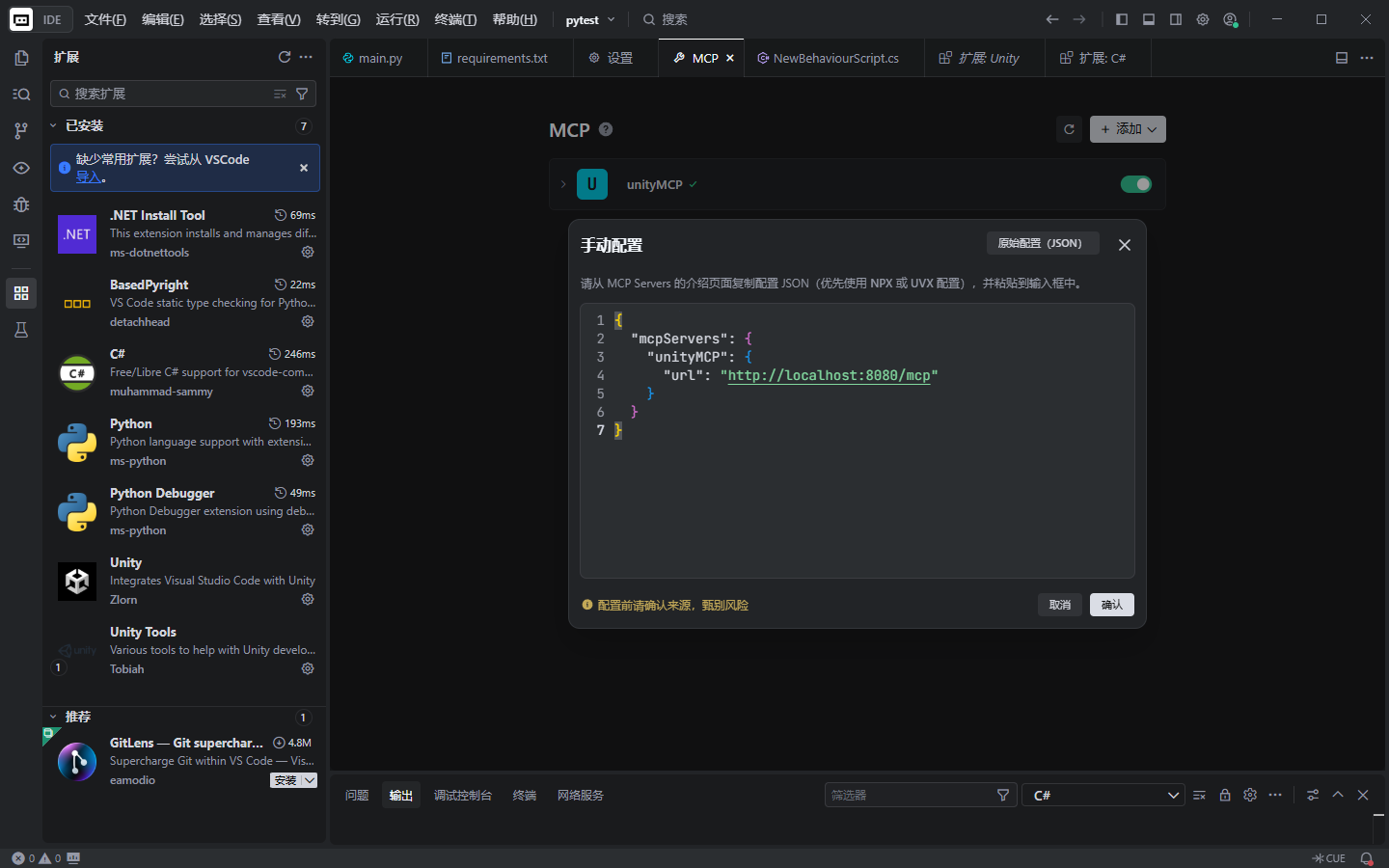
2.3 把之前复制的配置粘贴进去,点击确认
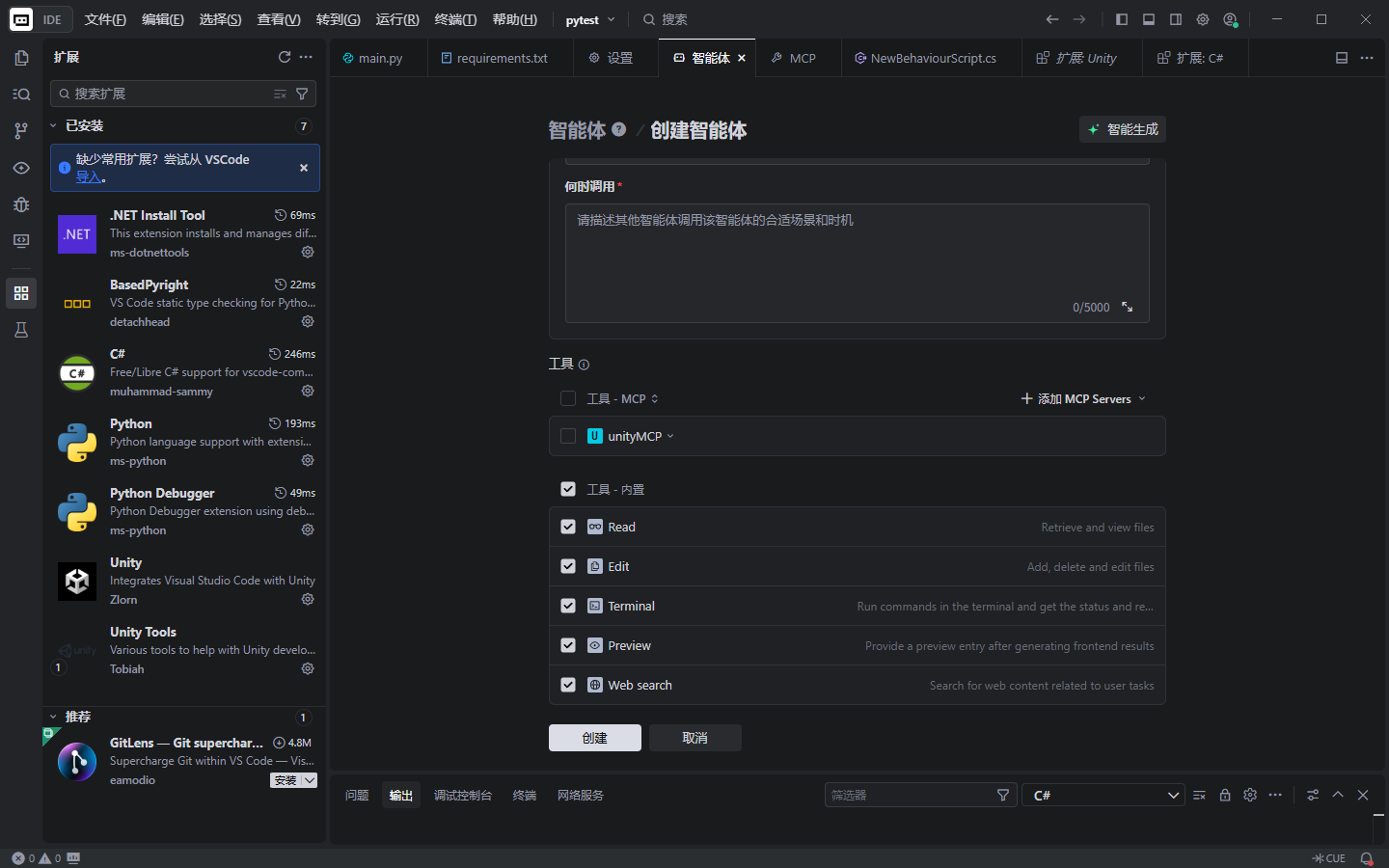
2.4 创建一个智能体
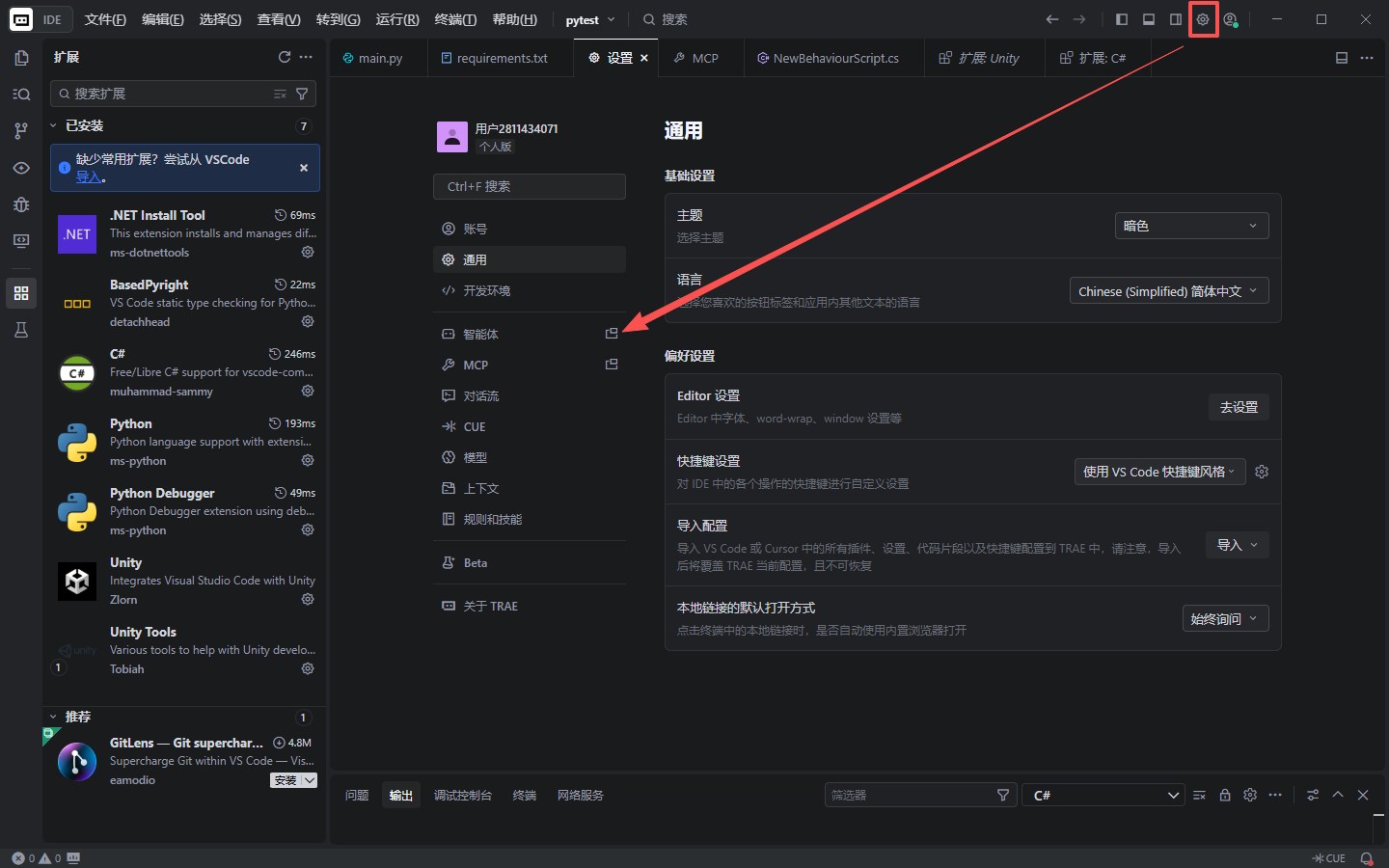
填入你需要的提示词即可,并在下面的工具这一栏勾选UnityMcp
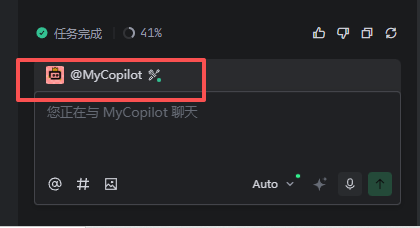
在聊天框中选中你创建的智能体就可以使用。
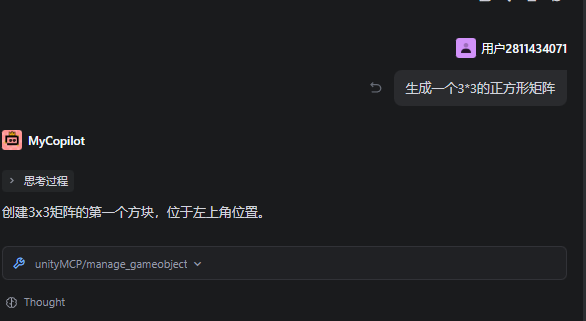
8. 测试
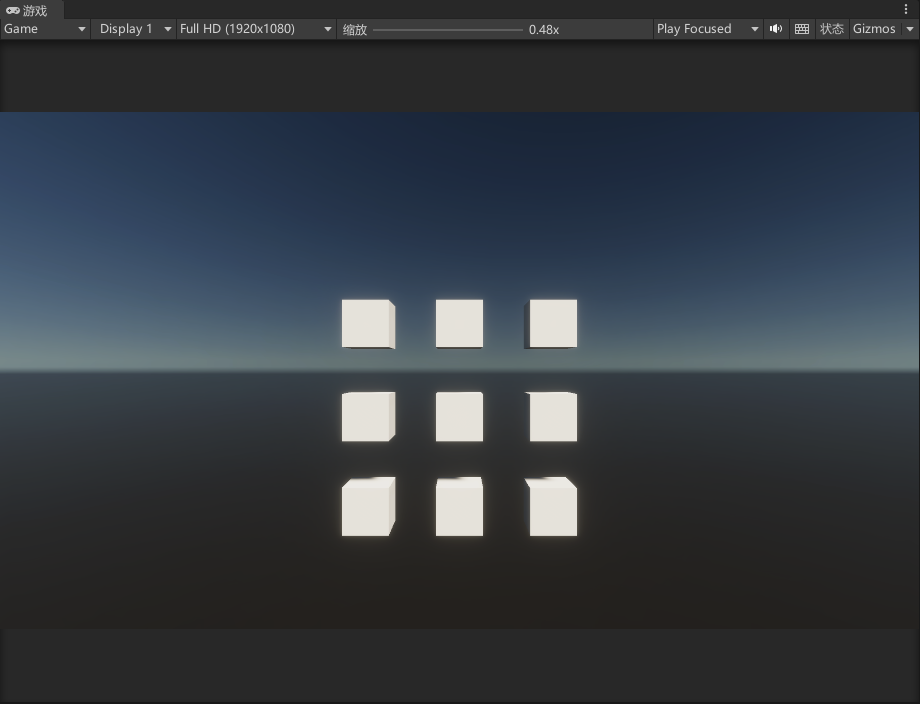
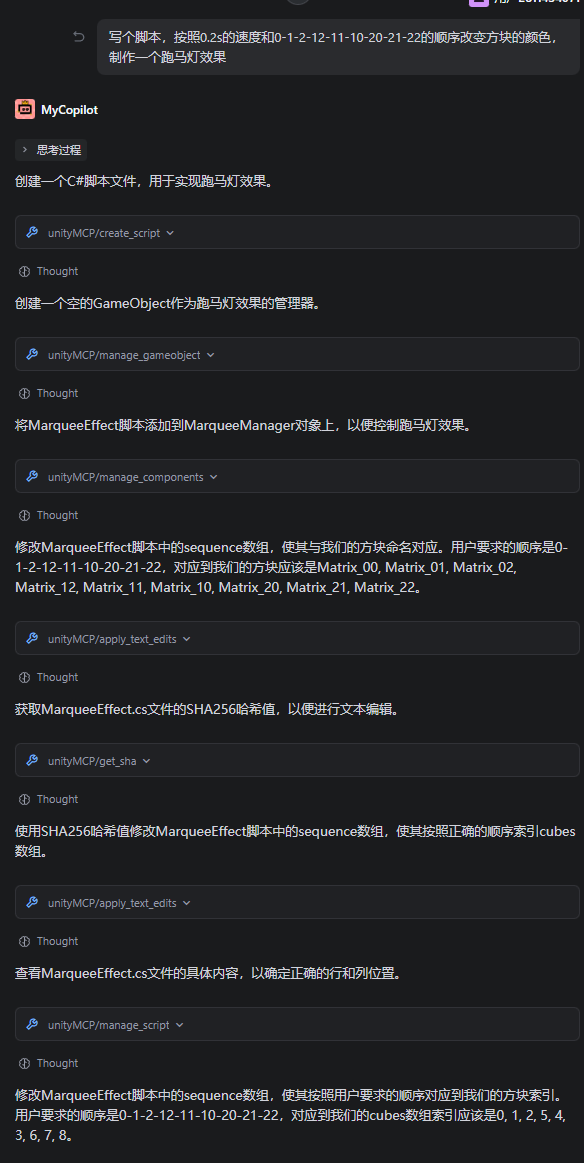
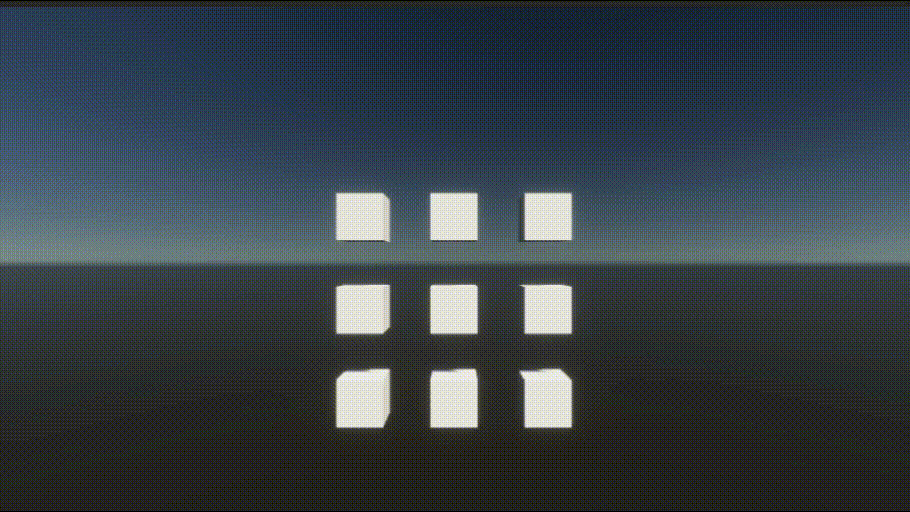
9. 评价
目前来看能省一些事,但总体来说是玩具,后续会用这个做一些小项目试试水~
但是应付一些学生作业还是很爽的。
转载自CSDN-专业IT技术社区
原文链接:https://blog.csdn.net/qq_43679736/article/details/157587162

