

目录
二、Step 1:安装Homebrew(Mac的“应用商店”)
三、Step 2:安装Node.js(OpenClaw的运行环境)
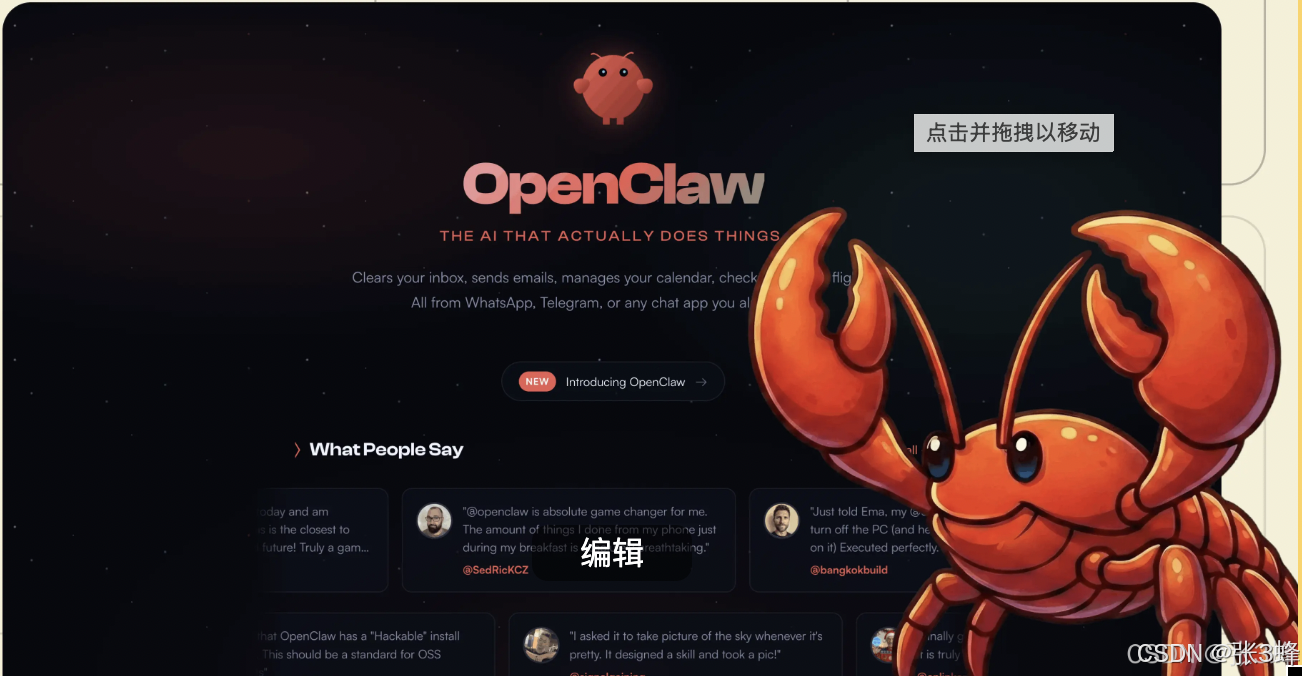
既然你想在自己的Mac上部署OpenClaw,那我就给你一份2026年最新、最详细、最靠谱的“养龙虾”指南。按照这个教程操作,哪怕你是技术小白,也能在30分钟内让你的Mac“长出”一只能干活的小龙虾。
本文整合了阿里云开发者社区、腾讯云技术百科、Apifox等多方权威教程,所有命令均可直接复制执行。
一、部署前必读:你的Mac够格“养虾”吗?
1.1 硬件要求(别担心,要求不高)
| 项目 | 要求 | 备注 |
|---|---|---|
| 操作系统 | macOS 12 (Monterey) 及以上 | 推荐 macOS 13 (Ventura) 或更高 |
| 内存 | ≥8GB | 推荐16GB,多任务更流畅 |
| 硬盘空间 | ≥2GB可用空间 | 实际占用约1.5GB |
| 芯片 | Intel或Apple Silicon均可 | M1/M2/M3芯片性能提升约30% |
1.2 你需要准备的东西
-
一个API Key:OpenClaw需要大模型“大脑”才能理解指令,推荐使用阿里云百炼(新用户有免费额度)或OpenAI API
-
稳定的网络:安装过程需要下载依赖包
-
耐心:大概15-30分钟
二、Step 1:安装Homebrew(Mac的“应用商店”)
Homebrew是Mac上必备的包管理器,后续很多依赖都要靠它安装。打开终端(Terminal),执行:
bash
/bin/bash -c "$(curl -fsSL https://raw.githubusercontent.com/Homebrew/install/HEAD/install.sh)"
安装完成后,根据终端提示运行接下来的两条命令(通常是让你把brew加入环境变量)。
验证安装:
bash
brew --version
# 输出版本号即成功,如下图所示:

三、Step 2:安装Node.js(OpenClaw的运行环境)
OpenClaw基于Node.js开发,需要v22.0.0及以上版本。
bash
# 安装Node.js 24.x LTS(推荐)
brew install node@24

# 将node加入PATH
echo 'export PATH="/usr/local/opt/node@24/bin:$PATH"' >> ~/.zshrc
source ~/.zshrc

# 验证安装
node --version  # 应显示 v24.x.x
npm --version   # 应显示 10.x.x
安装成功后,如下图所示:

小贴士:如果你需要管理多个Node版本,可以安装nvm:
bash
brew install nvm
nvm install --lts
nvm use --lts
可选但推荐:安装Redis
Redis用于提升OpenClaw的记忆和任务队列能力:
bash
brew install redis
brew services start redis
redis-cli ping  # 返回PONG即成功,如下图所示:

四、Step 3:安装OpenClaw(核心步骤)
4.1 一键安装脚本(最简单,推荐)
OpenClaw官方提供了一键安装脚本,会自动处理所有依赖:
bash
curl -fsSL https://openclaw.ai/install.sh | bash
或者指定安装beta版(2026年最新版):
bash
curl -fsSL https://openclaw.ai/install.sh | bash -s -- -Tag beta
安装完成后,需要重新加载终端配置:
bash
source ~/.zshrc
验证安装:
bash
openclaw --version
# 应显示 2026.x.x 版本号
安装成功后,如下图所示:

4.2 如果一键脚本失败(备用方案:手动安装)
如果网络原因导致一键脚本失败,可以尝试手动安装:
bash
# 全局安装
npm install -g openclaw@latest

# 如果遇到sharp模块报错(常见于M芯片Mac)
SHARP_IGNORE_GLOBAL_LIBVIPS=1 npm install -g openclaw@latest
4.3 解决“command not found”问题
如果安装后输入openclaw提示找不到命令,说明npm全局路径没加到环境变量:
bash
# 找到npm全局路径
npm prefix -g
# 假设输出是 /usr/local,则二进制路径是 /usr/local/bin

# 添加到环境变量
echo 'export PATH="$(npm prefix -g)/bin:$PATH"' >> ~/.zshrc
source ~/.zshrc
五、Step 4:初始化配置(Onboarding向导)
安装完成后,需要运行初始化向导来配置OpenClaw:
bash
openclaw onboard --install-daemon
这个向导会一步步引导你完成关键配置,以下是详细步骤:
5.1 交互式配置步骤
| 步骤 | 选项 | 操作建议 |
|---|---|---|
| 1. 初始化模式 | QuickStart | 直接回车选择快速启动 |
| 2. 模型提供商 | Custom Provider 或 Google | 暂时选Custom,后续配置API |
| 3. 认证方式 | 自动生成URL | 浏览器打开显示的URL完成授权 |
| 4. 通讯渠道 | Skip for now | 暂时跳过,后续可单独配置 |
| 5. 技能初始化 | Yes | 启用核心技能框架 |
| 6. 第三方API密钥 | No | 后续按需单独配置 |
| 7. 启用Hooks | session-memory | 提升对话连续性 |
| 8. 孵化方式 | Hatch in TUI | 终端测试模式 |
5.2 验证初始化状态
bash
# 健康检查 openclaw doctor 这个命令非常重要,运行后出现下面界面:选择Yes,后出现下面的界面:
转载自CSDN-专业IT技术社区
原文链接:https://blog.csdn.net/AngelCryToo/article/details/158776754

