

最近不少开发者(俺也不例外)在升级 VirtualBox 到 7.0.14 及以上版本时,遇到了一个棘手的安装报错 ——“所选安装目录无效,不满足安全要求”。哪怕用默认的
C:\Program Files\Oracle\VirtualBox\路径,也可能装不下去。今天俺就结合官方策略和实际踩坑经验,彻底讲清这个问题的来龙去脉和解决方案。
一、问题现象:新版本安装为何突然 “挑目录”?
先看看大家的普遍反馈:
-
明明路径存在却提示 “无效目录”
-
默认路径安装时同样触发安全检测失败
-
手动修改权限后仍无法通过验证
其实这不是 Bug,而是 VirtualBox 7.0.14 版本开始新增的强制安全策略 —— 目的是防止软件安装在 “普通用户可修改的目录” 中,避免恶意程序通过篡改 VirtualBox 文件提权。但这个改动没给清晰指引,导致大量用户卡壳。
二、关键结论:哪版开始的限制?别再混淆版本号!
很多人误以为是 7.0.13 版本引入的限制,实际经过官方日志和用户实测验证:
-
7.0.12 及以下版本:无目录权限限制,任意路径可安装
-
7.0.13 版本:未明确添加限制(部分用户反馈无此问题)
-
7.0.14 及以上版本:强制启用目录安全检测
官方在 7.0.14 的更新日志里虽未明说 “目录限制”,但通过安全补丁说明可推断:这是为修复潜在的 “目录权限提升漏洞” 而加的策略 —— 要求安装目录及其所有父目录,必须只有管理员 / 系统账户能修改,普通用户仅能读取。
三、3 种解决方案:从 “小白友好” 到 “技术流”
根据不同使用场景,整理了 3 种靠谱方案,按 “操作复杂度” 从低到高排序:
方案 1:小白首选 —— 简化路径,一步搞定
VirtualBox 的权限检测对 “根目录” 更宽容:直接在磁盘根目录(如 D:\、E:\)建文件夹,无需处理多层父目录,仅需配置一次权限。
操作步骤:
以 D:\VirtualBox 为例,以管理员身份打开命令提示符(CMD),依次执行以下命令:
icacls D:\VirtualBox /reset /t /c
icacls D:\VirtualBox /inheritance:d /t /c
icacls D:\VirtualBox /grant *S-1-5-32-545:(OI)(CI)(RX)
icacls D:\VirtualBox /deny *S-1-5-32-545:(DE,WD,AD,WEA,WA)
icacls D:\VirtualBox /grant *S-1-5-11:(OI)(CI)(RX)
icacls D:\VirtualBox /deny *S-1-5-11:(DE,WD,AD,WEA,WA)
icacls D:\VirtualBox /grant *S-1-5-32-544:(OI)(CI)F /t /c
:: 补充 SDK 目录权限配置(关键步骤)
icacls "D:\VirtualBox\sdk" /reset /t /c
icacls "D:\VirtualBox\sdk" /inheritance:d /t /c
icacls "D:\VirtualBox\sdk" /grant *S-1-5-32-544:(OI)(CI)F /t /c命令执行完成后,
回到 VirtualBox 安装界面:
比如,配置前是这个界面
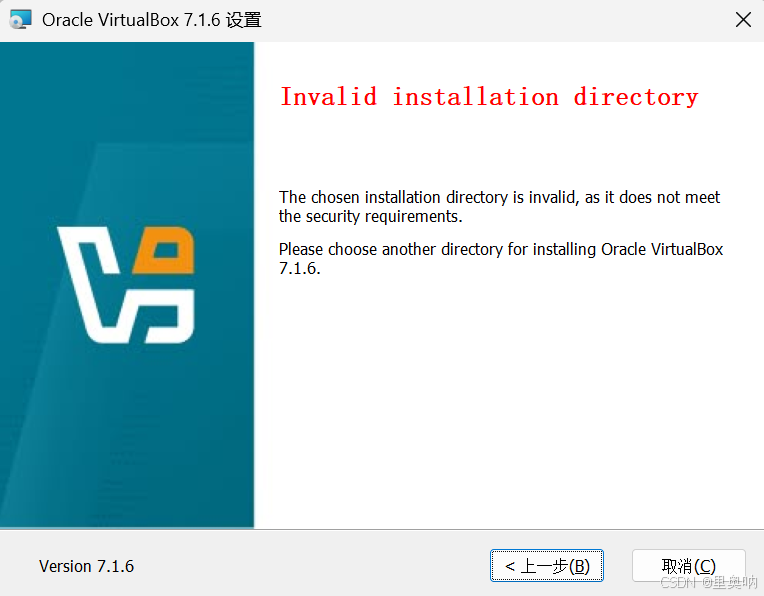
配置后,重新以管理员身份打开安装程序就变为如下界面:
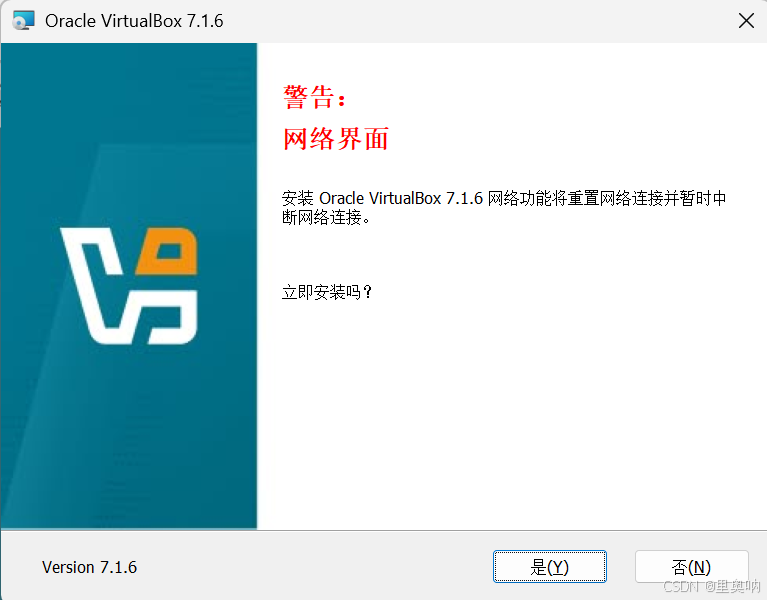
-
手动选择安装路径为
D:\VirtualBox -
点击 “下一步”,后续步骤按默认设置完成安装
原理:
根目录本身默认符合 “管理员可控” 权限,新建的 VirtualBox 文件夹通过上述命令实现:
-
普通用户组(S-1-5-32-545)、已验证用户组(S-1-5-11)仅获 “只读权限(RX)”,且禁止修改 / 删除等操作
-
管理员组(S-1-5-32-544)获 “完全控制权限(F)”
-
单独对
sdk子目录强化权限,确保目录权限链完整,满足 VirtualBox 安全检测要求
方案 2:兼容性优先 —— 降级回旧版本,彻底规避限制
如果不想折腾权限,且对新版本功能无强制需求,降级到 7.0.12 版本是最省心的选择(7.0.12 是最后一个无目录限制的稳定版)。
操作步骤:
-
卸载当前已安装的 VirtualBox 新版本(若已安装失败,可通过 “控制面板 → 程序卸载” 清理残留)
-
从 VirtualBox 官方 archive 页面下载 7.0.12 版本安装包:
-
运行安装包,任意选择安装路径(如
D:\Software\VirtualBox),按默认步骤完成安装
 https://www.virtualbox.org/wiki/Download_Old_Builds_7_0
方案 3:技术流 —— 自定义路径 + 批量权限配置(适合必须用多层目录的场景)
如果你的路径是 D:\software\VirtualBox(多层目录),则必须给 software、VirtualBox 及下属 sdk 目录都配置权限。可通过 “合并命令” 减少操作步骤。
操作步骤:
以管理员身份打开 CMD,执行以下批量命令(通过 & 连接多个命令,一次性完成配置):
:: 1. 配置父目录 D:\software
icacls D:\software /reset /t /c & icacls D:\software /inheritance:d /t /c & icacls D:\software /grant *S-1-5-32-545:(OI)(CI)(RX) & icacls D:\software /deny *S-1-5-32-545:(DE,WD,AD,WEA,WA) & icacls D:\software /grant *S-1-5-11:(OI)(CI)(RX) & icacls D:\software /deny *S-1-5-11:(DE,WD,AD,WEA,WA) & icacls D:\software /grant *S-1-5-32-544:(OI)(CI)F /t /c
:: 2. 配置子目录 D:\software\VirtualBox
icacls D:\software\VirtualBox /reset /t /c & icacls D:\software\VirtualBox /inheritance:d /t /c & icacls D:\software\VirtualBox /grant *S-1-5-32-545:(OI)(CI)(RX) & icacls D:\software\VirtualBox /deny *S-1-5-32-545:(DE,WD,AD,WEA,WA) & icacls D:\software\VirtualBox /grant *S-1-5-11:(OI)(CI)(RX) & icacls D:\software\VirtualBox /deny *S-1-5-11:(DE,WD,AD,WEA,WA) & icacls D:\software\VirtualBox /grant *S-1-5-32-544:(OI)(CI)F /t /c
:: 3. 配置 SDK 子目录 D:\software\VirtualBox\sdk
icacls "D:\software\VirtualBox\sdk" /reset /t /c & icacls "D:\software\VirtualBox\sdk" /inheritance:d /t /c & icacls "D:\software\VirtualBox\sdk" /grant *S-1-5-32-544:(OI)(CI)F /t /c命令执行完成后,安装时指定路径为 D:\software\VirtualBox,即可通过安全检测。
四、常见问题排查:这些坑别踩!
-
命令执行失败提示 “拒绝访问”
→ 解决方案:必须以 “管理员身份” 运行 CMD(右键 CMD 图标 → 以管理员身份运行)
-
配置权限后仍提示 “目录不安全”
→ 检查点:
-
是否遗漏
sdk目录的权限配置? -
父目录(如
D:\software)是否未配置权限?需确保所有层级目录权限一致 -
命令中是否多写 / 漏写参数(如
(OI)(CI)不可省略,代表 “对象继承”“容器继承”)
3.icacls 直接加路径 报错或者权限问题? win + r 在运行框输入 cmd ,然后ctrl + shift + enter 以管理员身份打开,对 icacls 后的路径采用英文 双引号包裹 , 例如
icacls "D:\software\VirtualBox\sdk"
-
卸载旧版本后残留文件导致安装失败
→ 解决方案:使用Bulk Crap Uninstaller 清理工具卸载残留:
五、总结:不同场景推荐方案
| 用户类型 | 推荐方案 | 优势 |
|---|---|---|
| 小白 / 普通用户 | 方案 1(根目录安装)或方案 2(降级 7.0.12) | 操作简单,无需懂权限原理 |
| 技术开发者 | 方案 1(根目录安装) | 兼顾新版本功能和安全性 |
| 企业电脑用户 | 方案 3(联系管理员配置权限) | 符合企业目录管理规范,权限可批量部署 |
VirtualBox 的这次权限调整虽初衷是安全,但对普通用户不够友好。如果后续官方未优化安装引导,以上方法应该能覆盖大部分场景。如果还有其他踩坑经验,欢迎在评论区交流!
转载自CSDN-专业IT技术社区
原文链接:https://blog.csdn.net/qq_61531399/article/details/154034401

