

Unity中Area Light不生效的原因与解决方案:从业务需求到开发实战的全面解析
在Unity游戏或可视化项目开发过程中,照明系统对于渲染质量、真实感与用户沉浸体验至关重要。尤其是在室内建筑可视化、虚拟展厅、工业仿真等高精度光影需求场景中,Area Light(区域光) 以其柔和、面状发光的特性,成为许多开发者的首选。
然而,在实际开发中,很多开发者遇到Area Light"不生效"的情况,表现为添加区域光源后场景中无任何亮度变化,甚至在运行时完全看不到效果。本文从业务需求出发,全面分析Area Light在Unity中的行为逻辑、限制条件、常见错误配置,并提供针对不同渲染管线(Built-in、URP、HDRP)的解决方案。
文章目录
一、业务背景与典型场景分析
1. 建筑可视化(ArchViz)
在建筑漫游、楼盘销售可视化系统中,开发者通常希望还原真实灯光,如日光透过窗户、天花板矩形灯、台灯光晕等。这些场景中面状发光体十分常见,使用Area Light更符合物理特性。
2. 虚拟展厅 / VR展会
在虚拟展厅中,开发者常常需要在天花板吊灯、展示柜灯槽等位置使用Area Light来柔和照亮展品,避免强点光源导致的过度曝光与锐利阴影。
3. 工业仿真 / 汽车照明模拟
在工业灯光照明模拟、汽车大灯投射等领域,Area Light作为面状发光体的代表,具有更真实的反射、柔光效果。
以上场景对光照的质量要求极高,因此Area Light的使用必须兼顾渲染效果与性能控制。
二、Area Light基础概念回顾
Area Light是Unity中提供的五种光源类型之一,其特征在于发光区域是一个矩形面板,而不是点状或方向向量。
在Unity中创建Area Light方式如下:
GameObject > Light > Area Light
然后在Inspector面板中进行调节,包括:
- Intensity(强度)
- Color(颜色)
- Width / Height(宽高)
- Mode(Realtime / Mixed / Baked)
重点提醒:Unity原生只支持Baked模式下的Area Light渲染。
三、问题表现:“添加了Area Light却无效”
很多开发者在以下场景中反馈Area Light无效:
- 在运行时场景中看不到任何光照效果
- Lightmap烘焙完成后,光线仍然无法照亮目标模型
- 替换为Point Light或Spot Light立刻生效
这些问题主要归因于对Area Light工作机制的误解或配置不当。
Unity 中 Area Light(区域光)不生效 的情况,通常是由以下几个原因导致的。下面是详细排查与解决方案:
Unity 的 Area Light 仅在使用烘焙(Baked GI)时有效,实时渲染(Realtime)或混合(Mixed)模式下无法实时照亮场景对象。
官方说明:
Area Light 只用于 Baked Global Illumination,Unity 不支持 Area Light 的实时光照。
四、问题排查:“检查以下内容”
1. 光源 Mode 设置
-
选中 Area Light,确认其 Mode 为 Baked:
Light > Mode: Baked
2. 开启 Global Illumination
-
打开菜单:
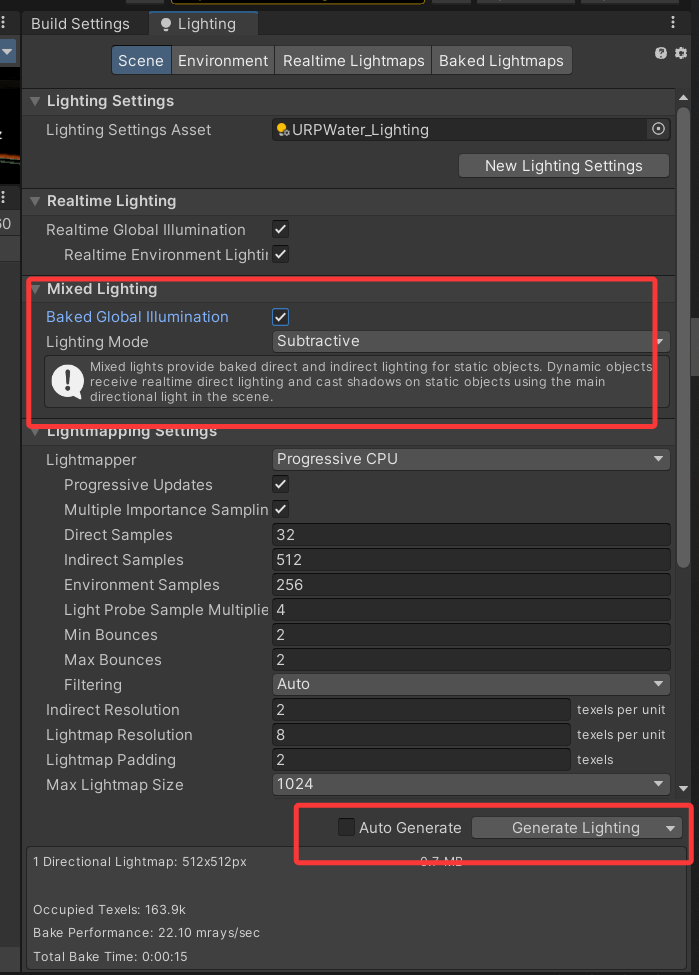
Window > Rendering > Lighting > Scene -
确保以下设置正确:
Realtime Global Illumination✅Baked Global Illumination✅Lighting Mode建议选择Baked Indirect或Subtractive
3. 物体必须标记为 Static
Area Light 只会影响 Lightmap Static 的物体:
- 选中场景中的 Mesh 或物体
- 勾选
Static > Lightmap Static
4. 触发光照烘焙
如果你完成了上述设置,还需要触发一次光照烘焙:
方式一:自动烘焙(Auto Generate)
- Lighting 面板底部:
Auto Generate打开(实时更新)
方式二:手动烘焙
- 关闭 Auto Generate 后点击
Generate Lighting按钮手动烘焙
五、补充说明
1. 检查光照贴图是否正确
- Lighting Settings 中的
Lightmap Resolution太低,也会导致光照效果太弱 - 增加
Lightmap Resolution(如 40 或 60)以提升光照质量
2. 场景中是否被遮挡或强光压制?
- 检查是否有其他光源强度太高压制了区域光
- 检查是否有物体遮挡光照路径(Area Light 为二维面状,需正对场景)
这三个选项是 Unity Lighting Settings 中 Lighting Mode 的设置项,用于控制Mixed 光源(即 Mode 设为 Mixed 的光源)在烘焙和运行时的表现方式。
它们分别是:
| 模式 | 场景表现 | 用途建议 |
|---|---|---|
| Baked Indirect | 实时光照 + 烘焙间接光照 | 适合性能敏感,间接光柔和场景 |
| Subtractive | 实时主光源 + 烘焙所有其他光照 | 适合移动平台、户外静态环境 |
| Shadowmask | 实时光照 + 烘焙阴影贴图 | 高质量阴影表现,适合中高端设备 |
3. LightingMode对比
| 模式 | 实时光照 | 阴影 | GI类型 | 性能 | 适合平台 |
|---|---|---|---|---|---|
| Baked Indirect | ✅(所有 Mixed 光源) | 实时阴影 | 间接光烘焙 | 中等 | PC、移动、VR |
| Subtractive | ✅(主光源) | 主光源实时,其他烘焙 | 全部烘焙 | 非常高 | 移动、低端平台 |
| Shadowmask | ✅(所有 Mixed 光源) | 近处实时 + 远处烘焙 | GI烘焙 + 动态实时 | 中低 | 高端设备、主机、PC VR |
总结
| 检查项 | 正确设置 |
|---|---|
| Light 类型 | Area |
| Light Mode | Baked |
| GI 设置 | Baked Global Illumination ✅ |
| 物体设置 | Static ✅(Lightmap Static) |
| 是否已烘焙 | Generate Lighting 执行过 |
| 光照贴图分辨率 | 建议 ≥ 40 |
| 遮挡问题 | 避免被其他物体遮挡 |
作者:EQ-雪梨蛋花汤| 专注XR可视化与高性能渲染实践
本文为 Unity渲染系统系列 博客之一,持续更新请关注专栏更新。
转载自CSDN-专业IT技术社区
原文链接:https://blog.csdn.net/qq_41140324/article/details/149195495

