

文章目录
安装 Docker
在 VMware 上新安装的 openEuler release 24.03 (LTS-SP2) 虚拟机,安装 docker,参考:https://easysoftware.openeuler.openatom.cn/zh/rpm/detail?pkgId=openEuler-24.09everythingx86_64docker25.0.3-10.oe2409x86_64,终端执行如下:
dnf update
dnf config-manager --add-repo https://repo.openeuler.org/openEuler-24.09/everything/x86_64
dnf repolist all
dnf clean all && dnf makecache
dnf install docker
systemctl enable docker
systemctl start docker
docker --version
安装 Harbor
参考:Harbor 安装先决条件、下载 Harbor 安装包、配置 Harbor 的 HTTPS 访问、配置 Harbor YML 文件、运行安装脚本
Step1:Harbor 安装先决条件
Docker 引擎、Docker Compose 的版本需要注意,如下:
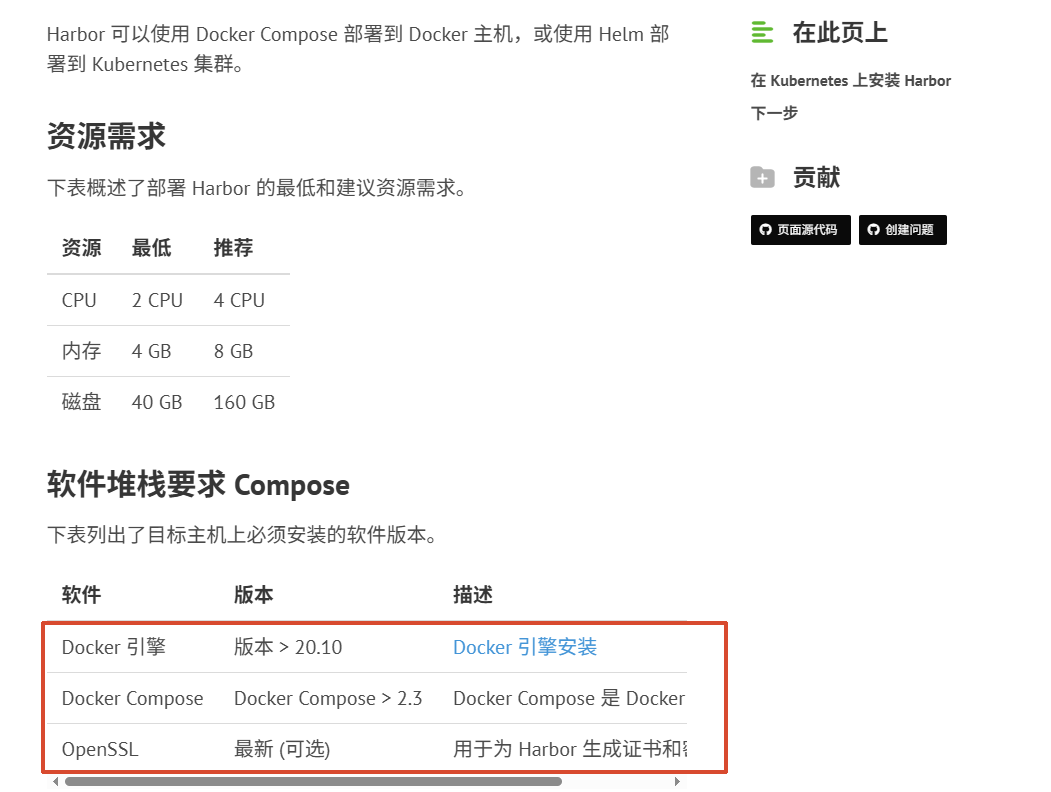
openEuler release 24.03 LTS SP2,使用 dnf install docer-compose 安装的版本为 1.22.0,如下(docker-compose-bak-20260518-01是 dnf 安装后备份的):
[root@localhost harbor]# docker-compose-bak-20260518-01 --version
docker-compose version 1.22.0, build f46880f
[root@localhost harbor]#
从 github 仓库下载 v5.1.0 x86_64 版本的 docker-compose,地址:docker-compose-linux-x86_64,我这里将其上传到了虚拟机的 /home/cgs/downloads 目录下,并授予其执行权限,如下:
[root@localhost downloads]# ll
total 63204
-rwxr-xr-x. 1 root root 32357318 May 18 18:14 docker-compose
-rw-r--r--. 1 root root 32357318 May 18 18:08 docker-compose-linux-x86_64
drwxr-xr-x. 3 root root     4096 May 18 18:29 harbor
[root@localhost downloads]# chmod +x /home/cgs/downloads/docker-compose
[root@localhost downloads]#
将其拷贝到 /usr/bin 目录下,替换原来 dnf 安装的 docker-compose,如下(我这里已经替换过了,所以询问是否替换的时候我输入了 n):
root@localhost downloads]# which docker-compose
/usr/bin/docker-compose
[root@localhost downloads]# cp docker-compose /usr/bin/
cp: overwrite '/usr/bin/docker-compose'? n
[root@localhost downloads]# docker-compose --version
Docker Compose version v5.1.2
[root@localhost downloads]#
Step2:下载安装包
github 下载地址:harbor-offline-installer-v2.14.4.tgz,下载后将其上传至 /tmp 目录,解压到 /home/cgs/downloads/ 目录下,如下:
[root@localhost tmp]# tar xzvf harbor-offline-installer-v2.14.4.tgz -C /home/cgs/downloads/
harbor/harbor.v2.14.4.tar.gz
harbor/prepare
harbor/LICENSE
harbor/install.sh
harbor/common.sh
harbor/harbor.yml.tmpl
[root@localhost tmp]# ls /home/cgs/downloads
docker-compose  docker-compose-linux-x86_64  harbor
[root@localhost tmp]#
Step3:配置 HTTPS 访问
切换到 /home/cgs/downloads/harbor 目录下,如下:
[root@localhost tmp]# cd /home/cgs/downloads/harbor
[root@localhost harbor]#
openssl 生成 CA 证书私钥,如下:
openssl genrsa -out ca.key 4096
openssl 生成 CA 证书,如下:
转载自CSDN-专业IT技术社区
原文链接:https://blog.csdn.net/CGS_______/article/details/161168137

