

一:Git 简介
| Git | 说明 |
|---|---|
| 是什么 | 免费开源的分布式版本控制系统,能记录代码变更、支持多人协作,可随时回退到任意历史版本 |
| 作用 | 1. 跟踪代码变更:记录每次修改的内容、作者、时间等信息 2. 协同开发:多人可同时工作,通过分支与合并避免冲突 3. 版本回退与对比:可随时回到任意历史版本,或比较不同版本差异 4. 备份与共享代码:通过远程仓库(如 GitHub)实现代码托管与协作 |
| 优点 | 1. 分布式架构:每个开发者都有完整仓库副本,离线也能提交、查看历史 2. 高性能 & 安全:基于 SHA-1 哈希保证数据完整性,操作极快 3. 强大的分支模型:创建、切换、合并分支轻量高效,支持复杂工作流 4. 生态成熟:与 GitHub/GitLab/Bitbucket 等平台深度集成,工具链完善 |
二:下载安装
1、下载
注:如果遇到下载慢或下载失败的,可以参考这一篇文章,使用 Motrix 下载器
【告别限速!2026最新免费下载神器,下载即用】Motrix 下载神器全攻略: 超详细图文指南(保姆级教学)-CSDN博客
官网下载,这里只推荐安装 x64 Setup
Git - Windows 安装指南 - Git 版本控制系统
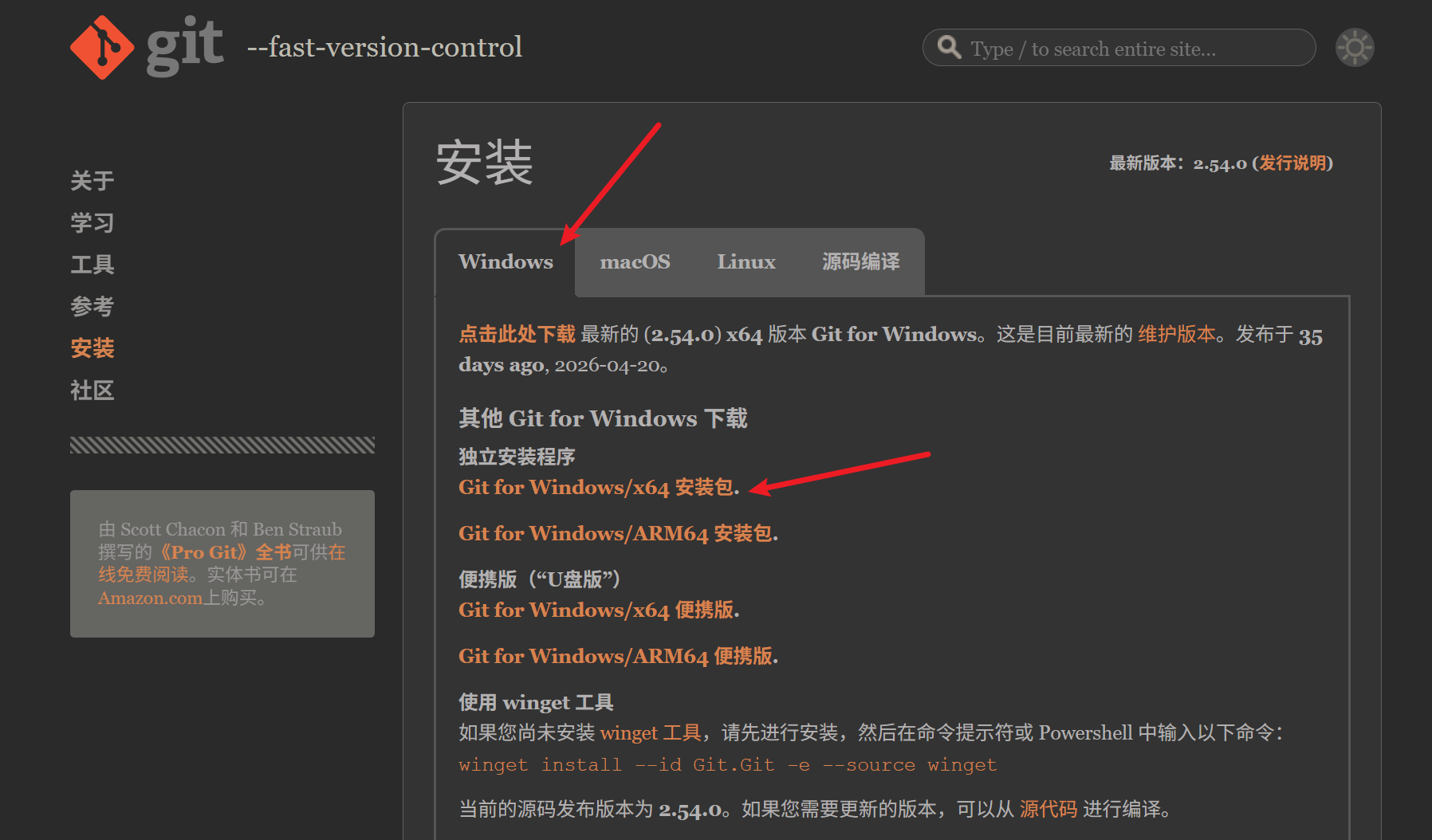
简单说下不同下载类型的区别
| 类型 | 优点 | 缺点 |
|---|---|---|
| x64 Setup(完整安装版) | - 安装简单,向导式操作 - 自动配置环境变量 - 包含 Git Bash、Git GUI 等工具 - 支持 SSH/HTTPS,开箱即用 | - 需要管理员权限安装 - 写入注册表和系统目录,卸载需通过控制面板 |
| ARM64 Setup(ARM 完整安装版) | - 专为 ARM64 设备优化 - 功能与 x64 Setup 相同,完整集成 | - 仅适用于 ARM 架构的 Windows 设备 - 在普通 PC 上无法运行 |
| x64 Portable(便携版) | - 无需安装,解压即用 - 不修改系统设置或注册表 - 可放 U 盘随身携带,在多台电脑使用 | - 需手动配置 PATH 才能在命令行全局使用 - 缺少部分自动集成功能(如右键菜单) - 更新需手动替换文件 |
| ARM64 Portable(ARM 便携版) | - 无需安装,适合 ARM 设备 - 便携性强,不污染系统 | - 仅适用于 ARM64 Windows 设备 - 同样需手动配置环境变量 - 使用门槛略高 |
| winget 安装 | - 命令一键安装,自动化程度高 - 支持版本管理和更新 - 与系统包管理集成,干净整洁 | - 需要已安装 winget - 对网络和源稳定性有一定依赖 |
| 源代码 | - 可定制功能和优化选项 - 获取最新未发布特性 - 适用于特殊开发或嵌入环境 | - 编译过程复杂,依赖多 - 耗时长,易出错 - 不适合日常使用或新手 |
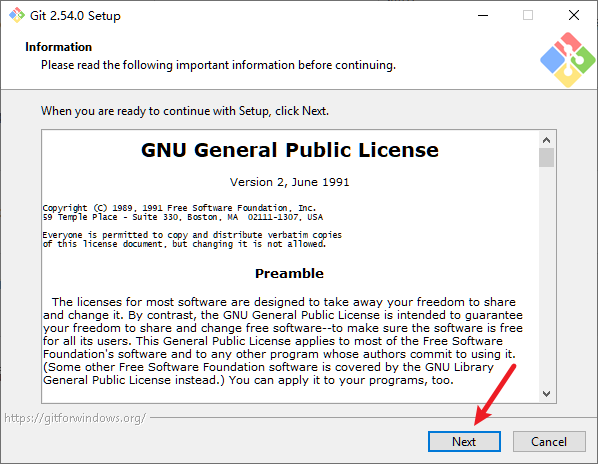
下载完后打开,点击“Next”
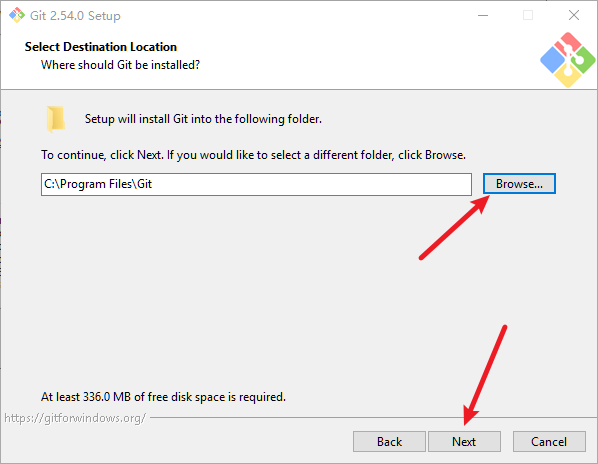
2、设置安装路径
点击“Browse...”修改安装路径,然后点击“Next”
3、自定义安装组件
建议勾选以下选项,点击“Next”
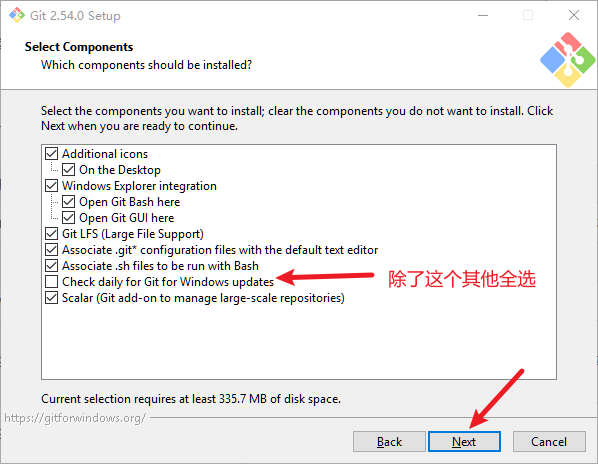
简单讲一下每个选项的作用
| 组件名称(按安装界面顺序) | 功能说明 |
|---|---|
| Additional icons | 在开始菜单和桌面上创建 Git Bash、Git GUI 等快捷方式图标 |
| On the Desktop | 同上 |
| Windows Explorer integration | 启用资源管理器右键菜单中的 Git 相关操作 |
| Open Git Bash here | 在文件夹右键菜单中添加“Open Git Bash here”选项 右键文件夹时,能选“在这儿打开命令行(Git Bash)”,写代码、跑命令方便 |
| Open Git GUI here | 在文件夹右键菜单中添加“Open Git GUI here”选项 同上,但打开的是带按钮的图形界面(不用打字) |
| Git LFS (Large File Support) | 安装 Git LFS,用于高效管理大文件 |
| Associate .git* configuration files with the default text editor | 将 .gitconfig、.gitignore 等配置文件关联到默认文本编辑器,便于双击直接编辑 |
| Associate .sh files to be run with Bash | 使 .sh 脚本文件可通过 Git Bash 执行(类似 Linux shell 脚本) |
| Check daily for Git for Windows updates | 每天自动检查 Git for Windows 是否有新版本更新 |
| Scalar (Git add-on to manage large-scale repositories) | 安装 Scalar 工具,用于优化和管理超大型 Git 仓库(由 GitHub 开发) |
在开始菜单的名字(建议不修改此项),直接点击“Next”
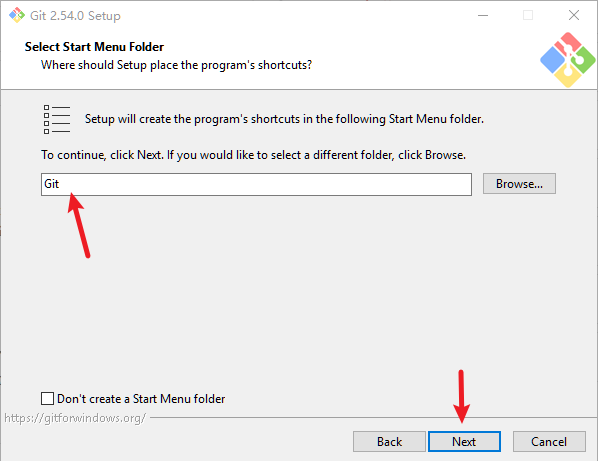
4、设置默认编辑器
选一个作为 Git 的默认编辑器
这里选择 Notepad ,在 Windows 上不用安装,有其他需求后续可以修改
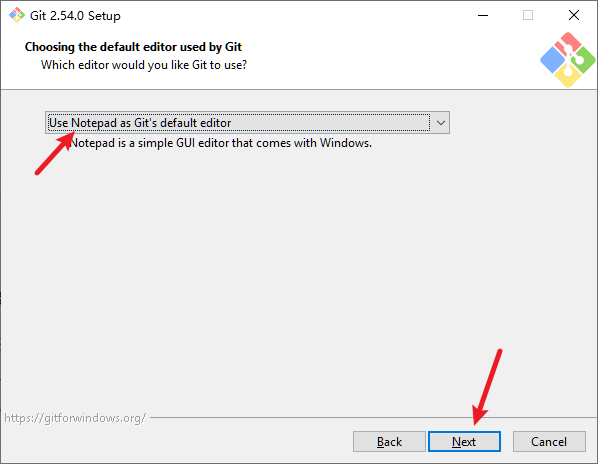
这里只推荐以下几个,如果选择完不能点击“Next”的,需要根据提示去下载安装对应编辑器,
| 编辑器 | 平台支持 | 启动速度 | 推荐人群 | 特点 |
|---|---|---|---|---|
| Notepad++ | Windows | 快 | Windows 用户、轻量级开发者 | - 语法高亮 |
| Notepad | Windows | 极快 | 临时用户、新手 | - 系统自带 - 为Notepad++的下位替代 |
| Nano | Linux / macOS / WSL | 快 | 初学者、服务器用户 | - 终端友好 - 底部有快捷键提示 - 预装于多数 Linux 发行版 |
| Vim | 跨平台(Linux/macOS/Windows) | 极快 | 高级用户、开发者 | - 高效键盘操作 - 几乎所有系统预装 |
| Visual Studio Code (VS Code) | 跨平台 | 一般 | 所有开发者、现代编程者 | - 内置 Git 支持 - 智能提示、调试 |
5、其他配置
如果无特殊需求的(比如:我只想用来克隆项目)
接下来所有直到安装完成的操作,都可以不看文字介绍
直接按图片内容(即默认选项),点击“Next”即可
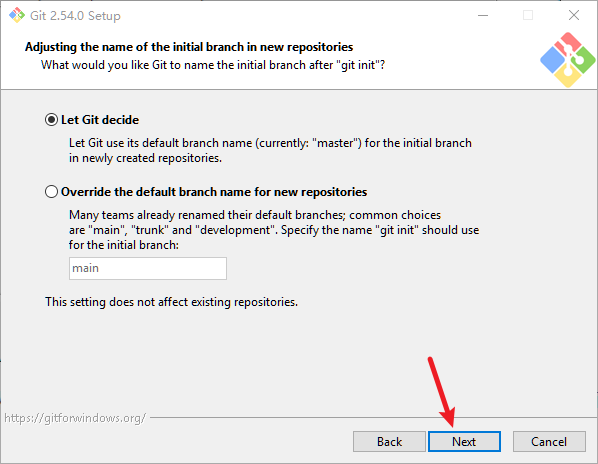
推荐选择 "Let Git decide",使用默认分支名称
如果有需求特定命名规范(比如用 develop),可以选择第二项,手动改为此名称
这里只推荐选 Git from the command line and also from 3rd-party software
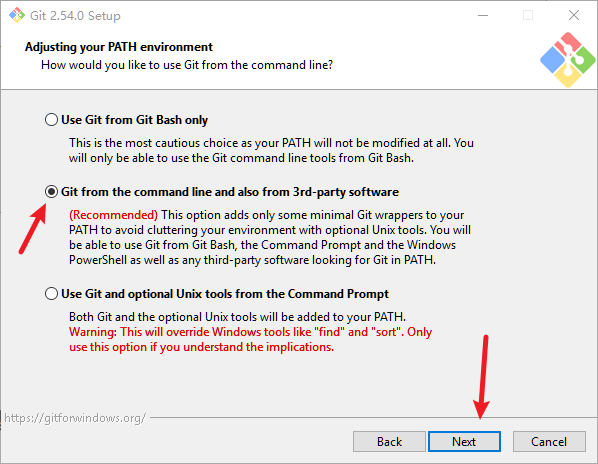
简单说一下三者的区别
| 选项 | 是否修改系统 PATH | 可在哪些终端使用 git | 是否包含 Unix 工具 | 对 Windows 原生命令的影响 | 推荐人群 |
|---|---|---|---|---|---|
| 1 | 否 | 仅 Git Bash | 否 | 无影响 | 仅用 Git Bash 的用户;希望完全隔离 Git 的用户 |
| 2 | 是(仅添加 Git 核心命令) | Git Bash、CMD、PowerShell、VS Code、IDE 等 | 否(只加 git.exe 等必要命令) | 无冲突(不会覆盖 find、sort 等) | 绝大多数开发者、普通用户 |
| 3 | 是(添加全部 Git + Unix 工具) | 所有终端 | 是(包括 ls, grep, find, sed, awk 等) | 高风险:会覆盖 Windows 同名命令(如 find.exe 被替换) | 高级用户、需在 CMD 中运行 Shell 脚本者 |
选择 Use bundled OpenSSH,点击“Next”
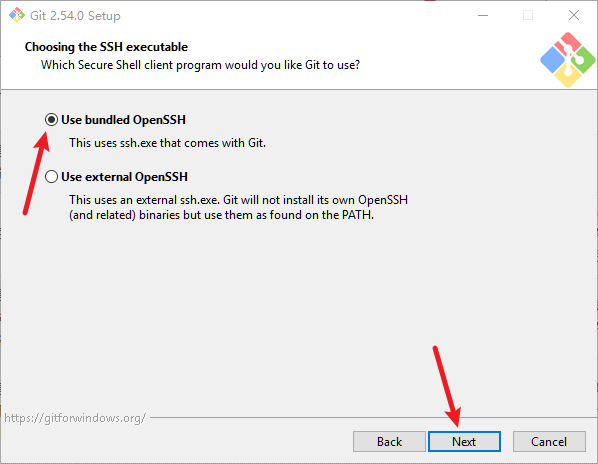
| 场景 | 推荐选项 |
|---|---|
| 我是新手,刚装 Git | Use bundled OpenSSH |
| 我用 GitHub/GitLab,想克隆私有仓库 | Use bundled OpenSSH |
| 我用了 WSL,想让 Git 和 WSL 共享 SSH 密钥 | Use external OpenSSH(需确保 ssh.exe 在 PATH) |
| 我公司有定制 SSH 客户端 | Use external OpenSSH(需确认路径) |
选择 Use the native Windows Secure Channel library,点击“Next”
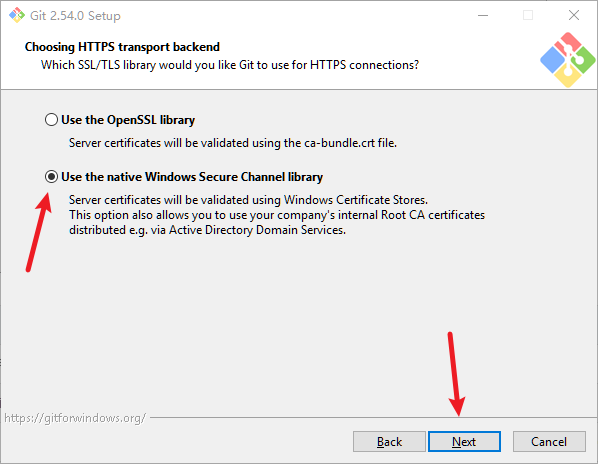
| 场景 | 推荐选项 |
|---|---|
| 我是普通开发者,在家或学校用 GitHub/GitLab | Use the native Windows Secure Channel library |
| 我在公司工作,访问内部 Git 服务器(使用私有 CA) | Use the native Windows Secure Channel library |
| 我希望 Git 行为与 Linux 保持一致(如 CI/CD 环境) | Use the OpenSSL library(需确保证书正确) |
| 我经常遇到“证书不受信任”的错误 | 优先尝试 Use the native Windows Secure Channel library |
选择 Checkout Windows-style, commit Unix-style line endings,点击“Next”
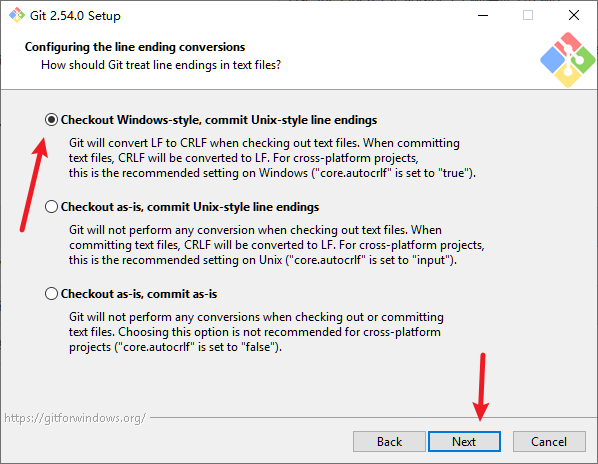
| 选项 | 是否推荐 | 适用人群 | 检出时换行符 | 提交时换行符 | 对应配置 |
|---|---|---|---|---|---|
| 1 | 强烈推荐 | 所有 Windows 开发者 | CRLF | LF | core.autocrlf = true |
| 2 | 仅限 Unix 用户 | Linux/macOS 主导项目 | 原始 | LF | core.autocrlf = input |
| 3 | 不推荐 | 单人本地项目 | 原始 | 原始 | core.autocrlf = false |
选择 Use MinTTY (the default terminal of MSYS2),点击“Next”
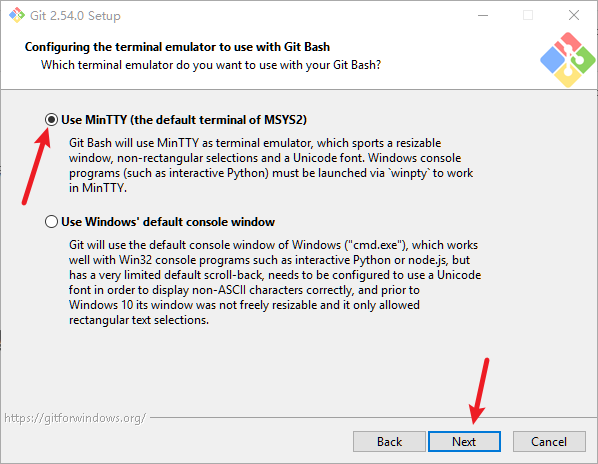
| 选项 | 是否推荐 | 适用人群 | 支持中文 | 可调大小 | 支持非矩形选择 |
|---|---|---|---|---|---|
| 1 | 强烈推荐 | 所有普通用户、开发者 | 支持 | 支持 | 支持 |
| 2 | 仅限特殊情况 | 企业旧系统、特定兼容性需求 | 可能乱码 | 不支持(旧版) | 不支持 |
选择 Fast-forward or merge,点击“Next”
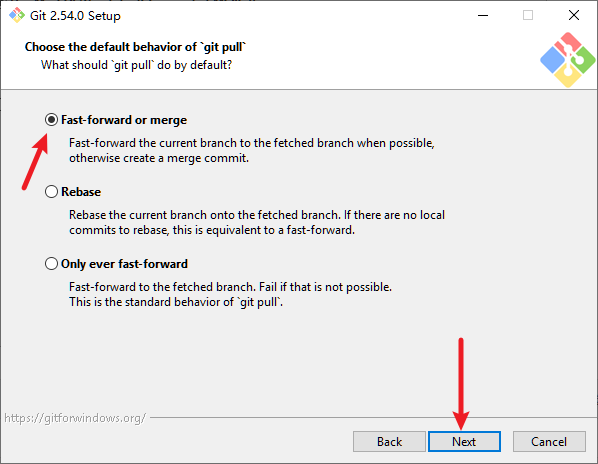
举个例子:假设你有一个分支叫 feature,你做了两个提交 A 和 B
同时,别人在 main 分支上推送了一个新提交 C
现在你运行 git pull:
| 选项 | 结果 |
|---|---|
| 1 | 本地 feature 分支直接快进到 C,然后合并 A/B → 生成一个合并提交(如 Merge branch 'main') |
| 2 | 本地 A/B 被“重放”到 C 之后,变成 C → A → B,没有合并提交 |
| 3 | 如果不能快进 → 报错,你需要先用 git fetch + 手动合并 |
如果不清楚的,直接选 1
建议选择 Git Credential Manager,点击“Next”
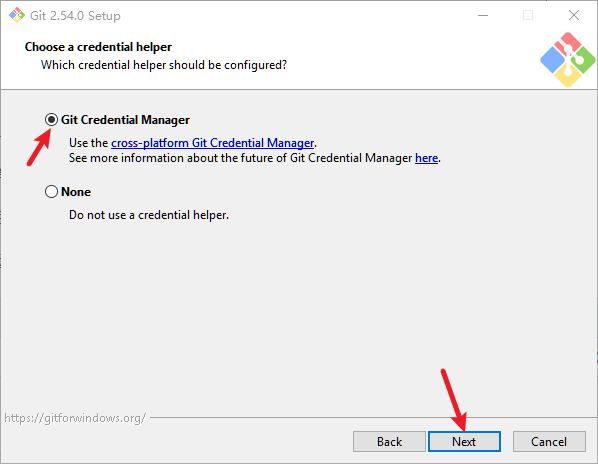
| 场景 | 使用 Git Credential Manager | 使用 None |
|---|---|---|
| 第一次克隆仓库 | 弹出窗口输入用户名/密码 → 之后自动登录 | 每次都要输入 |
| 推送代码到 GitHub | 自动完成,无提示 | 弹出窗口询问密码 |
| 多个 GitHub 账号 | 可分别保存不同账号 | 必须手动切换 |
| 在 VS Code 中使用 Git | 自动认证 | 每次都弹窗 |
建议只勾选 Enable file system caching,点击“Install”
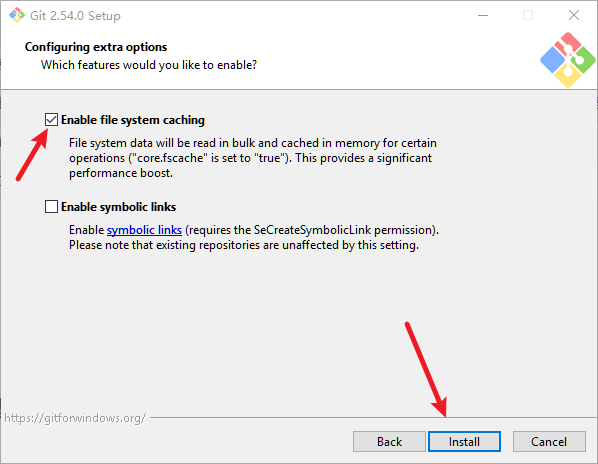
| 选项 | 作用说明 | 对 Git 性能的影响 | 是否需要特殊权限 | 适用场景 |
|---|---|---|---|---|
| 1 | 启用 Git 的文件状态缓存机制 | 显著提升性能,尤其在大型项目中效果明显 | 不需要 | 所有用户,尤其是处理大仓库或频繁使用 Git 命令的开发者 |
| 2 | 允许 Git 正确创建和检出 符号链接(symlinks),而不是将其当作普通文件处理 | 几乎无性能影响 | 需要 管理员权限 | 开发中明确使用了符号链接的项目(如某些跨平台工具链、Node.js 项目、Linux 兼容项目等) |
6、安装完成
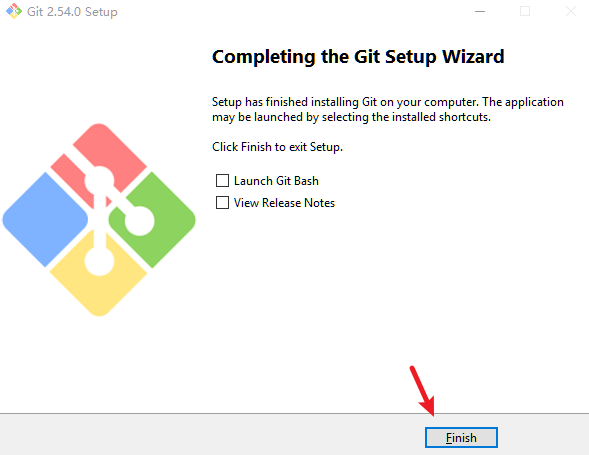
等待安装完成,不用勾选这俩(1 立即启动,2 浏览更新日志),点击“Finish”
三:全局配置
按 Win + R,输入 cmd ,按 Enter,打开命令行
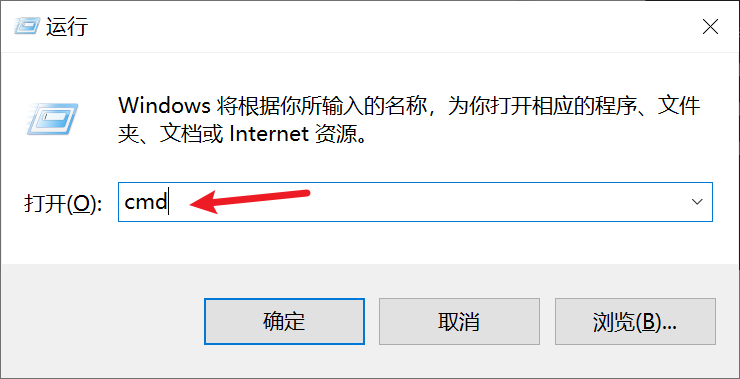
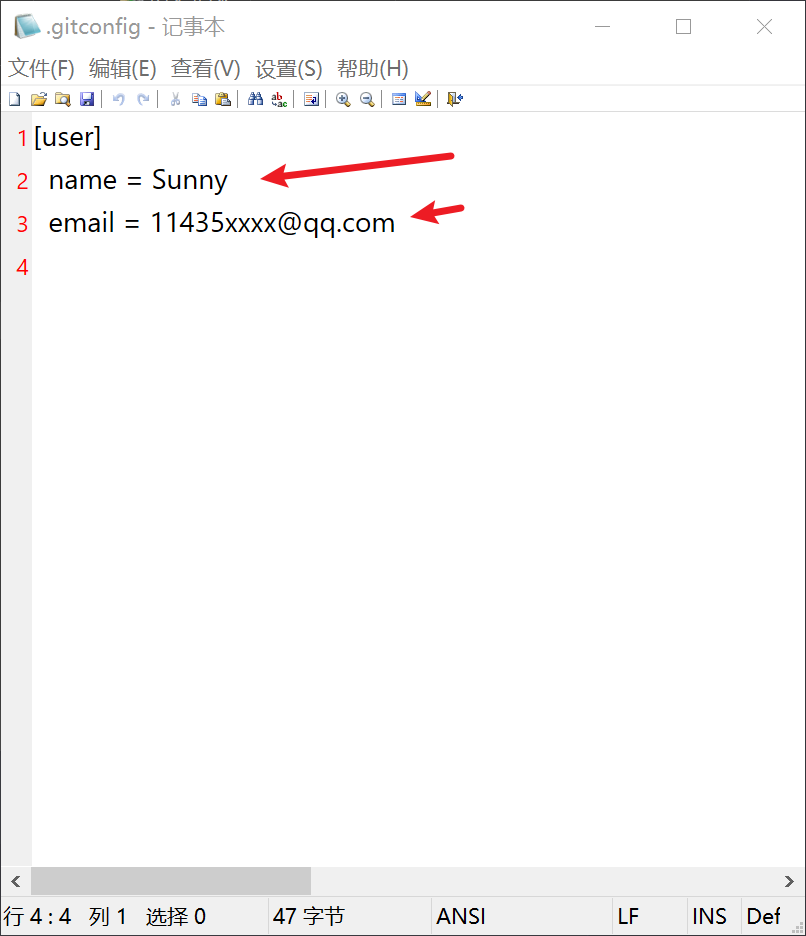
全局的 Git 用户名和密码将会和你系统上所有没有指定项目及标识的项目上的 commits 相关联
想要设置全局 commit 名字和邮件地址,运行 git config 命令,加上 --global 选项:
git config --global user.name "你的用户名"
git config --global user.email "你的邮箱号"
比如:
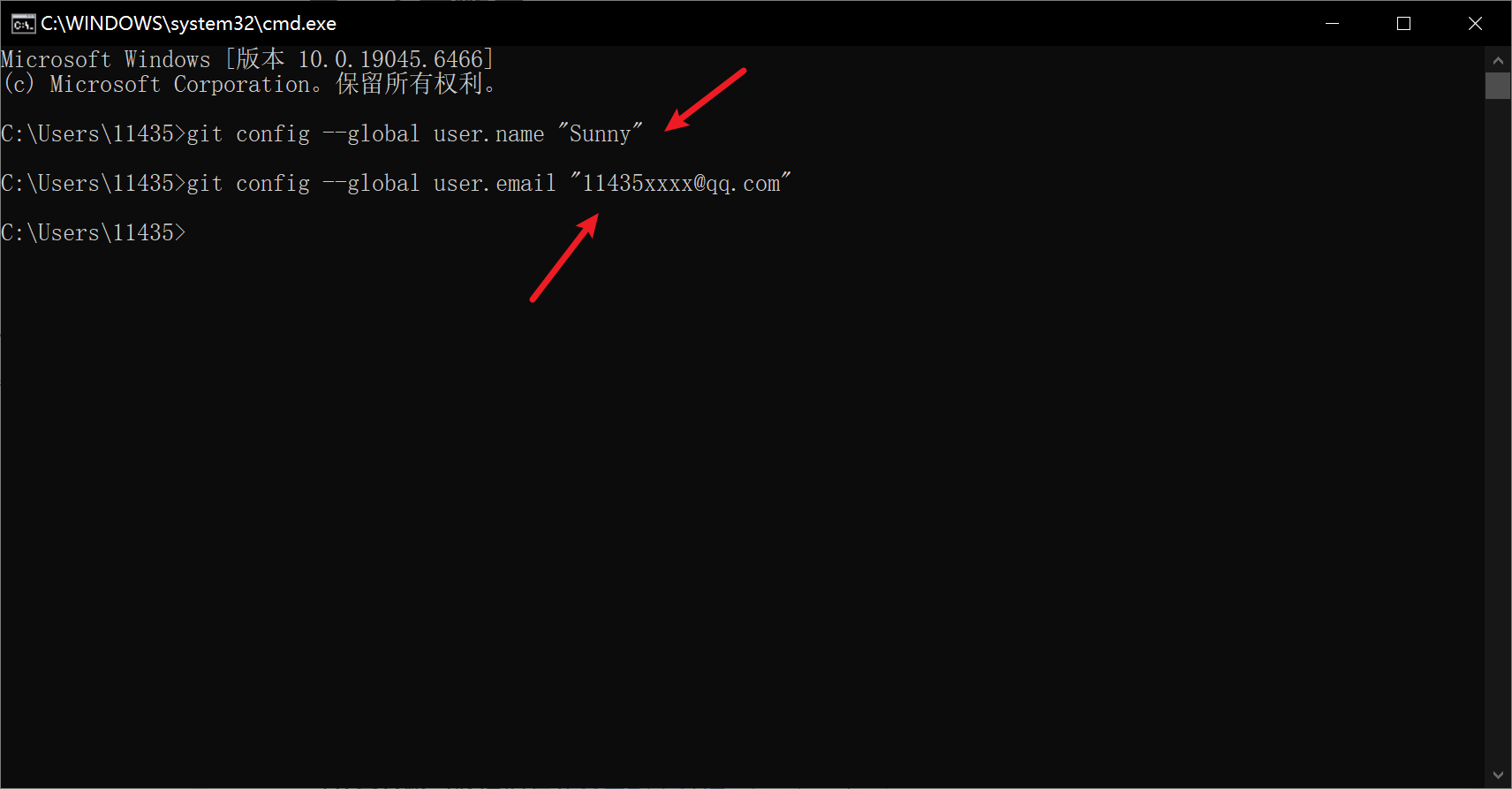
一旦完成,你将可以通过运行下面的命令,确认这些信息:
git config --list
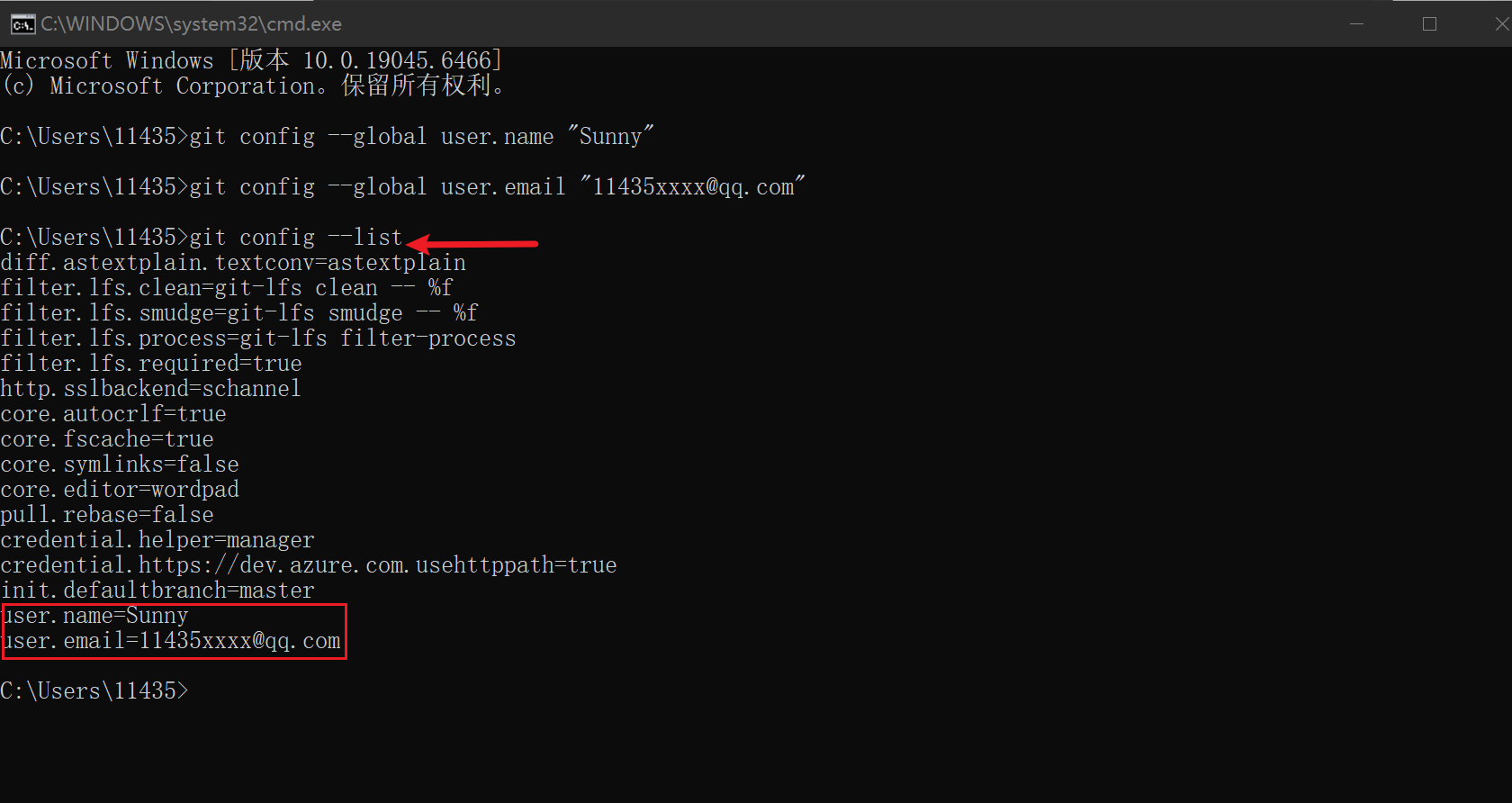
这个命令将这些值保存在全局配置文件中,路径一般在
C:\Users\你的用户名\
.gitconfig
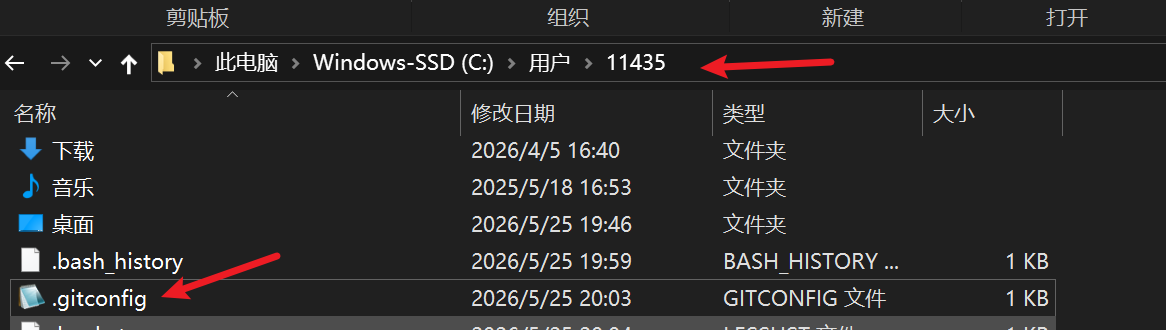
也可以使用文本编辑器直接编辑文件,但是我推荐你使用 git config 来进行设置
四:验证使用
1、远程仓库地址
Git 功能繁多,这里只是举几个简单的例子(比如克隆仓库)
首先要知道远程仓库地址怎么复制,这里以 Gitee 为例,随意打开一个项目,点击“克隆/下载”

在 https 栏中,第一行即 远程仓库的地址,第二行是 git clone + 远程仓库地址
分别对应两种使用方法(Git GUI 和 Git Bash)
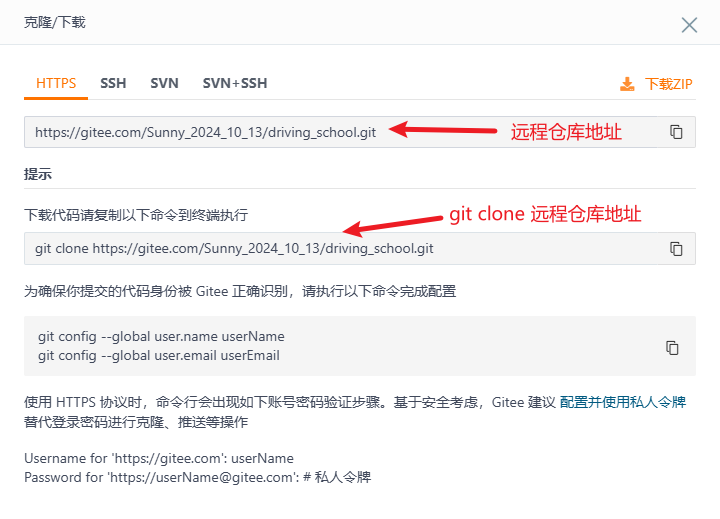
也可以直接复制这里的示例
git clone https://gitee.com/Sunny_2024_10_13/driving_school.git
2、Git GUI
右键点击任意空白位置(如桌面空白处、某文件夹内空白处),会看到新的两项
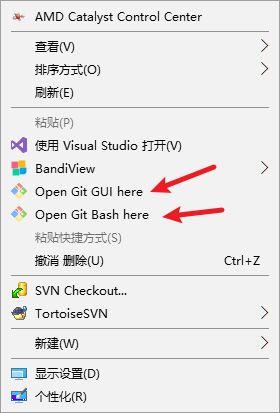
点击 Open Git GUI here,弹出以下页面(可视化的 Git 操作)
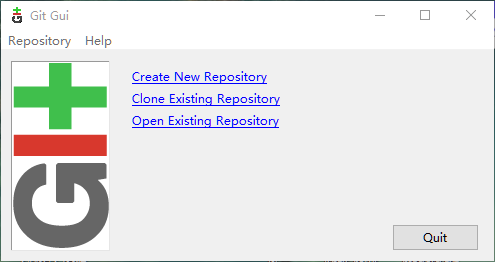
| 功能 | 作用 |
|---|---|
| Create New Repository | 创建一个新的本地 Git 仓库。适用于从头开始开发项目 |
| Clone Existing Repository | 从远程(如 GitHub、GitLab)克隆一个已有仓库到本地 |
| Open Existing Repository | 打开你电脑上已经存在的 Git 仓库 |
点击 Clone Existing Repository,尝试克隆一个项目(远程仓库)
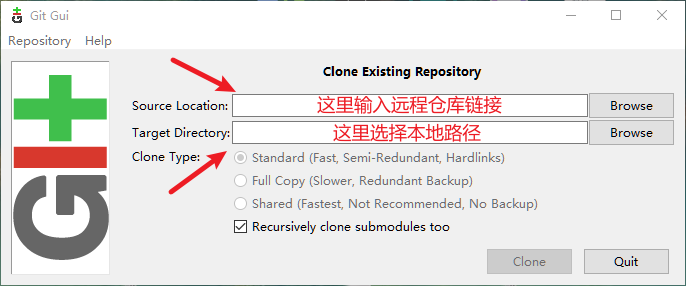
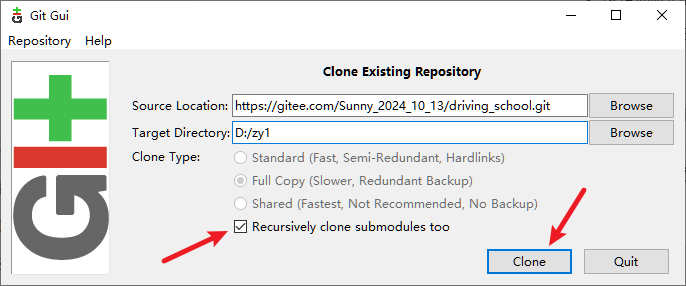
粘贴复制的远程仓库链接,再选择目标的路径,点击“Clone”
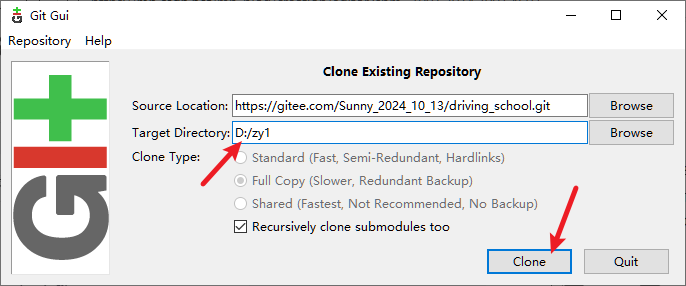
看到提示,如果是点击“Browse”选择的路径,那么直接点击“Clone”会显示:
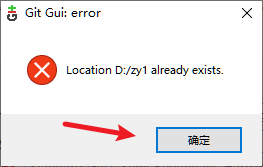
所以在 Target Directory 在选了之后,还需要在其路径后方加一个新的文件夹名字,如:
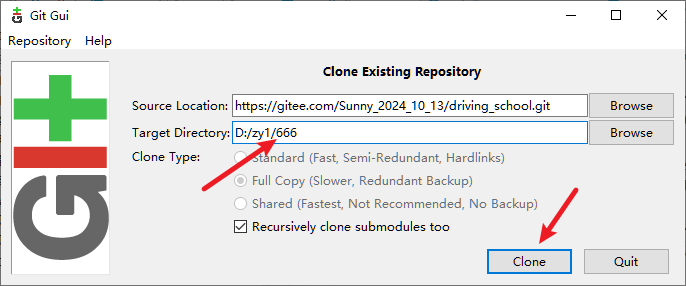
注:(保持勾选 Recursively clone submodules too)
表示如果项目包含 Git 子模块,Git 会自动一并克隆它们
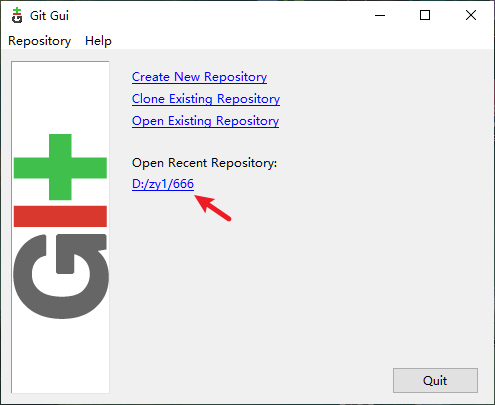
等待克隆成功,还能再次点击 Open Git GUI here 查看本地仓库
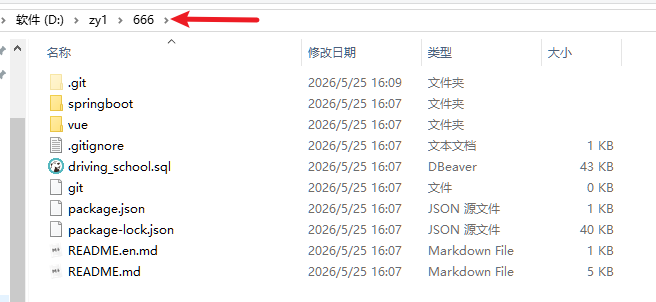
在该路径下也能找到项目文件夹
3、Git Bash
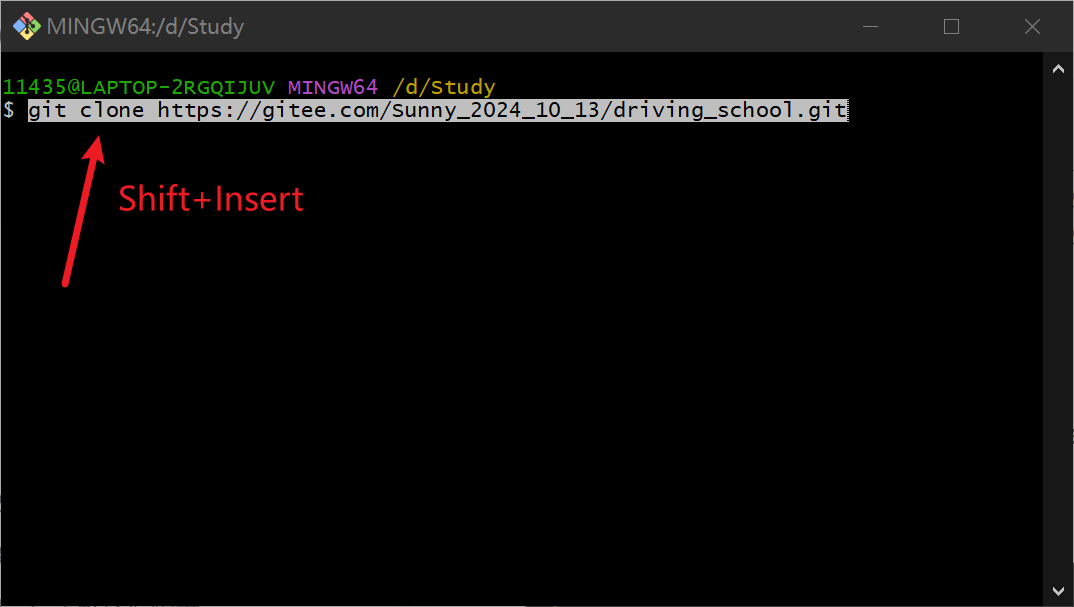
在需要本地仓库的路径下,点击 Open Git Bash here,同样尝试克隆一个项目(远程仓库)
弹出以下页面(可使用 Git 命令操作)
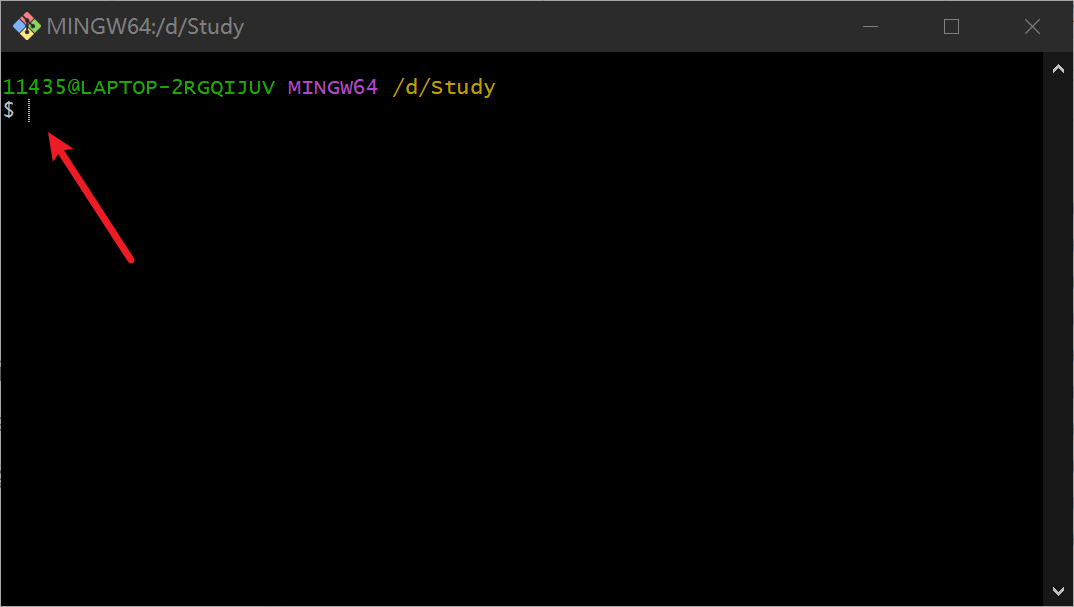
输入 git clone (注意有两个空格),粘贴(Shift + Insert)复制的远程仓库链接,按 Enter 执行
(也可以复制第二行带 git clone 命令的直接粘贴)
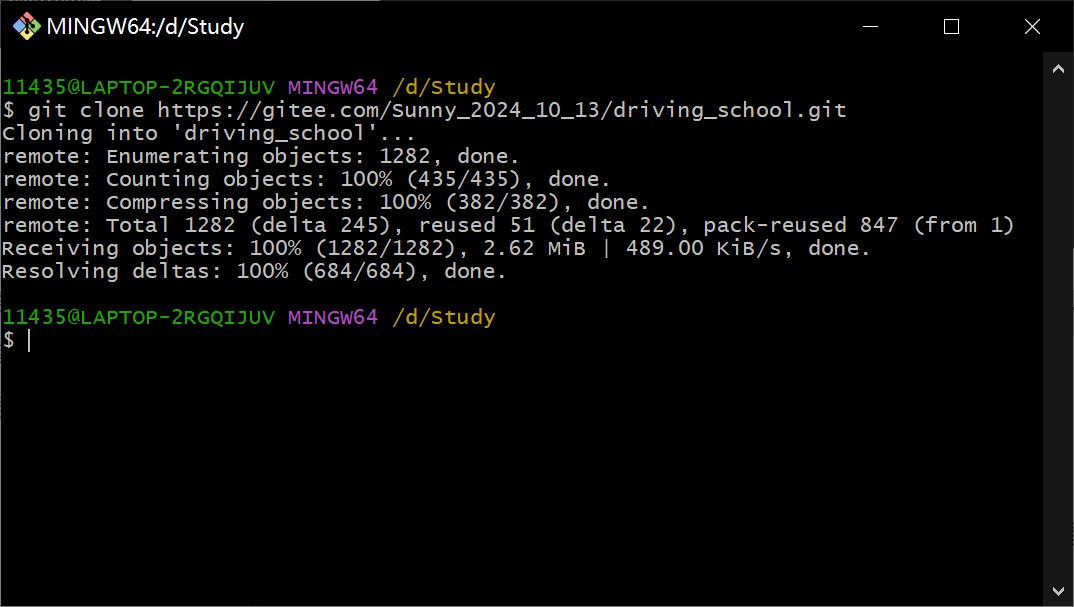
克隆成功(同理还能再次点击 Open Git GUI here 查看本地仓库)
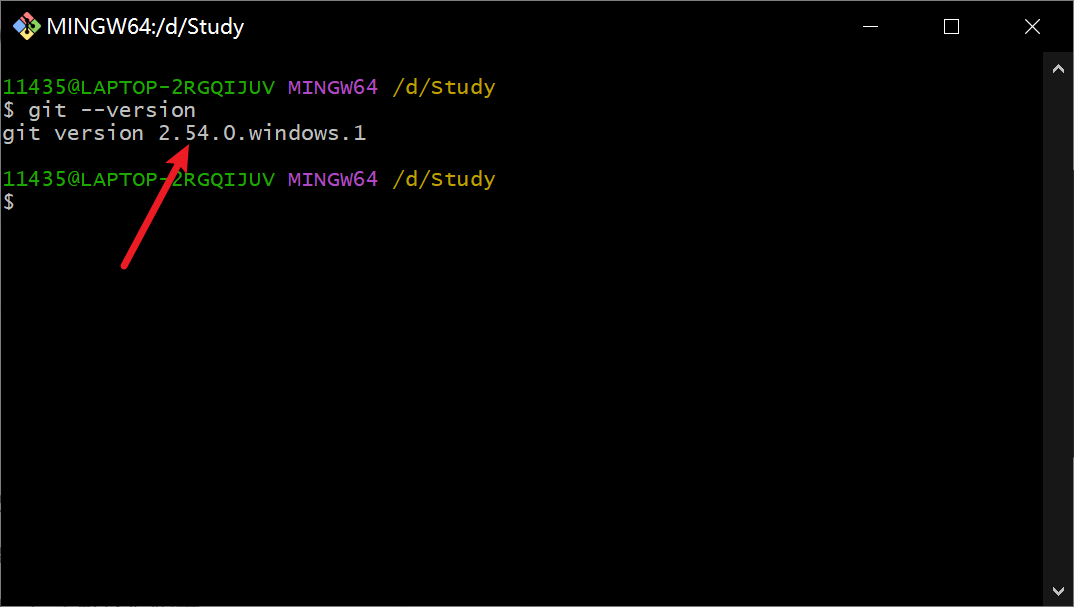
查看 git 版本,输入
git --version
查看版本
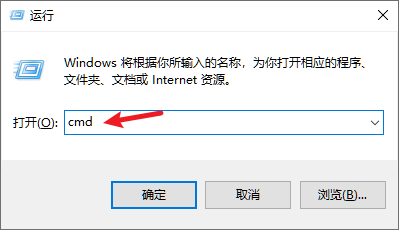
同理,也可以按 Win + R,输入 cmd ,按 Enter,打开命令行,使用 Git 命令
建议优先使用 Git Bash,原因如下
| 对比 | CMD | Git Bash |
|---|---|---|
| 底层系统 | Windows 原生命令行(基于 cmd.exe) | 模拟 Linux/Unix 环境(基于 MSYS2 + MinTTY) |
| 是否原生支持 Git | 否(需将 Git 加入 PATH 才能用 git,安装时默认添加了) | 是(自带 Git 和类 Unix 工具链) |
| 可用的 Shell 命令 | 仅 Windows 命令:dir, copy, del, echo 等 | 类 Unix 命令:ls, cp, rm, grep, sed, awk, ssh 等 |
| 路径分隔符 | 反斜杠 \(如 C:\Users\name)但也接受 /(Git 会自动转换) | 正斜杠 /(如 /c/Users/name)兼容 Linux 风格 |
| 脚本兼容性 | 只能运行 .bat 或 .cmd 脚本 | 可运行 .sh(Shell 脚本),支持 #!/bin/bash |
| 换行符处理 | 默认使用 CRLF(\r\n) | 默认使用 LF(\n),但受 core.autocrlf 设置影响 |
| 编码支持 | 默认代码页(如 GBK 中文可能乱码) | 默认 UTF-8,中文显示正常 |
| 环境变量语法 | %PATH% | $PATH |
| 管道与重定向 | 功能较弱 | 功能强大 |
简单来说就是 CMD = Windows 思维,Git Bash = Linux 思维
五:卸载
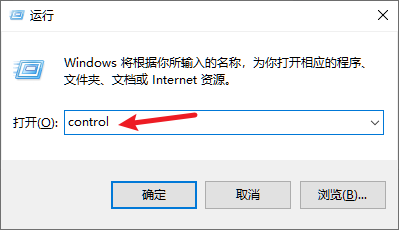
按 Win + R,输入 control ,打开控制面板
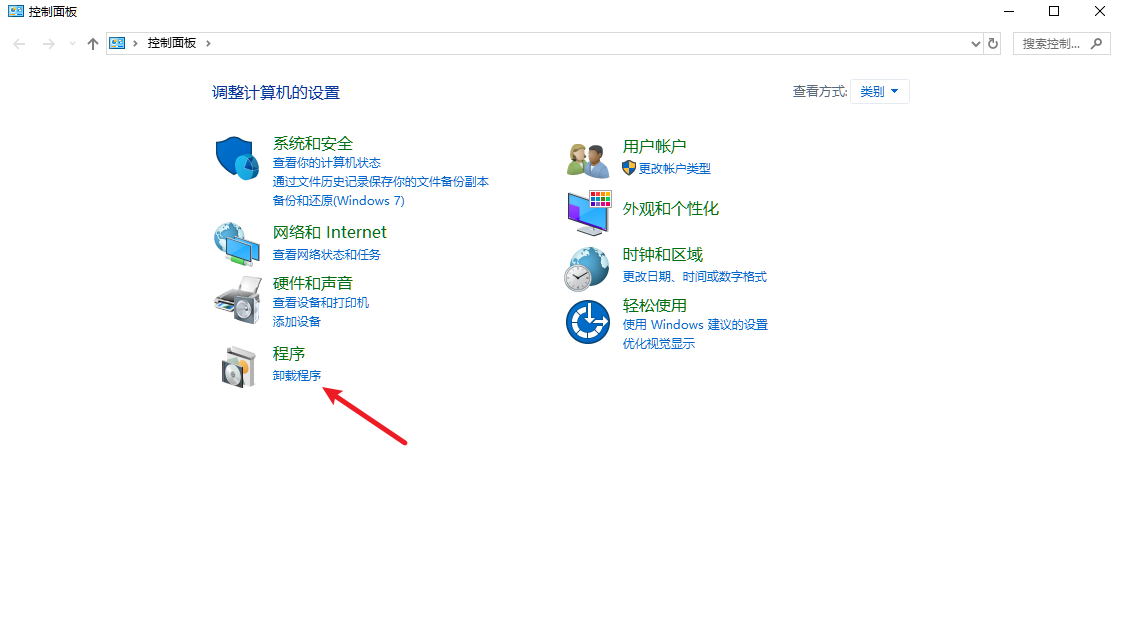
点击“卸载程序”
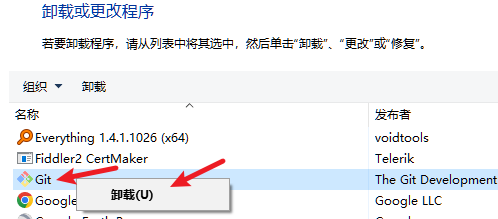
找到 Git ,右键点击,然后选择“卸载”
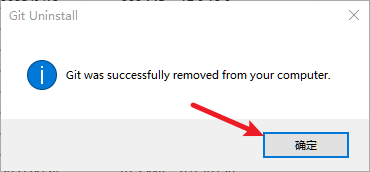
等待卸载完成,点击“确定”
然后记得去删除 Git 的安装目录
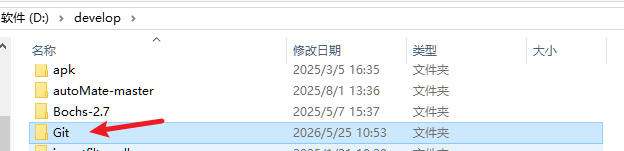
注:如果自己忘记了安装路径的,可以下载一个 Everything 自己查找一下
Everything 下载链接:下载 - voidtools
Everything 安装教程:Installing Everything - voidtools
然后去 C:\Users\<当前用户> 的路径下,找到 .gitconfig 并删除
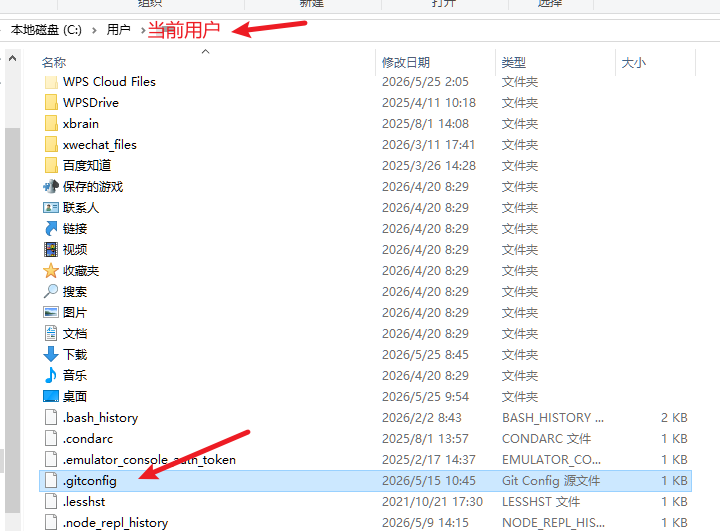
到此卸载完成
六:常见问题
| 序号 | 问题描述 | 原因 | 解决方法 |
|---|---|---|---|
| 1 | 安装 Git 后命令行无法识别 git 命令 | Git 未加入系统环境变量 PATH | 重装时选择 “Git from the command line and also from 3rd-party software”;或手动将Git\bin 等路径加入 PATH |
| 2 | 中文文件名或提交信息显示乱码 | CMD 默认使用 GBK 编码,Git 使用 UTF-8 | 推荐使用 Git Bash;若用 CMD,执行 chcp 65001;配置:git config --global core.quotepath false |
| 3 | 克隆时提示 “fatal: not a git repository” | 当前目录不是 Git 仓库,或 .git 文件夹缺失 | 确保在正确目录操作;检查远程 URL、网络、认证(如 SSH 密钥)是否正常 |
| 4 | 出现换行符警告:LF will be replaced by CRLF | Windows 与 Unix 换行符不一致(CRLF vs LF) | 配置自动转换: Windows 用户: git config --global core.autocrlf truemacOS/Linux 用户: git config --global core.autocrlf input |
| 5 | 卸载后仍能使用 git 命令 | 环境变量未清理,或存在多个 Git 安装 | 执行 where git(CMD)或 which git(Bash)定位路径;从 PATH 中移除残留项;用 Everything 搜索并删除多余 git.exe |
| 6 | .gitconfig 文件能否删除?作用是什么? | 存储全局 Git 配置(用户名、邮箱、别名等) | 可删除,但会丢失配置;卸载 Git 时建议手动删除 C:\Users\<用户名>\.gitconfig |
| 7 | Git Bash 启动很慢 | 首次初始化、杀毒软件扫描、用户路径含特殊字符等 | 以管理员身份运行一次;临时关闭杀毒软件;检查 ~/.bashrc 是否有耗时命令 |
| 8 | 如何验证 Git 是否完全卸载? | 残留可执行文件或环境变量 | 在 CMD 和 Git Bash 中运行 git --version,应报“命令未找到”;确认以下位置已清理:- 安装目录(如 C:\Program Files\Git)- 用户目录下的 .gitconfig- 系统 PATH |
结尾:希望对大家有帮助
转载自CSDN-专业IT技术社区
原文链接:https://blog.csdn.net/qq_69719414/article/details/161381456

