

0.前言介绍(着急就从1开始看)
最近主包也是期末准备搞计算机网络课设,要用C/C++来进行开发,由于实在是不想用Dev-spp,就美滋滋按照CSDN上的教程在vscode上面配置环境,结果编译一直翻车,只能痛定思痛、博采众长去找小鲸鱼解决,废话不多说了,接下来就说明一下步骤
先来介绍一下什么是MinGW:
MinGW(Minimalist GNU for Windows)是将 GCC、GNU Make、GDB 等GNU工具链移植到Windows的轻量级开源编译环境,可直接在命令行运行 gcc/g++ 编译C/C++程序。它生成的程序是原生Windows可执行文件,无需额外DLL,体积小、性能高,且命令行参数与Linux GCC几乎一致,非常适合跨平台开发和教学环境。
说白了,它的作用就是允许你在 Windows 中使用 GNU 工具链(如 GCC、GDB)来开发和编译程序。那这里就有人要问了,兄弟兄弟这个能不能不装,答案是可以,但是新手不推荐。
要装它,是因为很多教材、代码都默认用这套工具;不装的话,你得换其他编译器(如 Visual Studio 的 MSVC),否则代码没法编译运行。
简单来说:
-
装 MinGW → 能用常见的
gcc/g++命令编译 C/C++ 代码,适合学习、兼容多数教程。 -
不装 MinGW → 要么改用 Visual Studio(更臃肿),要么找其他编译器,但可能遇到代码不兼容的问题。
所以说目前用 VSCode + MinGW 是最轻便灵活的选择。
说完了这些,就正式开始来配置我们的开发环境了。
1.安装MinGW(着急从这开始看)
该步骤参考知乎逻辑峰大佬的文献:最新!MinGW-w64的下载与安装(超详细!!!) - 知乎
我们这里就从github上直接下
从上方链接进入后,直接看第一个最新的就行,然后下载x86_64-15.2.0-release-win32-seh-ucrt-rt_v13-rev0.7z文件,注意是 ucrt 不要下错了
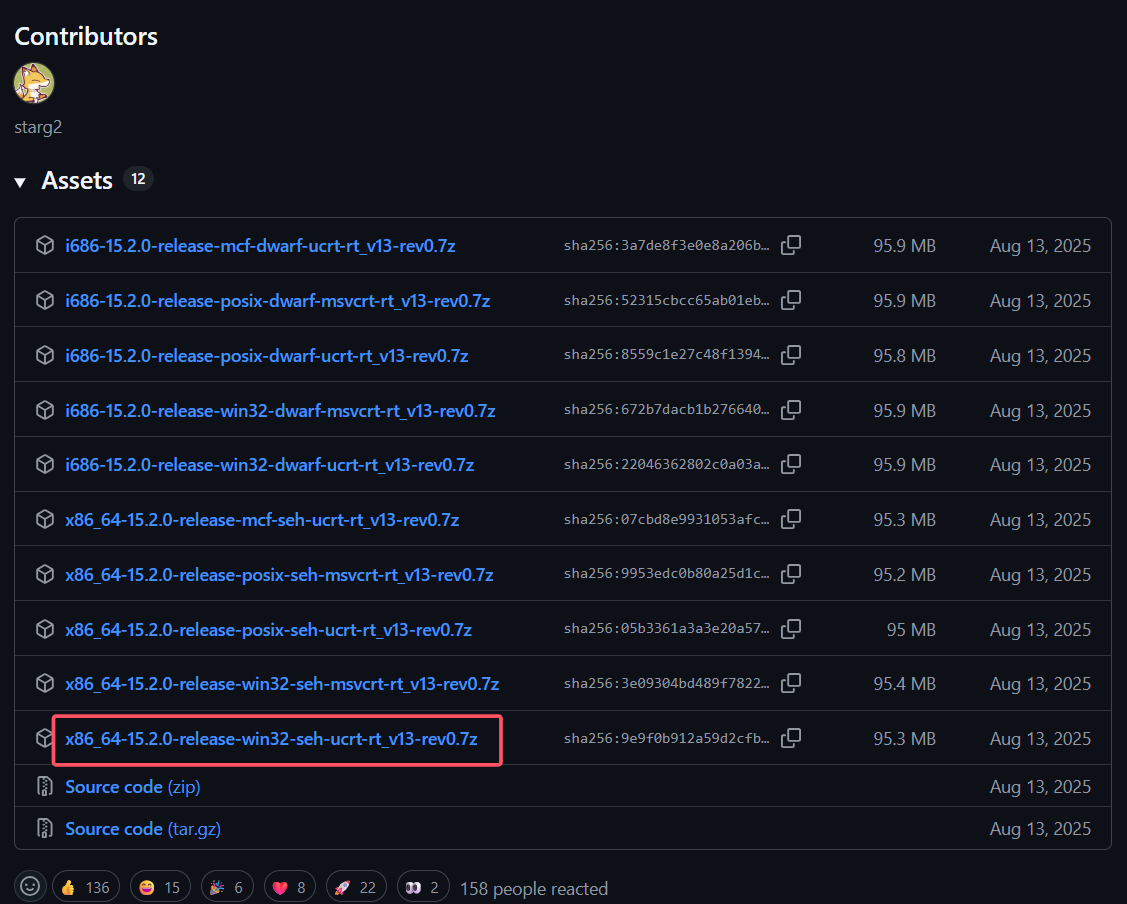
为方便讲解,就直接在C盘新建文件夹 code_soft ,下载到这里后进行解压,解压完记得删除压缩包。
注意:你可以将MinGW解压到其他地方,但是一定要注意是全英文路径!!!不要有中文!
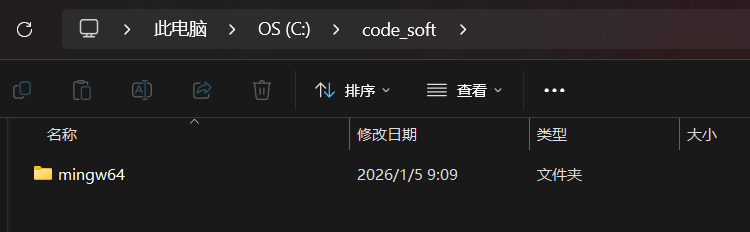
如上所示,第一步基本完成
2.配置环境变量
配置系统变量
下方搜索栏搜索 编辑系统环境变量
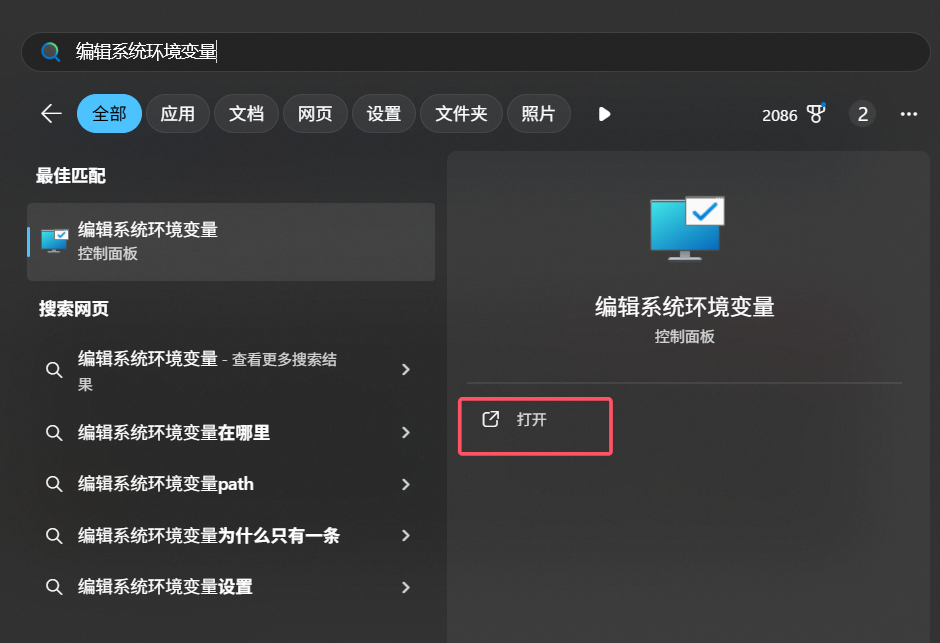
然后点击打开
接下来按三步走来配置环境变量
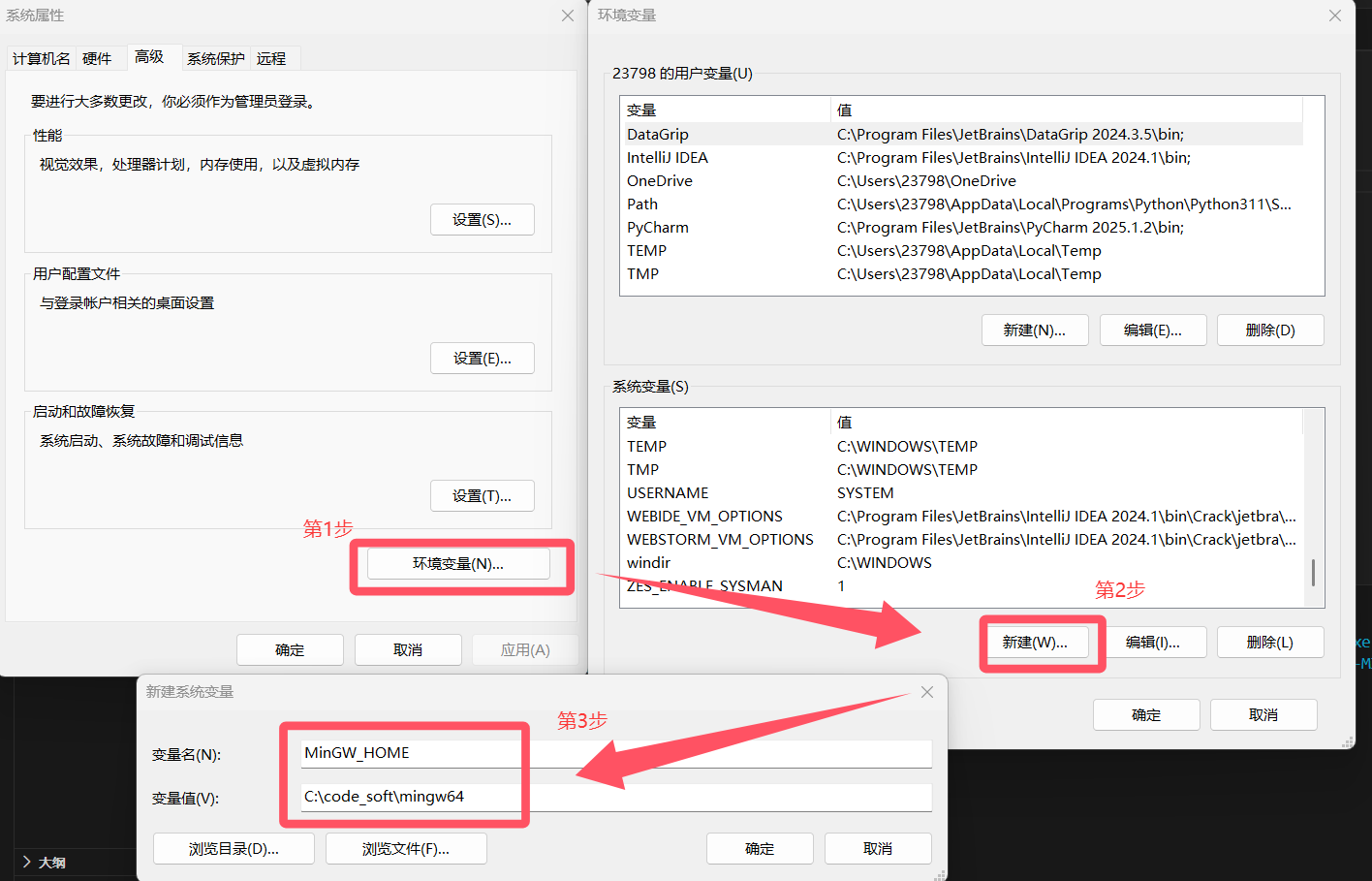
1、点击环境变量
2、在系统变量处点击新建
3、输入变量名 MinGW_HOME ,以及地址(按你解压后的地址来),如果是跟着我的操作一步一步来的话,直接输入 C:\code_soft\mingw64 即可
4、点击确定
接下来来配置用户变量
配置用户变量
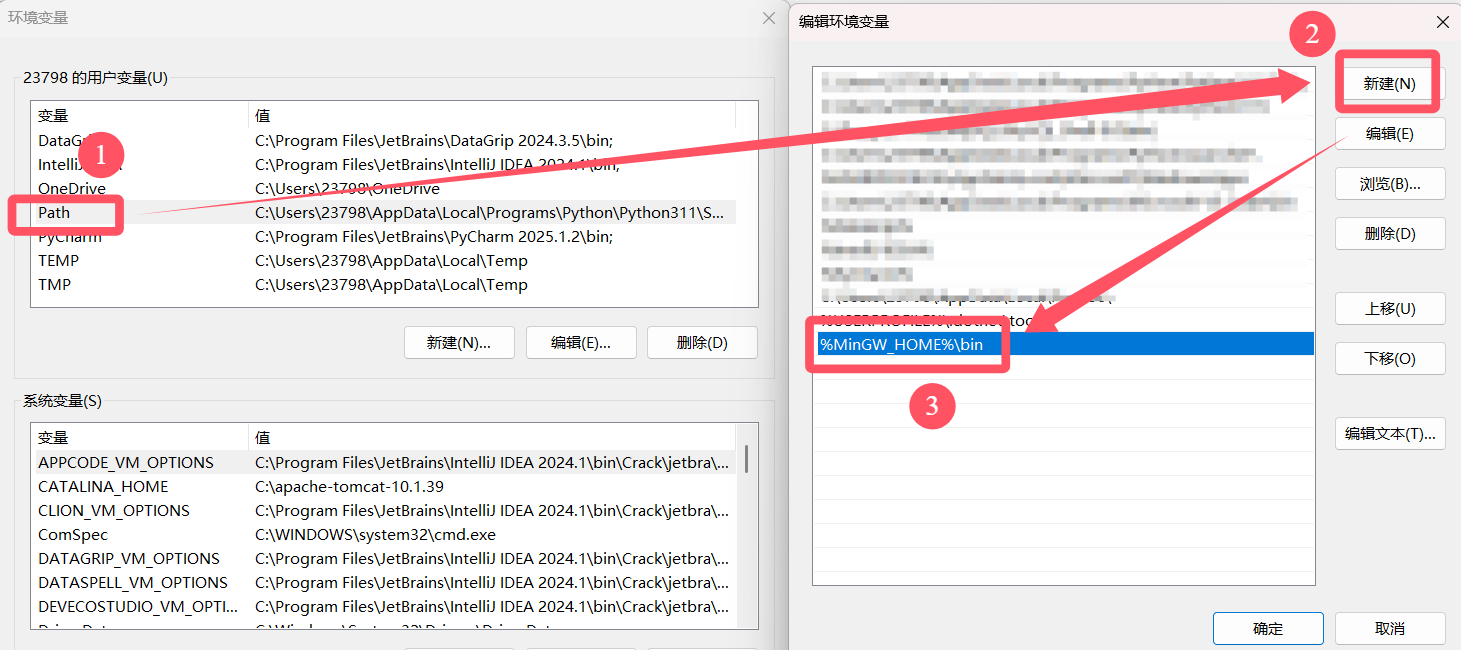
1、双击 PATH
2、点击新建
3、输入环境变量 %MinGW_HOME%\bin
4、依次点击确定,直到彻底关闭
检查环境是否配置成功
win + R 输入cmd
输入 gcc -v
出现以下输出即成功
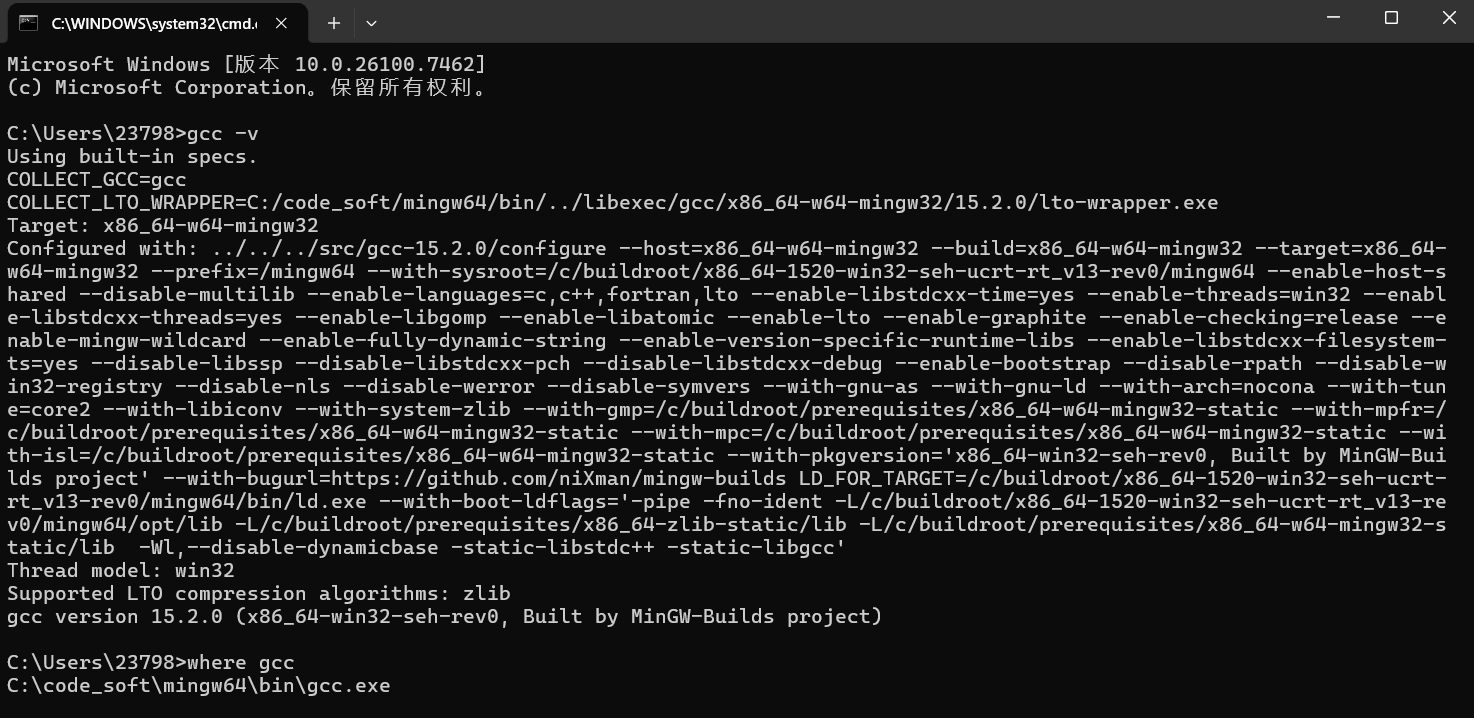
还可以输入 where gcc (如上),检查路径是否出现错误
3.VSCode配置
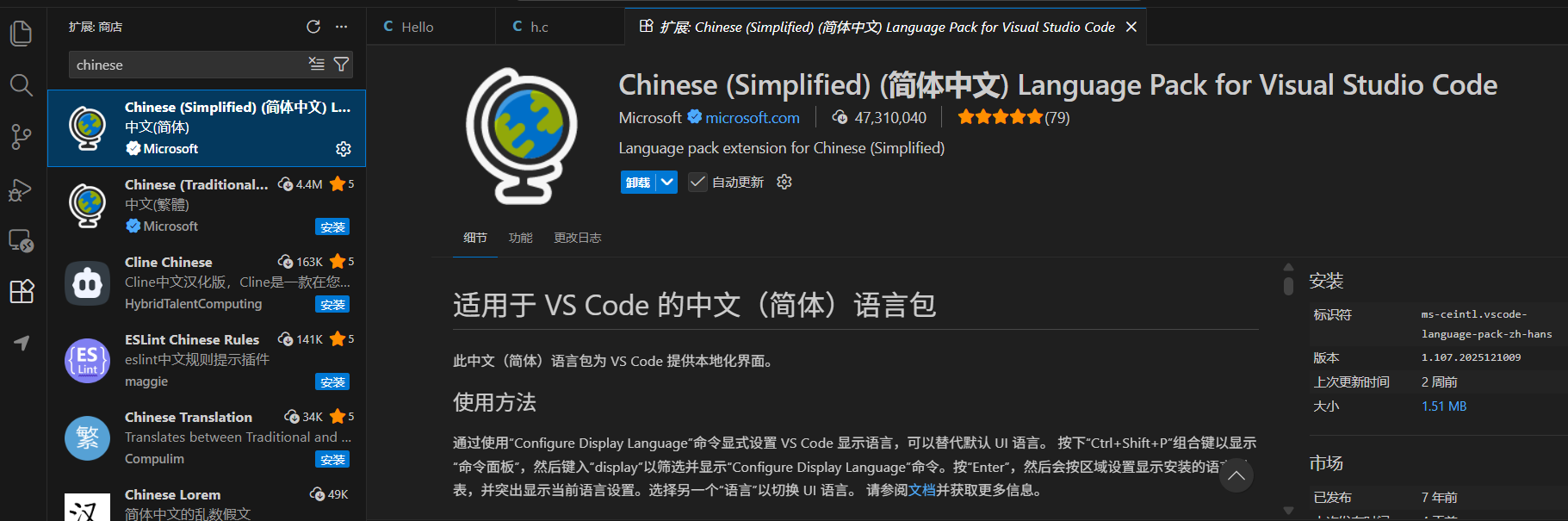
中文翻译(可选)
点击左侧 扩展 ,然后搜索Chinese,安装中文翻译
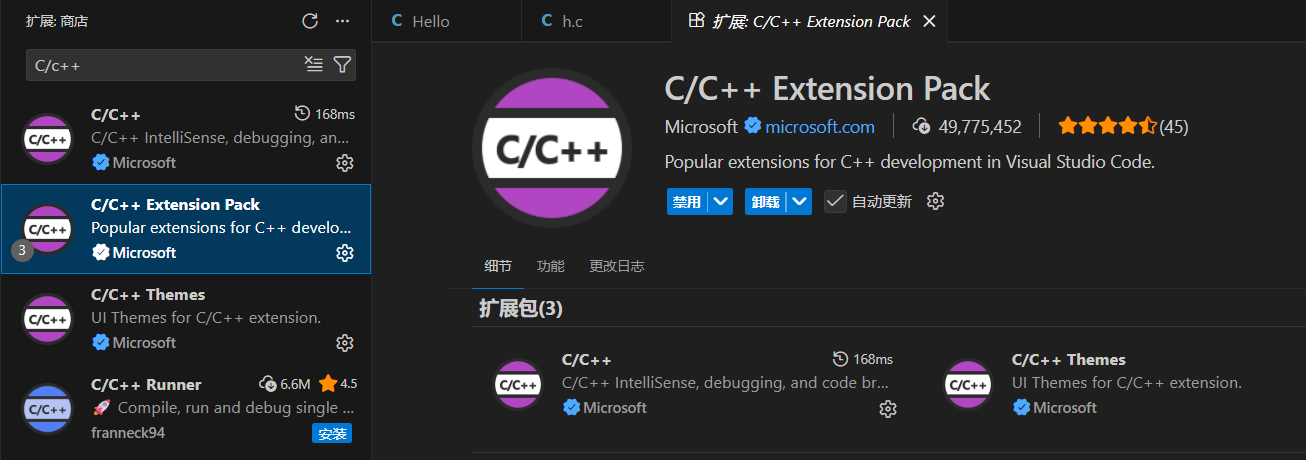
安装C/C++扩展
安装这个,C/C++ Extension Pack捆绑包,三个愿望一次满足(或者一个一个点,把那三个紫色的都下了就行)
4.运行C/C++
在D盘新建一个文件夹,注意要文件夹不能是中文,然后在VSCode中打开,如下所示

配置VSCode编译器路径
1、按 Ctrl+Shift+P 打开命令面板
2、输入并选择:C/C++: 编辑配置(UI)
3、在 UI 界面中找到"编译器路径"
4、手动设置为:C:/code_soft/mingw64/bin/gcc.exe,如下:
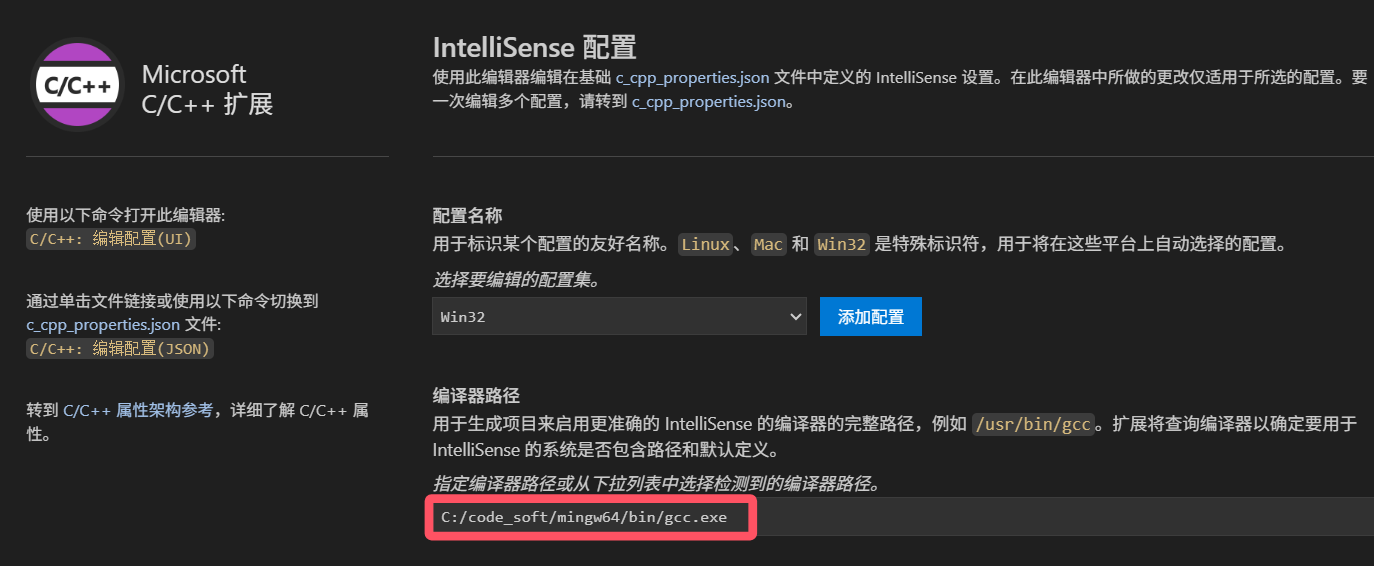
5、接着往下翻,查看IntelliSense 模式是否正确
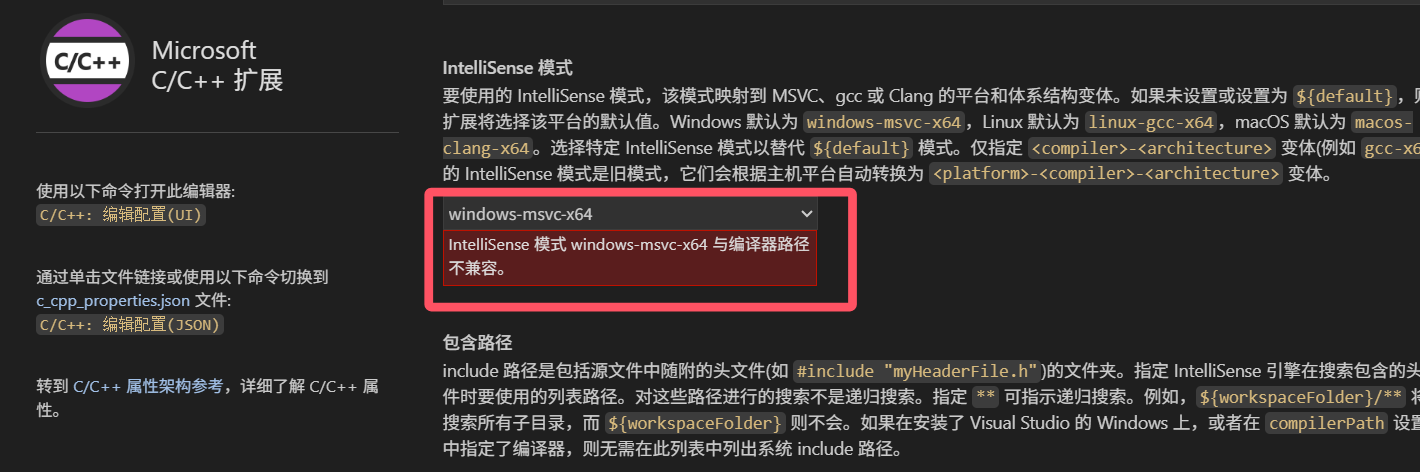
如果出现如上报错,则将其进行修改,修改为 windows-gcc-x64
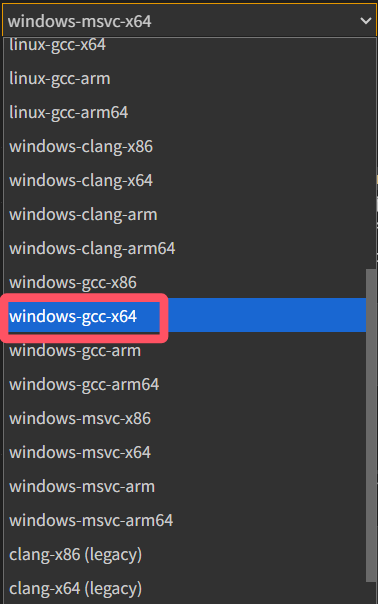
我们当前的配置是:
编译器路径:MinGW GCC (
C:/code_soft/mingw64/bin/gcc.exe)而这两个不兼容,因为:
MSVC 模式是针对 Visual Studio C/C++ 编译器
GCC 模式是针对 MinGW/GCC 编译器
它们有不同的语法、宏定义、系统头文件路径
然后接下来就差不多完成了,接下来如果还是同一个文件夹下,就不需要再设置配置了(如果打开另一个文件夹的话还是要重新配置一下,至于原因后面会讲)
新建文件,然后写一段代码,运行
#include <stdio.h>
int main(){
    printf("hello,world");
    return 0;
}
选择第一个
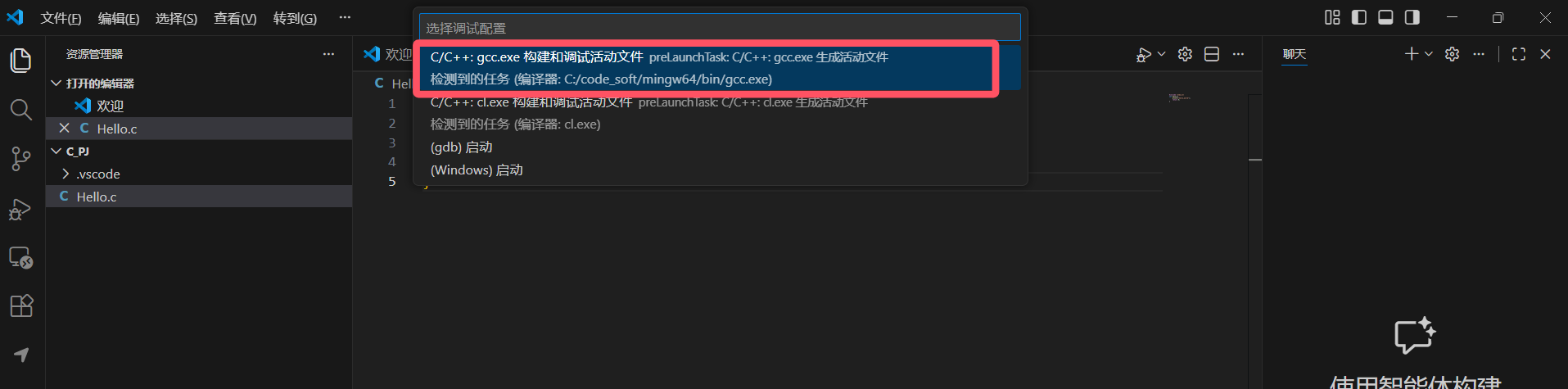
成功运行
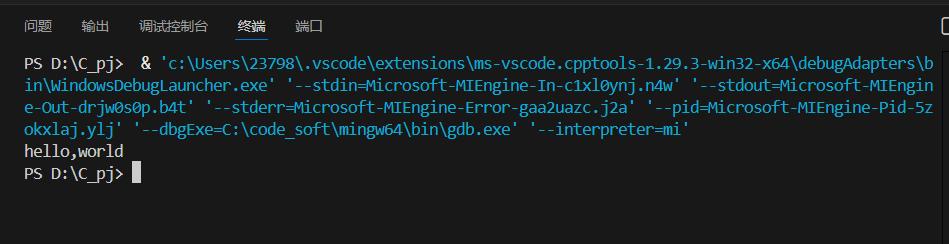
5.补充+疑难杂症(持续更新)
有些时候可能会出现一些问题,比方说明明都跟着做了但是居然还是运行不起来(悲)
可能是因为电脑以前配置过MinGW,然后你的编译器路径不一致。
这种时候就要打开你的 .vscode 文件夹,里面有三个文件,像这样:
项目模板/
├── .vscode/
│   ├── c_cpp_properties.json
│   ├── launch.json
│   └── tasks.json
└── main.c
先来说明一下各个文件的作用,然后再进行问题分析:
什么是 .vscode 文件夹?
.vscode 文件夹是 VSCode 的"项目专属配置中心",类似:
-
游戏的存档文件夹(记录游戏设置、进度)
-
应用的偏好设置(但只对当前项目有效)
-
项目的说明书(告诉 VSCode 如何运行这个项目)
第二点就说明了之前提出过的,每次新建一个项目(文件夹)后,你就得重新配置VSCode,因为每个项目是独立的,并且这玩意优先于VSCode的全局设置
3个json文件
| 文件 | 一句话 | 主要用户 | 典型操作 |
|---|---|---|---|
| tasks.json | 怎么编译 | 构建系统 | Ctrl+Shift+B |
| launch.json | 怎么调试 | 调试器 | F5(调试) |
| c_cpp_properties.json | 怎么分析代码 | 智能感知 | 代码补全、错误检查 |
具体内容直接问小鲸鱼就好,所以这里我就简单粘贴了一下功能。
概括的来说,编译出问题了就去看是不是tasks.json的问题,看看是不是缺失库什么的,
运行时/调试时(无法启动、断点无效)去看是不是launch.json的问题,
编写时(红波浪线、补全不准)去看是不是c_cpp_properties.json的问题。
万金油解决方法
看tasks.json和launch.json里面的路径对不对,如下图所示:
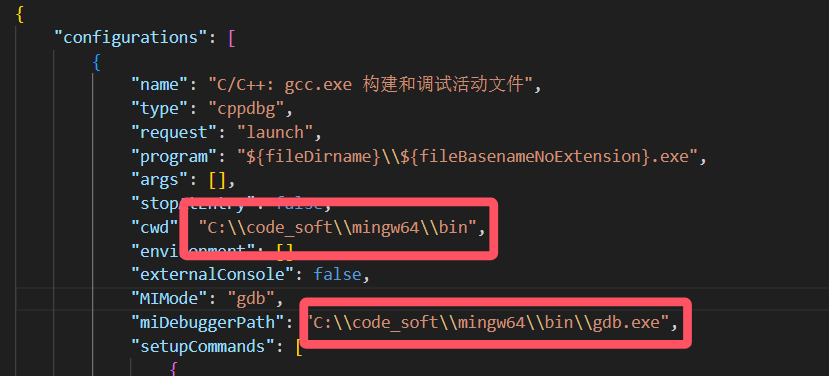
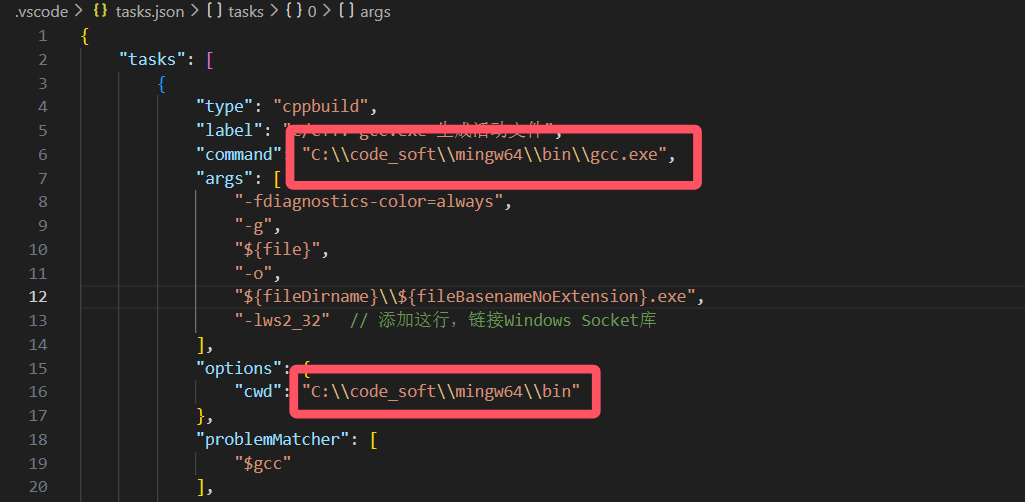
至于c_cpp_properties.json,我们在第4步配置VSCode编译器路径的时候已经调好了,你也可以再去检查一下是不是改动没保存什么的,一般来说这三个没问题是不会导致代码运行不了的。
差不多这样,有问题的话我会再继续更新的,谢谢你的观看

转载自CSDN-专业IT技术社区
原文链接:https://blog.csdn.net/2301_79283933/article/details/156592706

