

文章目录
一、C盘核心文件夹作用说明(Windows系统)
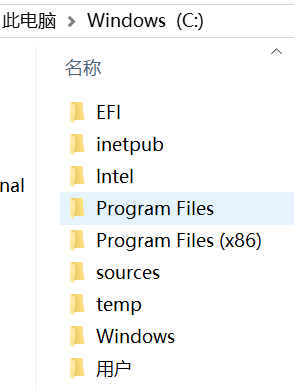
C盘这些是Windows系统核心文件夹,各司其职,别乱删/改,否则系统或软件会出问题👇
1. EFI
- 作用:UEFI启动分区,存系统启动引导文件(如bootx64.efi)。
- 注意:隐藏/系统属性,绝对不能删,删了电脑无法启动。
2. inetpub
- 作用:IIS(Internet信息服务)默认目录,存网站文件、日志、配置。
- 注意:没装IIS/不用本地网站,可忽略;装了别乱删,否则网站无法访问。
3. Intel
- 作用:Intel芯片组/驱动/工具安装目录(如Intel驱动安装包、管理软件)。
- 注意:驱动安装后可删安装包,但别删驱动相关文件,否则硬件异常。
4. Program Files
- 作用:64位软件默认安装目录(如Office、Photoshop、浏览器)。
- 注意:软件卸载后残留可清理,但别直接删文件夹,会导致软件无法启动/卸载。
5. Program Files (x86)
- 作用:32位软件默认安装目录(兼容老软件)。
- 注意:同Program Files,禁止直接删除,用软件自带卸载或控制面板卸载。
6. sources
- 作用:系统安装/修复源文件(如Windows安装镜像解压、系统修复工具)。
- 注意:系统装好后,若不是修复用,可安全删除(不影响系统运行)。
7. temp
- 作用:系统/软件临时文件目录(安装包、缓存、临时数据)。
- 注意:可定期清理(重启后删更安全),释放C盘空间,别删正在使用的文件。
8. Windows
- 作用:系统核心目录,存系统文件、驱动、注册表、服务、系统工具(如cmd、控制面板)。
- 注意:绝对不能删/改,任何操作都可能导致系统崩溃、蓝屏、无法启动。
9. 用户
- 作用:用户个人数据目录,存桌面、文档、下载、图片、视频、浏览器缓存、软件配置。
- 注意:可清理下载/缓存/回收站,但别删用户配置文件,否则个人数据丢失、软件无法登录。
安全清理建议
- 必清:
temp、下载文件夹、浏览器缓存、回收站。 - 慎清:
Program Files/Program Files (x86)(仅卸载残留)、sources(确认不用再删)。 - 禁动:
EFI、Windows、用户核心配置、Intel驱动文件。
二、C盘安全清理步骤(按顺序,零踩坑)
第一步:基础临时文件清理(最安全,优先做)
- 打开此电脑,右键点击C盘→选择属性
- 点击磁盘清理,等待扫描完成
- 勾选以下选项(必选,无风险):
- 临时文件
- 回收站
- 临时互联网文件
- 缩略图
- Windows更新清理(若有)
- 系统错误内存转储文件(可选,不影响系统)
- 点击确定→删除文件,等待清理完成
第二步:进阶系统文件清理(释放更多空间,仍安全)
- 回到C盘属性的磁盘清理界面,点击清理系统文件(需管理员权限)
- 等待二次扫描,额外勾选以下选项(按需选,无风险):
- Windows更新清理(重点,可清几GB-几十GB)
- 设备驱动程序包(旧驱动,不影响当前使用)
- 临时Windows安装文件
- 系统错误内存转储文件
- 升级后的Windows文件(若刚升级系统,可清)
- 点击确定→删除文件,完成清理
第三步:用户个人文件清理(手动可控,避免误删)
- 打开此电脑→C盘→用户→你的用户名文件夹
- 重点清理以下文件夹(只删文件,不删文件夹):
- 下载:删除无用安装包、压缩包、文档
- 桌面:清理无用文件、快捷方式(仅删文件,不删系统图标)
- 文档:删除过期文档、备份文件
- 图片/视频:转移大文件到其他盘,删除重复/无用文件
- AppData(隐藏文件夹,需先显示隐藏文件):
- 路径:
C:\Users\用户名\AppData\Local\Temp(全删,临时文件) - 路径:
C:\Users\用户名\AppData\Roaming\各软件文件夹(仅删卸载软件的残留文件夹,如已卸载的QQ、微信残留)
- 路径:
- 清理浏览器缓存(不删收藏夹/密码):
- Chrome/Edge:设置→隐私和安全→清除浏览数据→勾选缓存的图片和文件→清除数据
- Firefox:设置→隐私与安全→Cookie和网站数据→清除数据
第四步:软件卸载与残留清理(慎操作,按步骤来)
- 打开设置→应用→已安装的应用
- 卸载不常用/无用软件(优先卸载占用空间大的,如游戏、视频编辑软件)
- 卸载后清理残留(仅删卸载后的文件夹,不删正在使用的):
- 打开
C:\Program Files和C:\Program Files (x86),找到已卸载软件的文件夹,右键删除 - 打开
C:\Users\用户名\AppData,删除对应软件的残留文件夹(如Adobe、Tencent下已卸载软件的子文件夹)
- 打开
第五步:特殊文件夹清理(确认无用再删,避免误操作)
- sources文件夹:若C盘根目录有此文件夹,确认不是系统修复/安装所需后,直接删除(仅存安装源文件,不影响系统)
- temp文件夹:路径
C:\temp(若有),全选删除(重启后删更安全,避免文件占用) - Intel文件夹:仅删除驱动安装包(如
Setup.exe、压缩包),不删驱动相关子文件夹(如Drivers)
第六步:系统优化(可选,进一步释放空间)
- 关闭系统还原(可选):
- 此电脑→属性→系统保护→配置→删除→确定(仅删还原点,不影响系统,释放空间)
- 转移虚拟内存到其他盘(可选):
- 此电脑→属性→高级系统设置→高级→性能→设置→高级→虚拟内存→更改
- 取消C盘自动管理所有驱动器的分页文件大小,选择C盘→无分页文件→设置
- 选择其他盘(如D盘)→系统管理的大小→设置→确定→重启电脑
- 禁用休眠(可选,释放几GB空间):
- 以管理员身份打开命令提示符,输入:
powercfg -h off→回车(关闭后无法休眠,可随时用powercfg -h on开启)
- 以管理员身份打开命令提示符,输入:
绝对禁止操作(避坑红线)
- 不删:
EFI、Windows、用户核心配置文件、Program Files中正在使用的软件文件夹 - 不改:C盘系统文件的权限、名称、路径
- 不用:第三方“一键清理”软件(易误删系统文件,优先用系统自带工具)
转载自CSDN-专业IT技术社区
原文链接:https://blog.csdn.net/weixin_45784564/article/details/157476095

