

在 2026 年的今天,作为习惯了高效的“技术人”和“数字游民”,我们手里谁没个两三台设备?随之而来的,是越来越多高频、让人抓狂的手机远程控制手机刚需:
- 远老家的父母手机又卡了:退不出流氓广告,电话里怎么也说不清,恨不得能直接替他们上手操作;
- 双机党的痛苦谁懂:出门在外发现备用安卓机漏掉了关键验证码、微信文件或打卡提醒,必须立刻拿手里的 iPhone 远程连过去查看;
- 企业级移动终端运维:技术支持或运维人员,需要紧急处理异地的 Android 收银机、工控机或外勤人员的移动端。
很多人以为“用手机控制安卓手机”是一件门槛很高、甚至需要冒着系统风控风险去“刷机 Root”的事情。今天这篇官方攻略就带大家彻底搞懂,如何安全、丝滑、不花一分钱地实现远程控制手机!
一、 核心解密:手机远控的跨平台“潜规则”
想要实现稳定的远控,首先要明确主控端(你手里的手机)和被控端(异地需要被控制的手机)的系统支持情况:
- 被控端限制:只能控安卓(Android)
出于苹果官方严格的隐私与系统闭环策略,目前市面上所有合规的远控工具均只能控制安卓系统手机,暂时无法反向控制 iPhone 的系统界面。 - 主控端自由:苹果安卓均可操控
你手里的主控端(控制台)则完全不受限制——无论你使用的是 iPhone (iOS) 还是安卓,都可以完美作为“操控台”无缝接管那台远端安卓。
二、 第一步:被控端(Android)通用“免Root”三步配置
过去很多工具要求手机必须 Root,这不仅会导致微信/支付宝等金融软件疯狂报警,还可能导致系统崩溃。使用 RemoteView,通过合规的系统级 API,只需简单三步即可实现免 Root 远控:
- 安装被控端 App:在需要被控的安卓手机上下载安装
RemoteView 被控端(Agent)App。
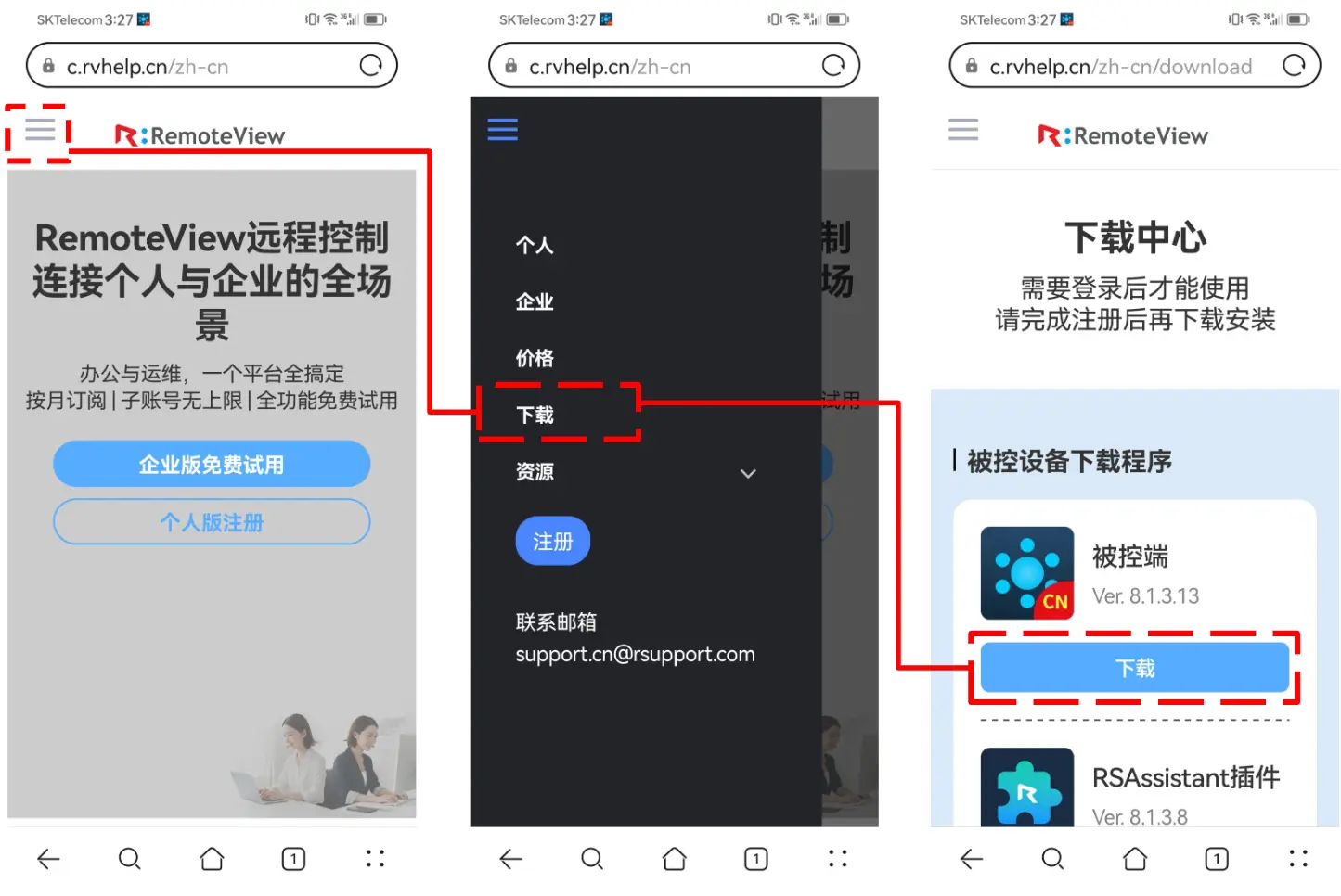
- 登录并开启权限:登录被控端 App,允许屏幕截图、悬浮窗等请求。最关键的一步:在多任务界面将 Agent 应用“加锁”,并在电池管理中设置为“允许后台常驻/自启动”,防止后台被安卓系统误杀断连。

- 配置免Root插件 (
Plugin:RSAssistant):安装官方无障碍服务插件,并在安卓手机的“辅助功能/无障碍设置”中找到它并勾选开启。这是解锁免 Root 远程点击与控制的底层核心。
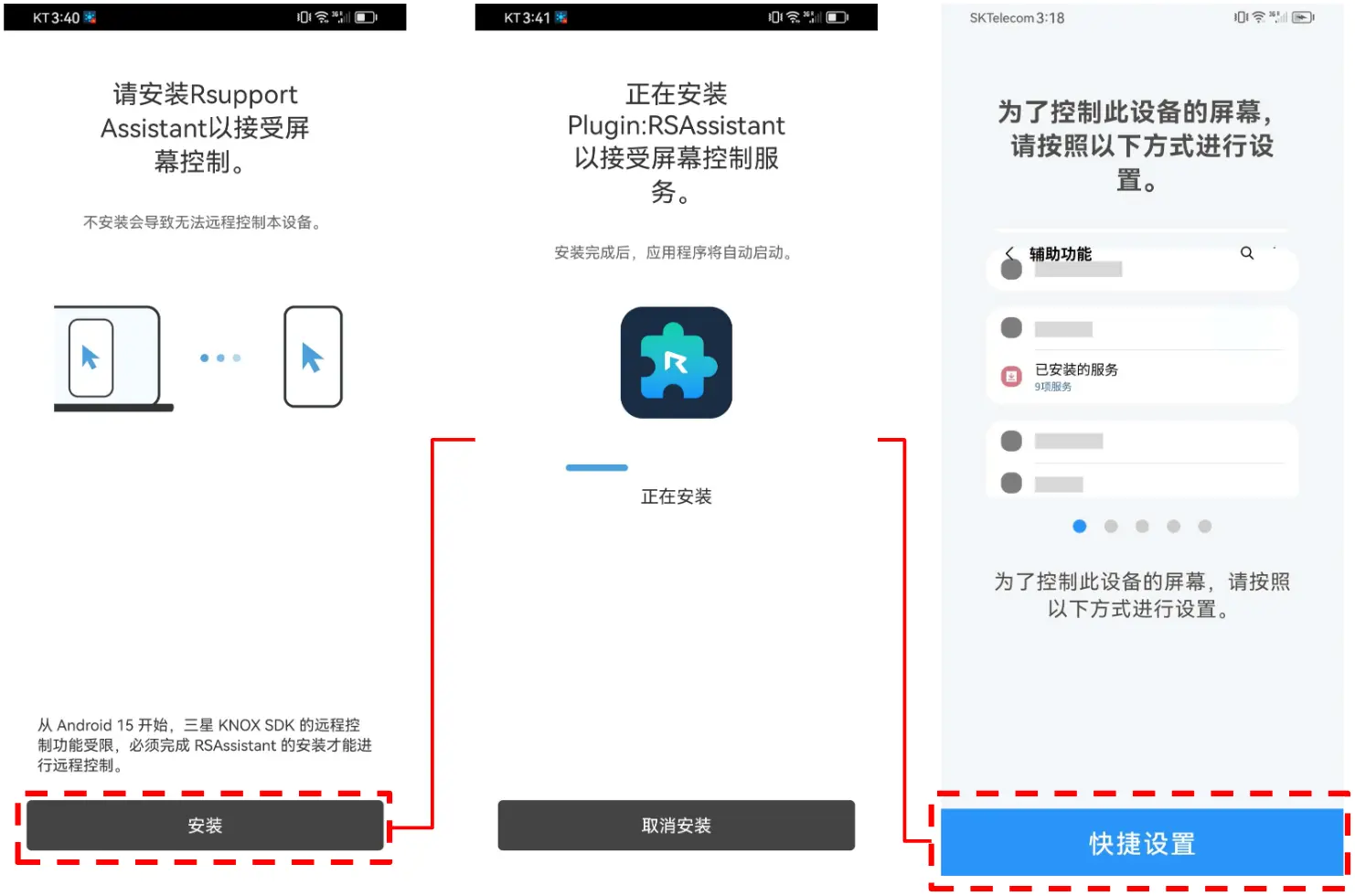
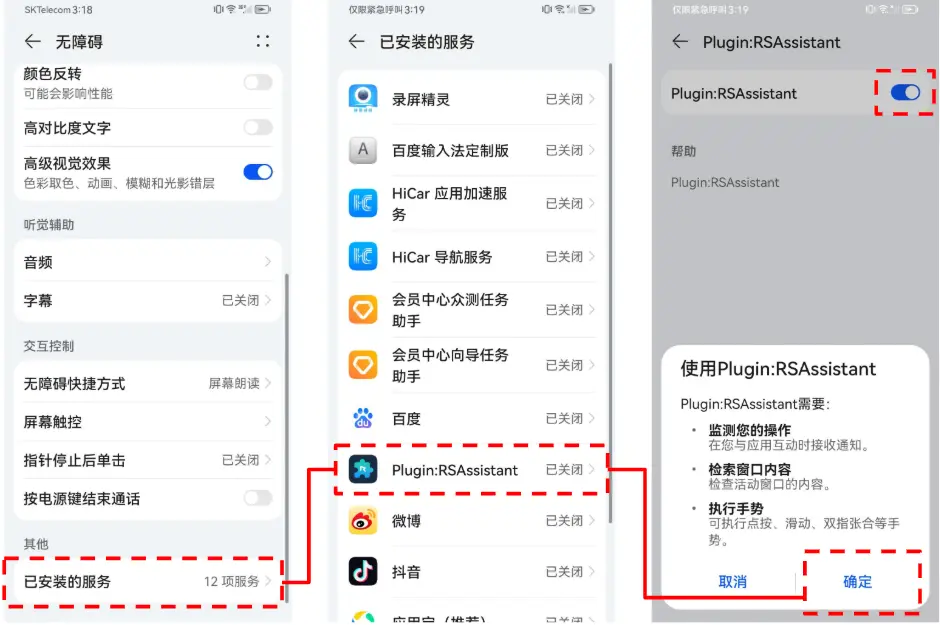
💡 由于 Android 生态碎片化引导
部分厂商魔改系统(如特定商用工控机、部分老旧定制系统)在第二步后若未自动弹出无障碍插件提示,请直接移步官方帮助中心查阅手动配置手册:
👉 阅读官方全机型配置盲区排查手册 >
🔒 独家隐私防线:拒绝静默偷窥
很多人在配置完这些高精权限后,难免会犯嘀咕:“那别人是不是就能悄悄连上我,偷窥我的个人隐私了?”
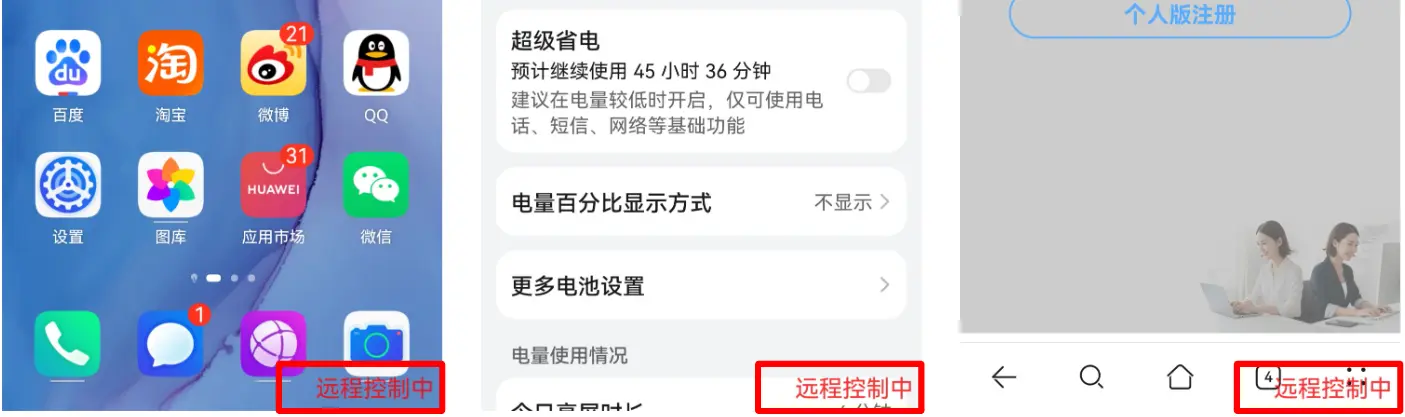
请完全放心!RemoteView 拥有一套极其严苛的反恶意控制机制:当手机处于被控状态时,在桌面及绝大多数常用应用场景下,屏幕右下角均会常驻高亮显示红色的“远程控制中”字样,让被控端对手机当前的连接状态了然于胸,坏人绝不可能做到全线“静默偷窥”。
三、 主控场景 A:安卓控制安卓(如何用安卓手机远程控制手机)
如果你和被控端使用的都是安卓手机,这种“同生态远控”在操作感上最为原生。
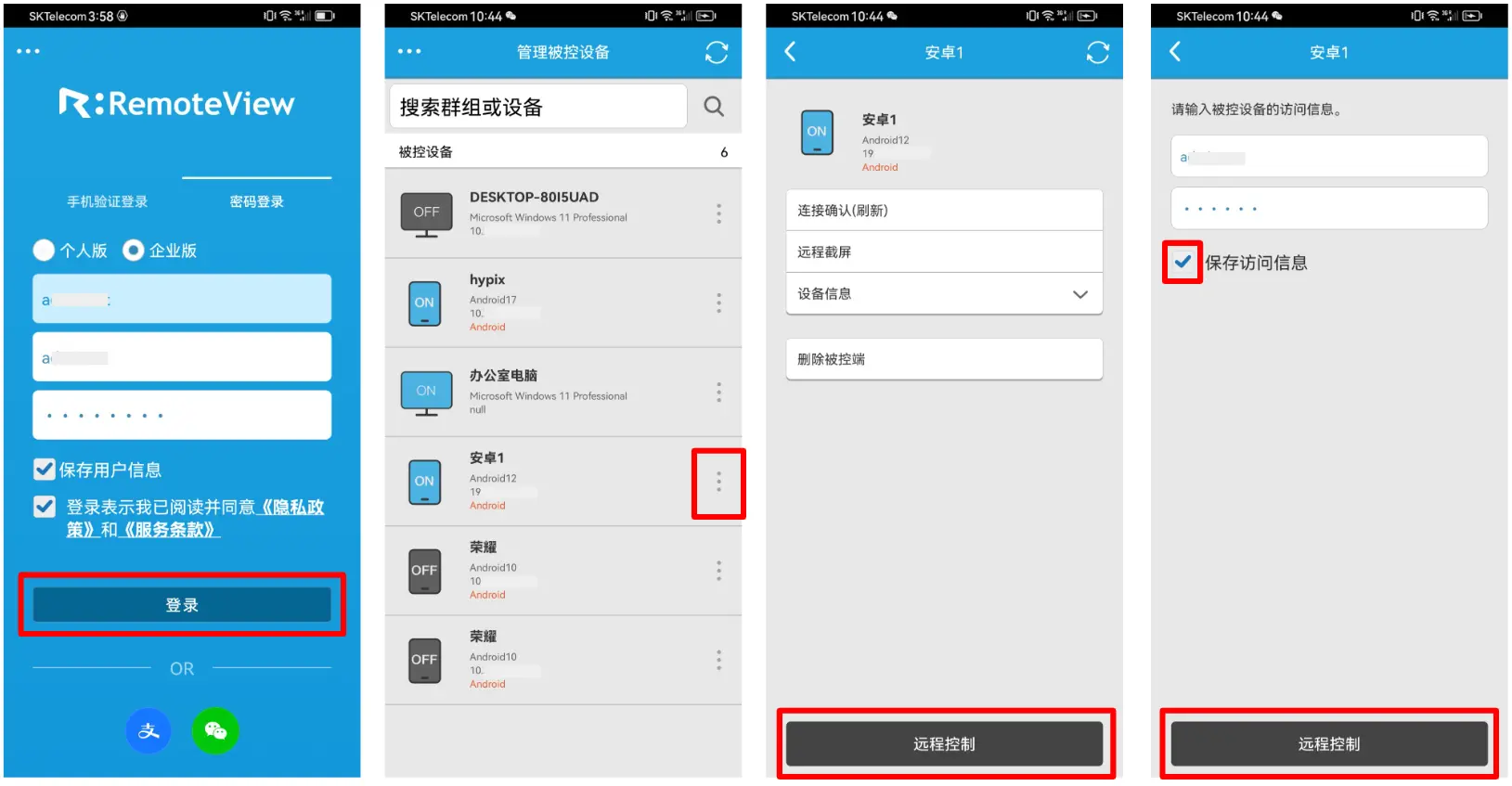
- 操作方式:在随身手机安装
RemoteView 主控端(Viewer)App,登录账号后即可在主界面设备列表中,一键点亮并连接远端设备。

💡 极客/IT运维级体验爽点:
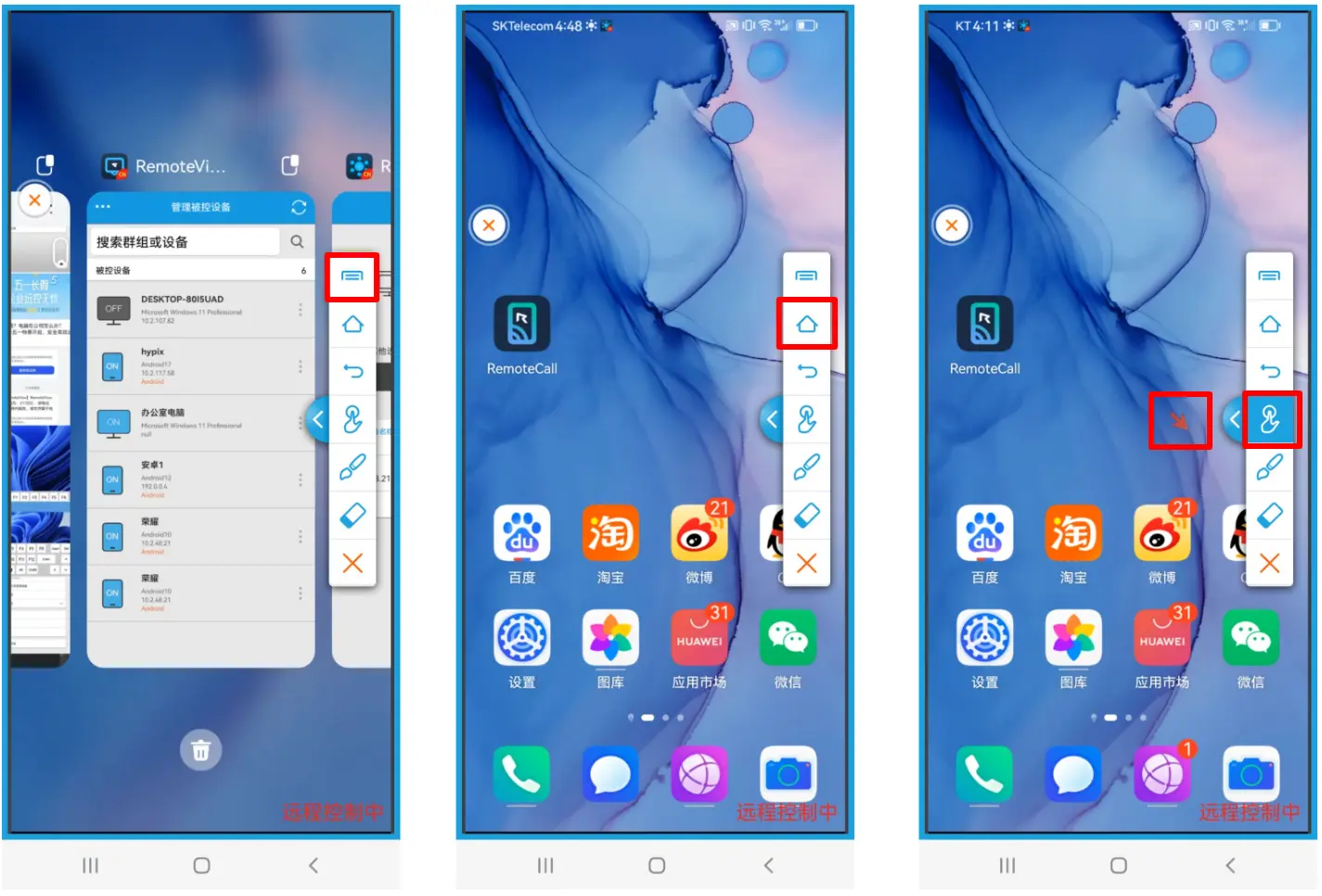
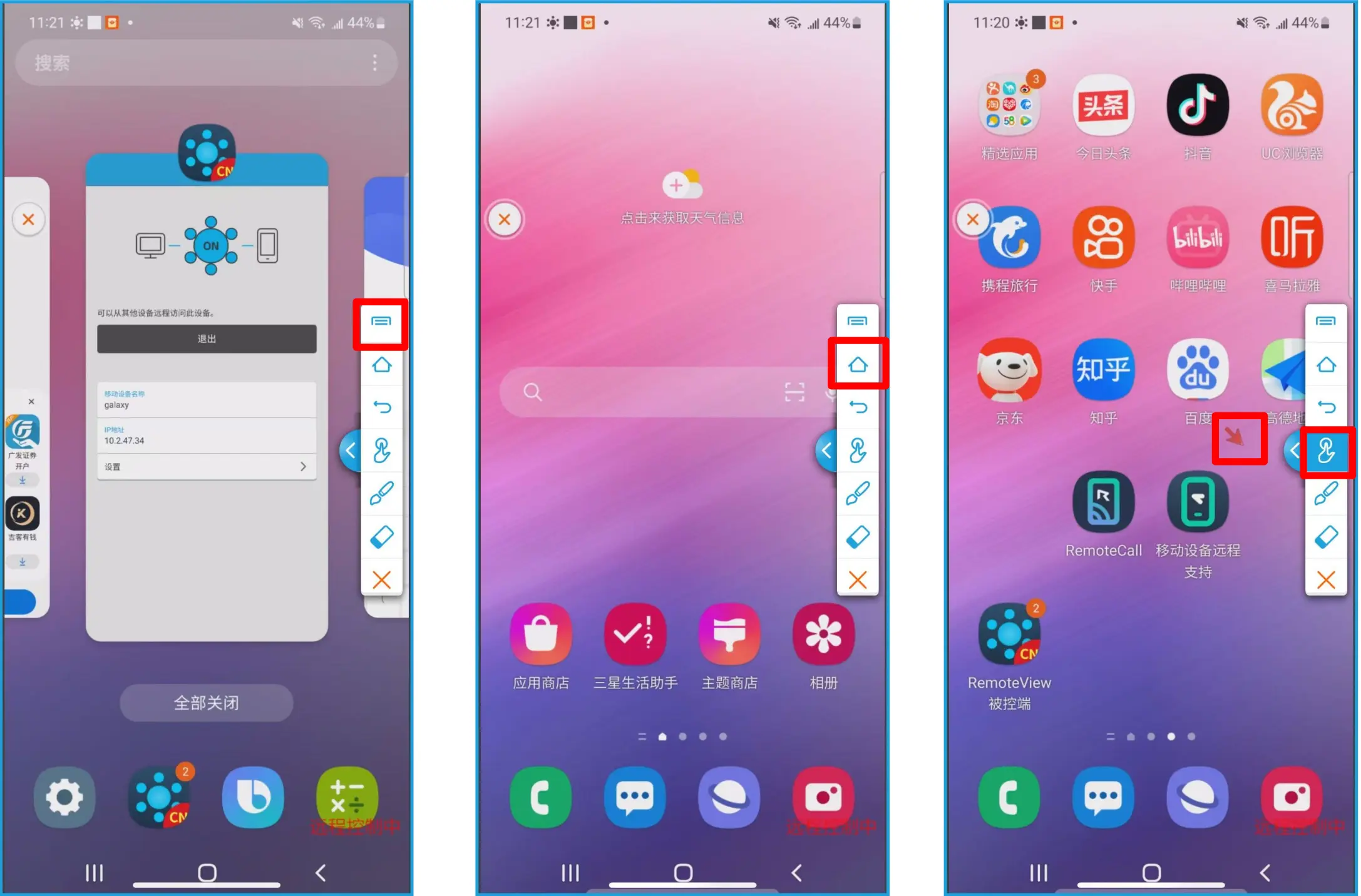
- 三大金刚键完美映射:一键执行安卓标志性的 主页 (Home)、返回 (Back) 和 多任务 (Recent) 切换,完美解决全面屏手势在远控时的冲突,退不出应用的尴尬不复存在。
- 精准操控组合拳:支持直接触控和 1:1 像素级光标模式切换。无论是大面积划屏幕,还是点选密密麻麻的系统细小参数,都能精准命中。
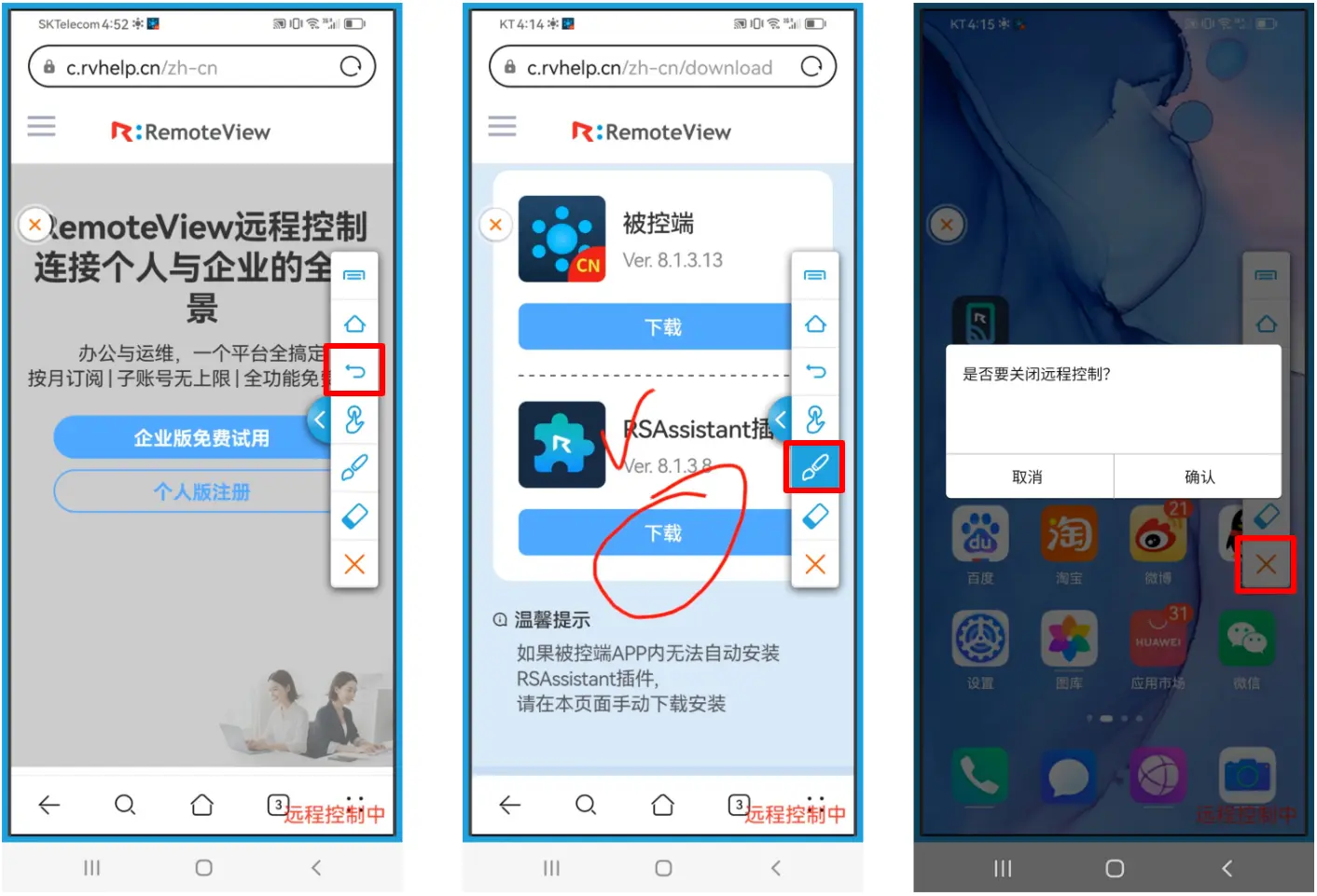
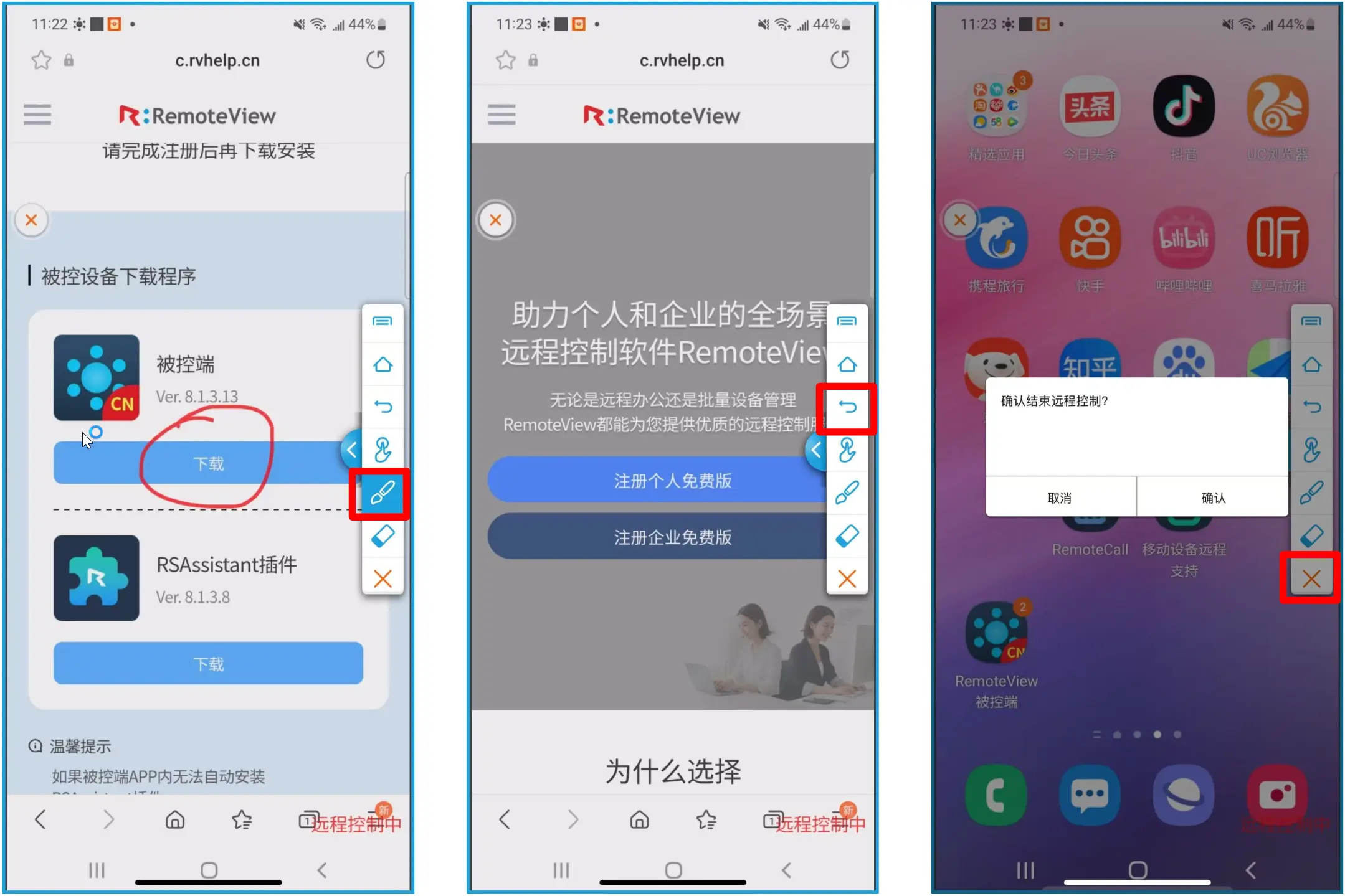
- 一键安全断连:协助处理完毕后,点击控制栏右侧的 结束(X) 按钮,瞬间切断双向通道,通信安全绝不拖泥带水。
🔗 极客玩法延伸
除上述核心功能外,RemoteView 还内置了诸如 “可视化实时画图批注(教长辈神技)” 等更多极客玩法。若需全面解锁完整的功能图景和深度评测,欢迎移步官方同步博文:
👉 阅读《2026免Root手机远控官方完整全攻略原著》
四、 主控场景 B:跨平台平权!iPhone (iOS) 怎么远程控制安卓手机?
这是很多双机党打工人和跨平台用户最常搜索的痛点。很多跨平台软件会严重阉割 iOS 端的功能,但 RemoteView 彻底打破了系统壁垒:
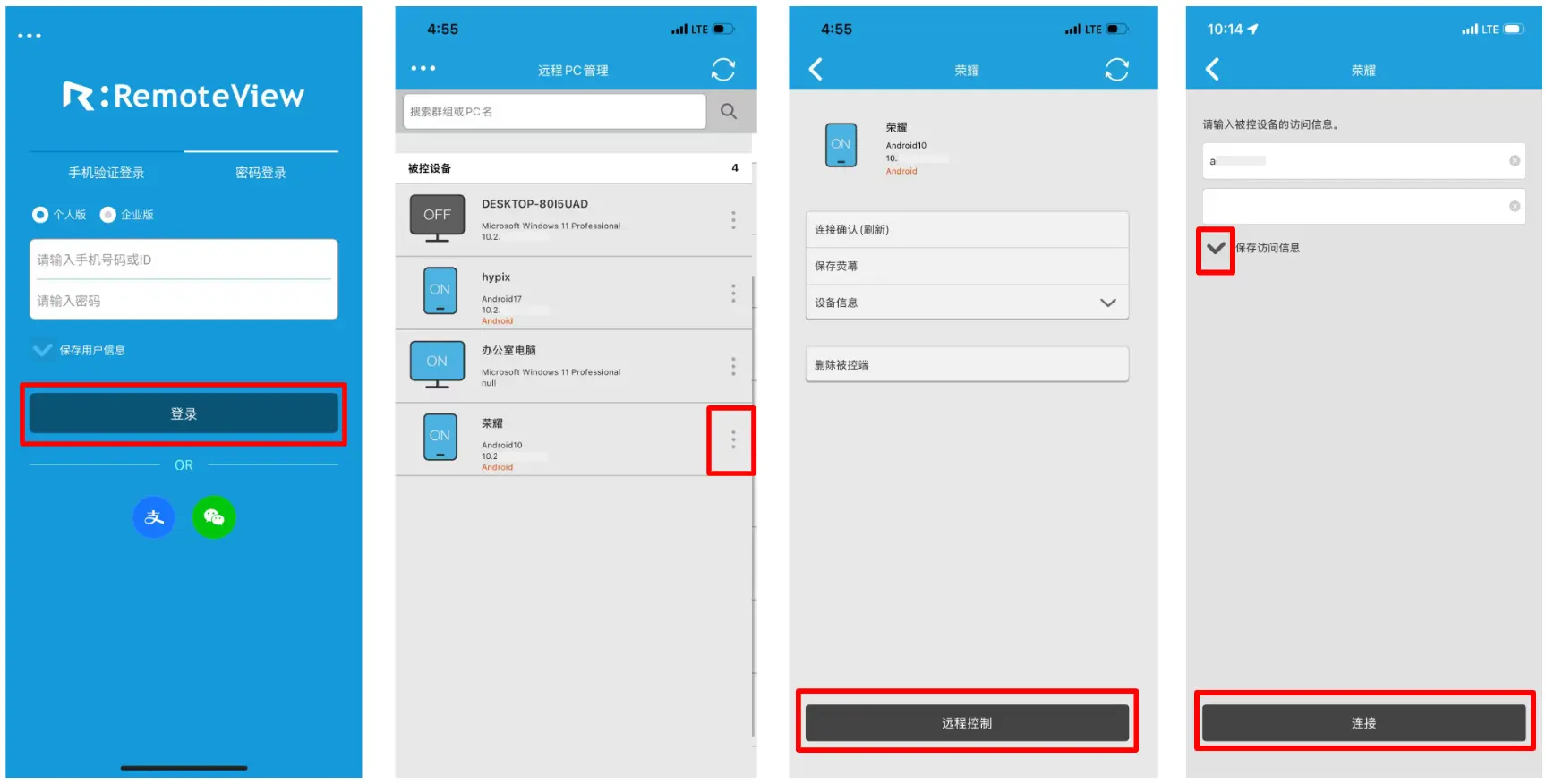
- 操作方式:iPhone 用户前往 App Store 搜索 RemoteView 并下载安装
RemoteView 主控端 App,登录同一个账号,在设备列表中选中目标安卓机,点击【远程控制】即可秒级跨系统连接!
💡 跨系统完美避坑指南:
- 功能完全看齐安卓主控:上述安卓主控独享的**“控制屏幕、多任务、主页、返回、光标、画图、橡皮擦、结束”**等 8 大硬核功能,在 iPhone 上一个不少,跨系统体验完全一致。
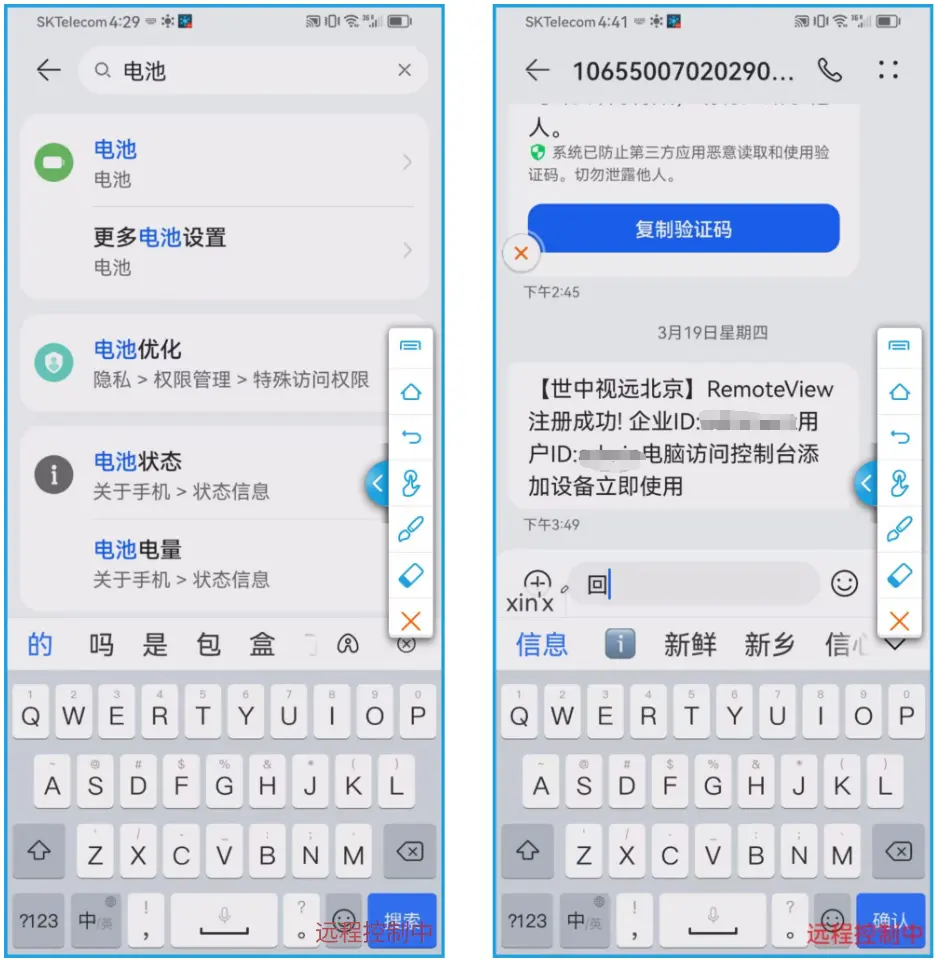
- 原生键盘远程映射(拒绝乱码输入):跨平台远控最怕文字输入出错或卡壳。在 iPhone 上使用时,一旦你点击远端安卓的输入框,屏幕上会直接远程调出被控安卓的原生全键盘。直接在 iPhone 屏幕上进行远程手势敲击,输入文字、特定符号和短信验证码绝不卡壳,就像在用本地手机。
五、 从个人到企业:为什么 RemoteView 是 2026 年的最优解?
市场上的远控工具不少,但为什么大厂运维和个人极客都更倾向于选择它?
- 🏠个人用途:纯净、稳定,绝不“商用误杀”
很多个人用户用某些软件帮父母清理手机时,经常被激进的“商业行为算法”恶意误判为商用并强制断开,或者飽受全屏弹窗广告骚扰。RemoteView 免费额度内全清爽无广告,体验丝滑。 - 🏢 企业与工业运维:PC端大屏高效控安卓 & 零套路一价全包
当手机远控扩展到严苛的企业级运维场景(如远程维护无人收银机、智能快递柜系统巡检、工业级 Android 看板矩阵批量控制)时,数据安全与设备兼容性就是效率的生命线:- PC端跨平台无缝接管(控制台平权):运维人员无需受限于移动端,直接在 PC 主控台/浏览器端即可发起对异地远端 Android 设备的高清直连与全功能控制,大屏敲击代码、配置系统参数效率翻倍。
- 全功能“一价全包”不碎切收费:很多企业级工具会搞“功能拆分套路”(如加收画笔费、加收安全日志审计费、高精控制单独加钱)。RemoteView 企业版承诺功能一价全包,所有核心远程接管能力绝无任何“隐藏附加收费项目”。
- 国家等保安全合规(2FA 与不可篡改审计):支持连接时的双重身份验证(邮箱验证码),且所有远控会话、指令调用均会同步沉淀为高安全、防篡改的不可逆审计操作日志,轻松无缝通过企业级等保合规审计。
六、 2026 免费额度申请与官方正版通道
如果你正在寻找一款免费、安全、免Root、支持 iPhone 控安卓的纯净远控工具,不妨直接上手体验:
- 官方免费额度申领通道:👉 立即点击注册,锁定2台设备永久免费名额
- 官方全端应用程序获取:👉 马上下载 RemoteView App (全端正版安全通道)
不管你是 IT 支持、个人双机党,还是想帮远在老家的父母解决手机难题,RemoteView 都能给你最纯净、最稳固的安全防护和远控体验!
转载自CSDN-专业IT技术社区
原文链接:https://blog.csdn.net/RSUPPORT/article/details/161276177

