

Windows 电脑里的软件安装、卸载历史并非保存在单一入口——事件查看器记录了安装事件,应用列表展示当前已装软件,残留目录则是卸载后遗留的缓存与配置文件。弄清楚三者的区别,才能针对性地查看记录或释放磁盘空间,而不是随手删了日志却没有真正清干净。
文章目录
一、区分安装记录与软件残留
很多人把"查安装历史"和"清理残留"混在一起操作,结果要么删掉了排障用的日志,要么以为卸载完成却还有几百 MB 文件留在 C 盘。先搞清楚各类数据的位置和用途,后续操作才不会走弯路。
日志文件本身占用空间通常很小,清空它不能让 C 盘多出多少余地。C 盘告急时应该优先处理大体积残留目录,而不是去清事件日志。
二、通过事件查看器追踪安装卸载历史
事件查看器适合用来确认某个软件何时安装、安装是否出错、卸载过程有没有中断。在没有第三方安装管理工具的情况下,它是 Windows 自带的最直接的安装历史查询入口。
也可以用 PowerShell 快速拉取安装相关事件,无需手动翻事件查看器:
# 查询近 30 天内 Application 日志中与安装相关的事件(来源 MsiInstaller)
Get-WinEvent -LogName Application -MaxEvents 500 |
  Where-Object { $_.ProviderName -eq 'MsiInstaller' } |
  Select-Object TimeCreated, Id, Message |
  Sort-Object TimeCreated -Descending |
  Format-Table -AutoSize
事件日志是系统排障的重要依据,不建议随意清空。清掉之后若安装失败或卸载中断,将很难追溯根因。
三、从应用列表查看当前已安装软件
需要了解"这台电脑现在装了什么",去系统的应用列表比翻事件日志更高效,还可以直接从那里发起卸载。
如果想用命令方式导出已安装软件清单,可以借助 PowerShell 读取注册表:
# 从注册表读取已安装软件列表(包含 32 位与 64 位程序)
$paths = @(
  'HKLM:\SOFTWARE\Microsoft\Windows\CurrentVersion\Uninstall\*',
  'HKLM:\SOFTWARE\Wow6432Node\Microsoft\Windows\CurrentVersion\Uninstall\*'
)
Get-ItemProperty $paths |
  Where-Object { $_.DisplayName } |
  Select-Object DisplayName, DisplayVersion, InstallDate, Publisher |
  Sort-Object DisplayName |
  Format-Table -AutoSize
导出的信息包含软件名称、版本、安装日期和发行商,适合清查长期未使用的旧程序。卸载大软件往往比清日志能释放更多磁盘空间,卸载前应确认相关配置、账号凭据和项目数据是否需要另行备份。
四、手动清理卸载后的残留目录
软件卸载完成后,安装目录、用户数据文件夹和缓存目录里往往还有遗留文件。这些文件不会随卸载流程自动清除,需要手动确认后删除。
常见残留位置如下:
C:\Program Files\软件名或C:\Program Files (x86)\软件名——安装目录本体%AppData%\软件名——漫游配置与用户数据%LocalAppData%\软件名——本地缓存、崩溃日志%Temp%——临时安装文件,通常可以全部删除
大型设计软件、游戏客户端和视频剪辑工具的残留体积最为可观,彻底清理后往往能释放数 GB 空间。清理时只处理与该软件明确对应的目录,不要误删系统组件或其他程序的配置。删除文件进入回收站后,需要再清空回收站,空间才会真正释放。
五、用「软领Windows优化大师」集中清理痕迹与缓存
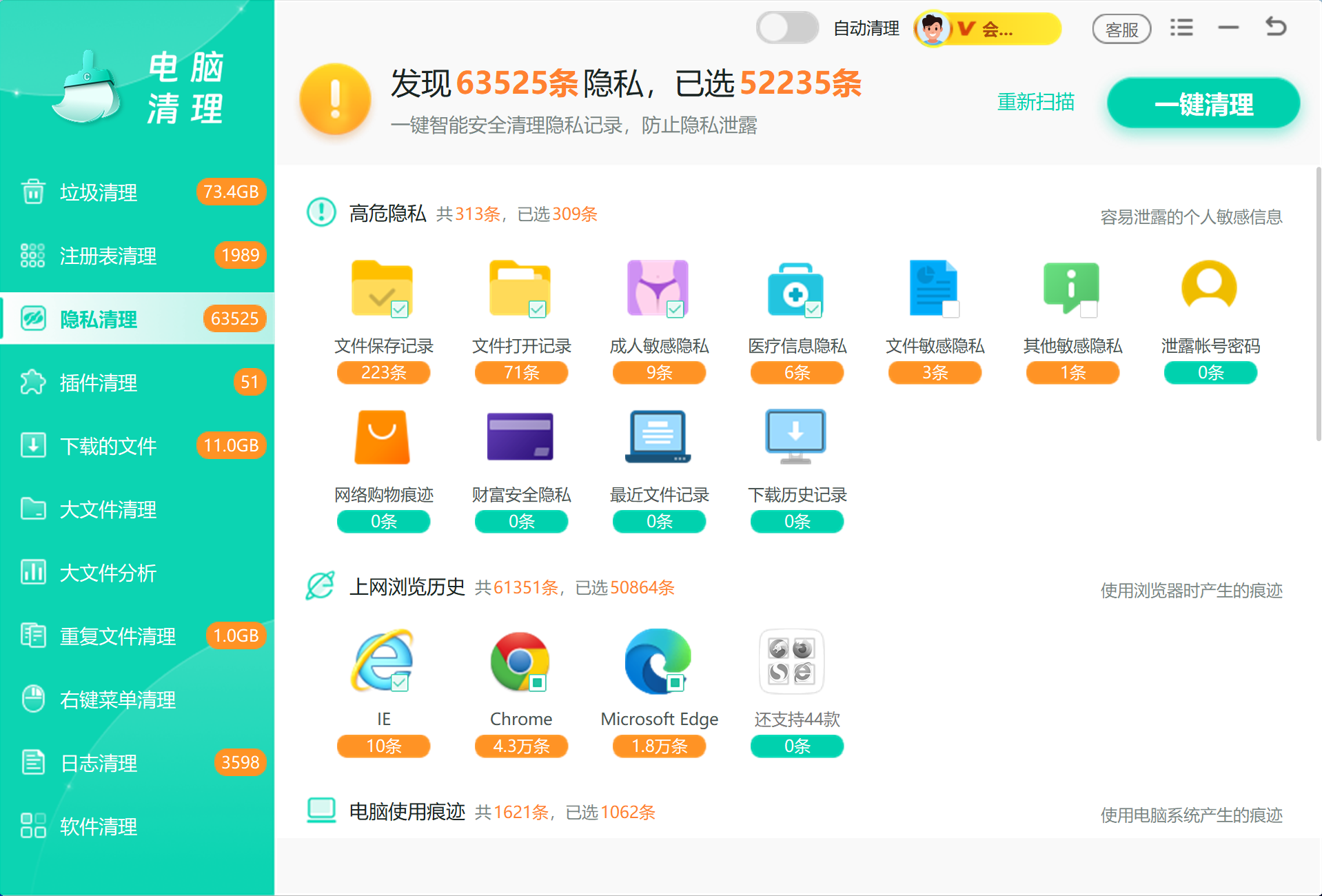
手动逐个检查残留目录比较费时,遇到多个软件同时卸载的情况尤其繁琐。「软领Windows优化大师」可以把分散的清理入口收拢到一次扫描里,适合在浏览器痕迹、应用缓存和系统临时文件积累到一定程度时统一处理。
隐私清理功能会扫描浏览器访问记录、最近打开文件列表、本地操作痕迹和常见应用的历史记录。扫描完成后先查看各项目的大小和分类,确认范围再执行清理,避免来回切换多个浏览器设置和系统入口。
垃圾清理功能处理临时文件、软件缓存、旧安装包残留和无效垃圾文件。隐私痕迹和磁盘垃圾分开扫描、分开呈现,清理范围一目了然,一次完成而不用多轮操作。
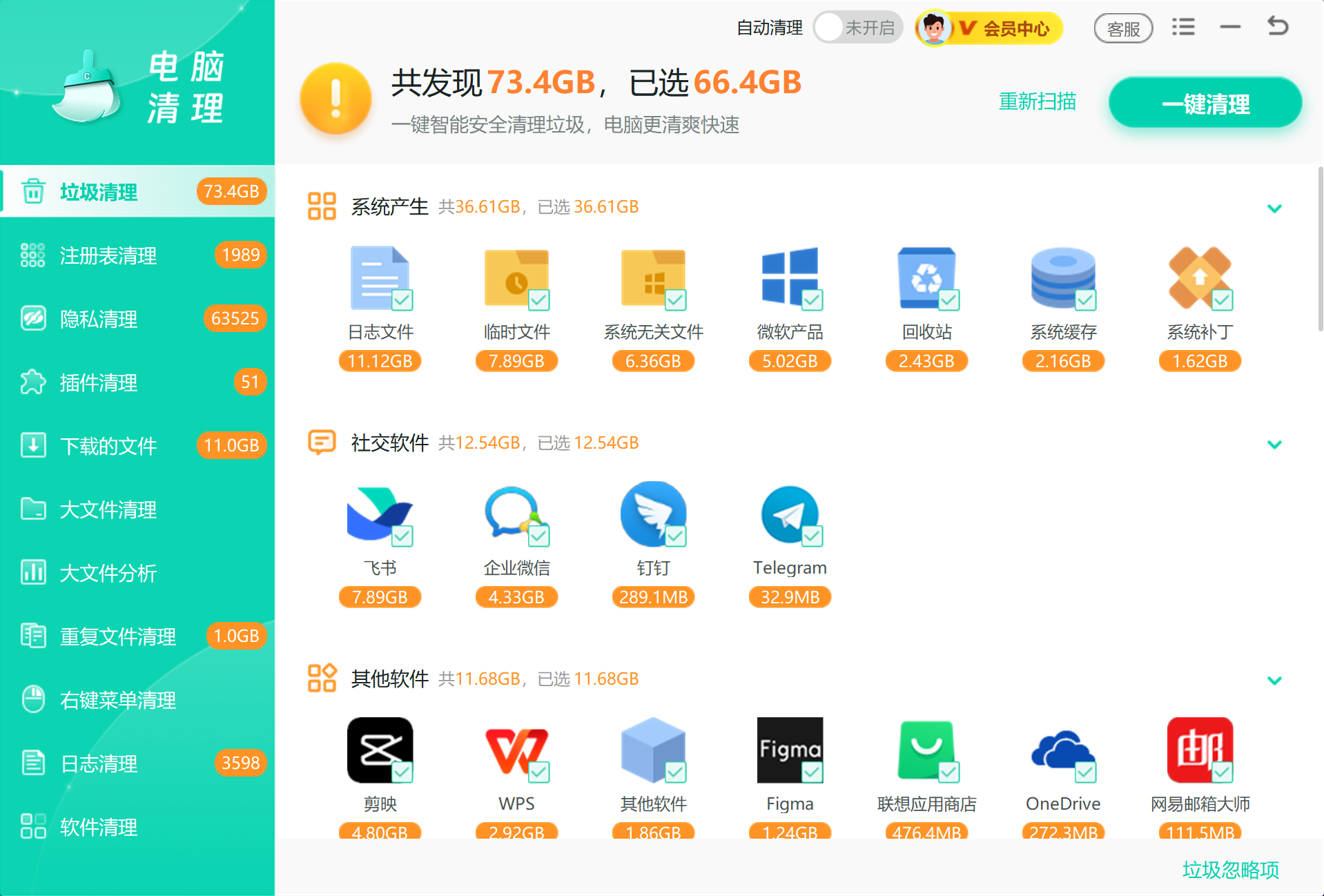
两个模块配合使用,可以完成从痕迹清理到垃圾清理的完整流程,不需要逐一进入各软件的设置页或手动翻文件夹。
六、各方法适用场景对比
| 方法 | 处理内容 | 适合场景 | 注意事项 |
|---|---|---|---|
| 事件查看器 | 安装、卸载、报错日志 | 查软件安装历史和失败原因 | 偏查看,不建议随意清空 |
| 应用列表 | 当前已安装软件 | 确认软件本体和卸载入口 | 卸载前备份配置和数据 |
| 残留目录 | 缓存、配置、旧安装包 | 软件卸载后仍占空间 | 只处理软件自己的目录 |
| 隐私清理 | 软件使用痕迹和浏览记录 | 想减少本地可见痕迹 | 先预览,再决定清理范围 |
常见操作误区
把事件日志当垃圾清掉
事件日志用于排障,本身占用很小。删掉之后,下次遇到安装失败或卸载中断,将找不到任何历史记录作为参考依据。
删快捷方式就认为卸载完成
桌面或开始菜单的快捷方式只是启动入口,软件主体仍然保存在安装目录和注册表中,文件和注册表项一个都没少。正确的卸载路径应通过"应用和功能"或软件自带的卸载程序完成。
把 AppData 目录整个清空
%AppData% 目录混存了缓存、配置文件、登录凭据和用户数据。如果整个目录直接删除,可能导致账号登录状态丢失、软件设置全部归零,甚至部分数据无法恢复。只清楚楚对应具体软件名称的子文件夹才是安全的做法。
忘记清空回收站
把残留文件拖进回收站或者按 Delete 删除之后,文件只是被标记移动,并没有真正从磁盘上消除,空间也不会马上释放。确认不需要恢复后,右键回收站图标选择"清空回收站"才算完成这一步。
查看安装卸载记录时,事件查看器负责追溯历史事件,应用列表负责确认当前状态;释放磁盘空间和减少本地痕迹,核心操作在于处理软件残留目录和隐私痕迹,两者不要混淆。
右键回收站图标选择"清空回收站"才算完成这一步。
查看安装卸载记录时,事件查看器负责追溯历史事件,应用列表负责确认当前状态;释放磁盘空间和减少本地痕迹,核心操作在于处理软件残留目录和隐私痕迹,两者不要混淆。
转载自CSDN-专业IT技术社区
原文链接:https://blog.csdn.net/weixin_39329201/article/details/162359553

