

一、Qt6 信号与槽核心知识点
1. 什么是信号与槽
信号与槽是 Qt 独有的对象间通信机制,替代传统回调函数,可读性、解耦性更强:
- 信号 (signal):当对象状态 / 动作改变时主动发送的通知。比如按钮点击
clicked()、输入框文本变化、自定义登录成功通知。 特点:只声明不实现、无返回值、支持函数重载、通过emit触发。 - 槽 (slot):接收信号后执行业务逻辑的函数。普通成员函数、lambda 表达式都可以作为槽。
- connect 函数:桥梁,绑定「发送对象 - 信号」和「接收对象 - 槽函数」,信号触发自动执行槽逻辑。
2. Q_OBJECT 宏
只要类中使用 signals、slots、自定义信号,类定义第一行必须添加 Q_OBJECT。 Qt 会通过 MOC 工具生成元对象代码,缺失会出现 undefined reference 链接报错。
3. 重载信号的两种方式
当一个类存在同名不同参数的信号(本项目 LoginWidget 有两个loginOk信号),编译器无法自动匹配,必须手动指定重载版本:
方式 1:QOverload<参数类型>::of(&类名::信号)
QOverload<>::of(&LoginWidget::loginOk)
方式 2:定义信号函数指针
void (QComboBox::*sig1)(const QString &) = &QComboBox::currentTextChanged;
4. 自定义信号编写规范
- 头文件中
signals:关键字下声明,不能加 public/private - 仅写函数声明,不需要 cpp 中实现函数体
- 发送信号使用关键字
emit 信号名(参数); - 支持重载,可定义无参、带参多个同名信号
5. Qt 五种 connect 写法
| 写法 | 示例 | 适用场景 | 推荐度 |
|---|---|---|---|
| Qt4 SIGNAL/SLOT 宏 | connect(btn,SIGNAL(clicked()),this,SLOT(func())) | 老旧项目维护,无编译检查,写错运行时报错 | ❌ 不推荐 |
| Qt5 成员函数指针 | connect(btn,&QPushButton::clicked,this,&Widget::btn1Handler) | 无重载信号,编译期语法校验 | ⭐⭐⭐⭐⭐ |
| Lambda 作为槽 | connect(btn,&QPushButton::clicked,[=]{}) | 简单一次性逻辑、需要捕获局部变量 | ⭐⭐⭐⭐⭐ |
| QOverload 处理重载信号 | QOverload<QString>::of(&LoginWidget::loginOk) | 信号存在重载,需要精准匹配版本 | ⭐⭐⭐⭐ |
| 自定义信号函数指针 | void (QComboBox::*sig)(QString)=&QComboBox::currentTextChanged | 重载信号,兼容老编译器 | ⭐⭐⭐ |
二、登录跳转主界面完整实现
1. 项目需求
- 基于 Qt6.5 + CMake 搭建工程
- 程序启动展示登录界面,校验账号密码
- 非法输入弹出
QMessageBox警告 - 登录成功自动切换至主窗口
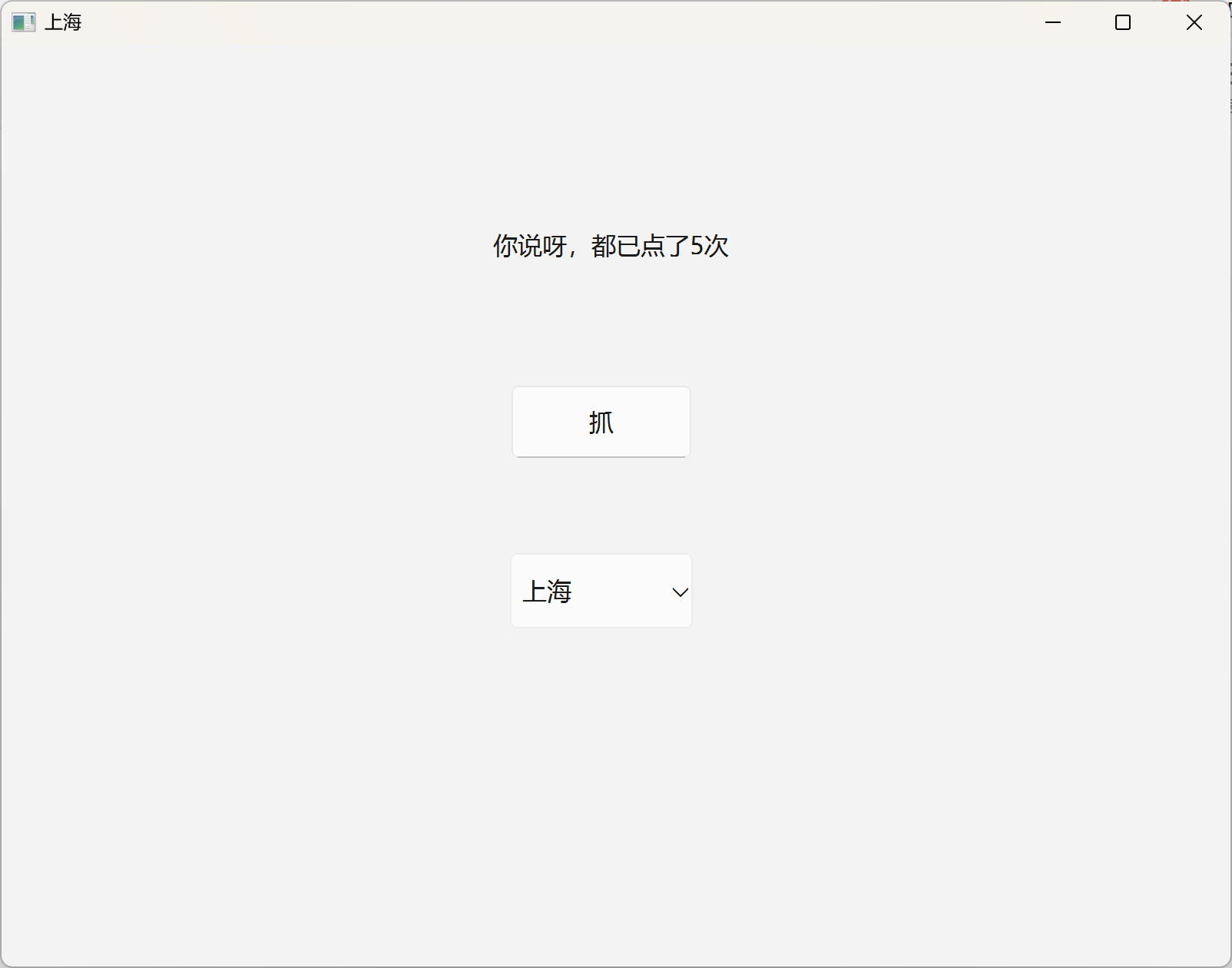
- 主窗口演示全部 5 种信号槽写法,包含按钮点击计数、下拉框修改标题功能
2. 文件结构说明
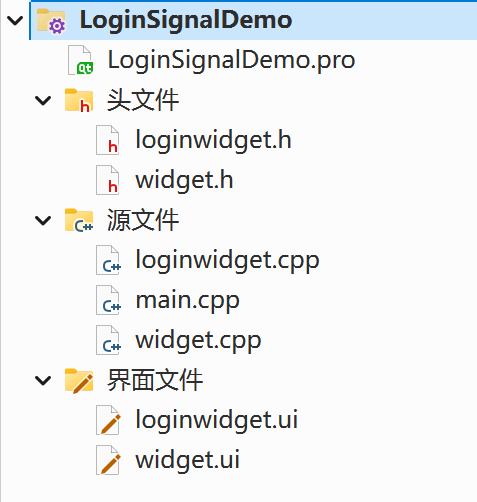
3. 代码分步解析
(1)登录模块 LoginWidget:自定义重载信号 + 账号密码校验
模块设计思路
- 使用 Qt Designer 生成 UI,自动生成
on_控件名_clicked内置槽函数 - 自定义重载信号:无参
loginOk()、带用户名参数loginOk(QString),用于向外通知登录成功 - 登录按钮点击槽内做两层校验:先判断输入框非空,再核对固定账号密码
- 校验失败通过
QMessageBox弹出警告弹窗;校验成功使用emit发送自定义信号,页面跳转逻辑交给main.cpp处理,降低耦合
头文件 loginwidget.h
#ifndef LOGINWIDGET_H
#define LOGINWIDGET_H
// 基础窗口父类头文件
#include <QWidget>
// ui文件自动生成的命名空间,存放界面控件对象
namespace Ui {
class LoginWidget;
}
// 登录窗口类,继承QWidget基础窗口
class LoginWidget : public QWidget
{
    // 核心宏:使用信号、槽、自定义信号必须添加,MOC工具生成元对象代码
    Q_OBJECT
public:
    // 构造函数,parent为父窗口指针,默认空
    explicit LoginWidget(QWidget *parent = nullptr);
    // 析构函数,释放ui界面堆内存
    ~LoginWidget();
// 自动/自定义槽函数存放区域
private slots:
    // ui设计师拖拽按钮命名loginBtn,Qt自动生成槽函数on_loginBtn_clicked
    void on_loginBtn_clicked();
// 自定义信号区域:无访问权限修饰符,只声明、不实现
signals:
    // 重载信号1:无参登录成功信号
    void loginOk();
    // 重载信号2:携带登录用户名参数,可向外传递数据
    void loginOk(const QString &name);
private:
    // ui界面指针,管理所有输入框、按钮等控件
    Ui::LoginWidget *ui;
};
#endif // LOGINWIDGET_H
实现文件 loginwidget.cpp
#include "loginwidget.h"
// ui编译后生成的头文件,包含所有界面控件定义
#include "ui_loginwidget.h"
// 弹窗提示框类
#include <QMessageBox>
// 构造函数实现
LoginWidget::LoginWidget(QWidget *parent)
    : QWidget(parent),
      // 实例化ui界面对象,分配堆内存
      ui(new Ui::LoginWidget)
{
    // 将ui控件挂载到当前LoginWidget窗口上,渲染界面
    ui->setupUi(this);
}
// 析构函数:释放ui堆内存,防止内存泄漏
LoginWidget::~LoginWidget()
{
    delete ui;
}
// 登录按钮点击触发的槽函数
void LoginWidget::on_loginBtn_clicked()
{
    // 第一层校验:账号输入框 或 密码输入框为空
    if (ui->nameEdit->text().isEmpty() || ui->pwdEdit->text().isEmpty())
    {
        // 弹出警告弹窗:父窗口、弹窗标题、提示文本
        QMessageBox::warning(this, "提示", "账户或口令为空!");
        // 终止函数,不再执行后续账号密码校验逻辑
        return;
    }
    // 第二层校验:固定账号admin、密码admin123匹配
    if (ui->nameEdit->text() == "admin" && ui->pwdEdit->text() == "admin123")
    {
        // emit关键字:发送自定义信号1 无参版本
        emit loginOk();
        // emit关键字:发送自定义信号2 携带用户名参数版本
        emit loginOk("admin");
    }
    else
    {
        // 账号密码不匹配,弹出失败警告
        QMessageBox::warning(this, "登录失败", "账户或口令不正确!");
    }
}
登录窗口只负责采集输入、校验规则、发送通知信号,页面切换、窗口显示隐藏的逻辑完全剥离到main.cpp,后续如果更换主界面、修改跳转逻辑,不需要改动登录窗口代码。
(2)主窗口 Widget:Qt 5 种 connect 信号槽写法
模块设计思路
- 独立窗口,和登录业务解耦,专门用于对比展示 Qt 全部信号槽绑定方式
- 定义私有成员变量
count_click_num记录按钮点击次数 - 实现自定义成员槽函数
btn1Handler,配合按钮点击修改标签文字 - 依次演示:Qt4 宏写法、Qt5 成员函数指针、Lambda 槽、QOverload 处理重载信号、函数指针处理重载信号
- 下拉框绑定信号,选择城市实时修改窗口标题,直观展示带参数信号传递
头文件 widget.h
#ifndef WIDGET_H
#define WIDGET_H
#include <QWidget>
// Qt命名空间宏,限定ui命名空间作用域
QT_BEGIN_NAMESPACE
namespace Ui {
// ui自动生成的界面类
class Widget;
}
QT_END_NAMESPACE
// 主业务窗口
class Widget : public QWidget
{
    // 使用信号槽必备元对象宏
    Q_OBJECT
public:
    Widget(QWidget *parent = nullptr);
    ~Widget();
// 自定义槽函数存放处
private slots:
    // 自定义成员槽函数,响应按钮点击事件
    void btn1Handler();
private:
    // ui界面对象指针
    Ui::Widget *ui;
    // 记录按钮点击总次数,私有成员变量
    int count_click_num;
};
#endif // WIDGET_H
实现文件 widget.cpp
#include "widget.h"
#include "ui_widget.h"
Widget::Widget(QWidget *parent)
    : QWidget(parent),
      // 创建ui界面实例
      ui(new Ui::Widget)
{
    // 加载渲染ui界面控件
    ui->setupUi(this);
    // 初始化点击计数为0
    count_click_num = 0;
    // 窗口内标签初始文字
    ui->label->setText("不要点我哟!");
    // ===================== 方式1:Qt4 SIGNAL/SLOT宏写法(不推荐) =====================
    // 缺点:纯字符串匹配,无编译期语法检查,函数名写错运行时才失效,无报错
    // connect(ui->btn1,SIGNAL(clicked()),this, SLOT(btn1Handler()));
    // ===================== 方式2:Qt5 类成员函数指针(无重载信号首选,推荐) =====================
    // 编译期校验函数名、参数,类型安全,适合无重载的标准控件信号
    // 参数:发送对象、信号地址、接收对象、槽函数地址
    connect(ui->btn1, &QPushButton::clicked,
            this, &Widget::btn1Handler);
    // ===================== 方式3:Lambda表达式作为槽函数(一次性临时逻辑首选) =====================
    // 优势:无需单独定义槽函数,可捕获窗口成员变量,适合简单单次回调逻辑
    // [=] 值捕获,当前类所有成员、局部变量都可访问
    connect(ui->btn1, &QPushButton::clicked, [=](){
        // 每次点击计数自增
        count_click_num++;
    });
    // ===================== 方式4:QOverload模板类处理重载信号 =====================
    // 适用场景:同一个类存在多个同名、不同参数的重载信号,编译器无法自动识别
    // auto signal1 = QOverload<const QString &>::of(&QComboBox::currentTextChanged);
    // connect(ui->cityBox, signal1,[=](const QString &city){
    //     setWindowTitle(city); // 将选中城市设置为窗口标题
    // });
    // ===================== 方式5:手动定义信号函数指针处理重载信号 =====================
    // 原理:显式声明对应参数格式的信号指针,强制编译器匹配指定重载版本
    // 格式:返回值 (类名::*指针名)(参数列表) = &类名::重载信号;
    void (QComboBox::*sig1)(const QString &) = &QComboBox::currentTextChanged;
    // 绑定下拉框选中变更信号,lambda接收选中的城市名称
    connect(ui->cityBox, sig1, [=](const QString & cityName){
       setWindowTitle(cityName);
    });
}
// 自定义成员槽函数,响应按钮点击事件
void Widget::btn1Handler()
{
    // 从未点击时的提示文字
    if(count_click_num == 0)
        ui->label->setText("点我做什么?");
    // 点击次数大于等于5次,展示点击总数
    if(count_click_num >= 5)
    {
        // QString::arg()占位符格式化字符串,%1填充count_click_num数值
        ui->label->setText(QString("你说呀,都已点了%1次").arg(count_click_num));
    }
}
// 析构释放ui内存
Widget::~Widget()
{
    delete ui;
}
5 种connect覆盖 Qt 所有信号槽绑定场景:简单无重载信号用成员指针、临时逻辑用 Lambda、同名重载信号用QOverload/ 函数指针;同时演示带参信号传递,直观理解信号可以携带数据传给槽函数。
(3)main.cpp:程序入口 + 跨窗口信号通信核心
模块设计思路
main是 Qt 程序唯一入口,创建应用程序对象、所有窗口实例- 不直接调用登录窗口内部控件、不直接操作登录窗口关闭逻辑
- 通过绑定登录窗口的自定义
loginOk信号,在 lambda 中统一控制页面切换 - 使用
QOverload<>::of匹配无参版本重载信号,解决信号重载编译歧义 - 执行流程:创建登录窗口→绑定登录成功信号→显示登录窗口→开启 Qt 事件循环
main.cpp 完整代码
// 引入登录窗口头文件
#include "loginwidget.h"
// 引入主业务窗口头文件
#include "widget.h"
// Qt应用程序基础类,管理消息循环
#include <QApplication>
// QObject是信号槽的顶层父类,connect静态函数来源
#include <QObject>
int main(int argc, char *argv[])
{
    // 创建Qt应用程序实例,接收命令行参数
    QApplication a(argc, argv);
    // 1. 创建登录窗口对象
    LoginWidget w;
    // 2. 创建主窗口对象(创建时默认隐藏,不调用show())
    Widget mainWindow;
    // 绑定登录窗口的【无参loginOk重载信号】
    // QOverload<> 指定匹配无参数版本的loginOk信号,消除重载信号编译歧义
    QObject::connect(
        &w,                        // 信号发送者:登录窗口对象地址
        QOverload<>::of(&LoginWidget::loginOk), // 指定要绑定的无参重载信号
        [&](){                     // 槽函数:lambda表达式,引用捕获所有局部变量
            // 修改主窗口标题为会员标识
            mainWindow.setWindowTitle("admin会员");
            // 关闭登录窗口
            w.close();
            // 展示主业务窗口
            mainWindow.show();
        }
    );
    // 程序启动,先展示登录窗口
    w.show();
    // 启动Qt事件循环,阻塞等待窗口操作、信号触发,程序不退出
    return a.exec();
}
跨窗口通信最优解:子窗口自定义信号,主入口统一接收处理页面逻辑。登录窗口和主窗口互相独立,没有任何头文件交叉包含,低耦合易维护;如果后续新增游客登录、多账号登录,只需要扩展信号参数、修改 main 里的 lambda 跳转逻辑,无需修改登录窗口源码。
4. 程序运行效果
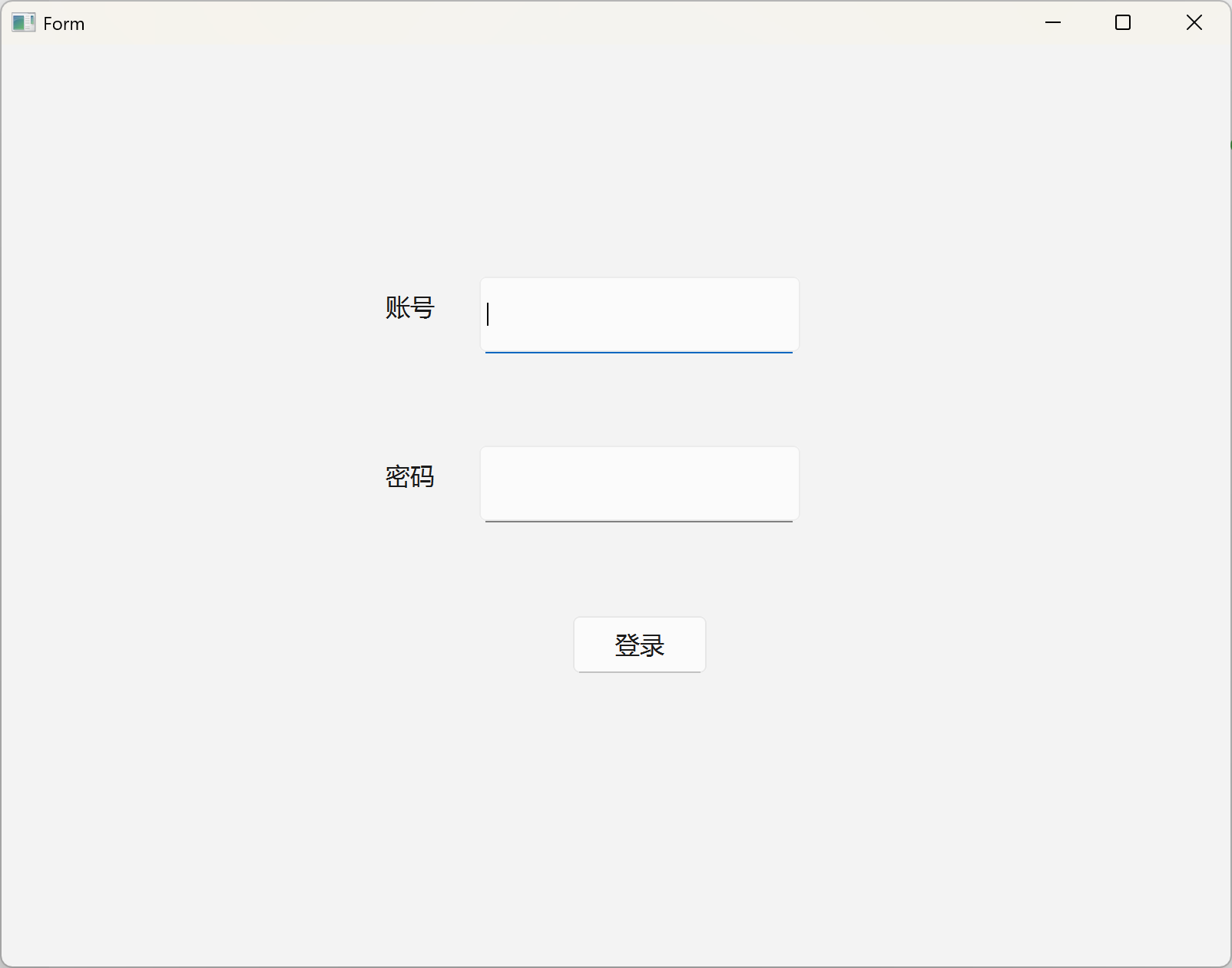
1. 程序启动:仅弹出登录窗口,主窗口隐藏
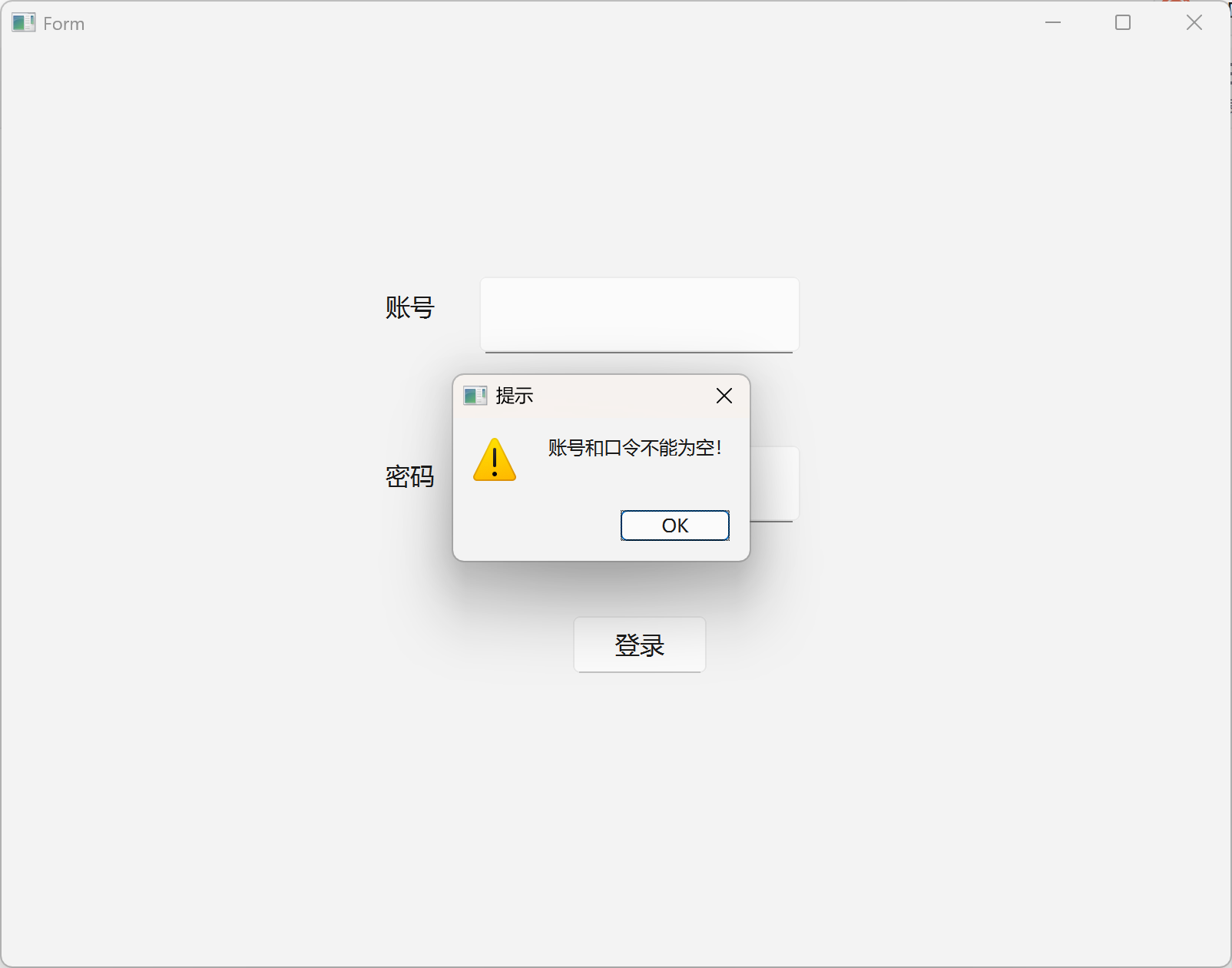
2. 账号 / 密码输入框留空点击登录:弹窗警告「账户或口令为空!」
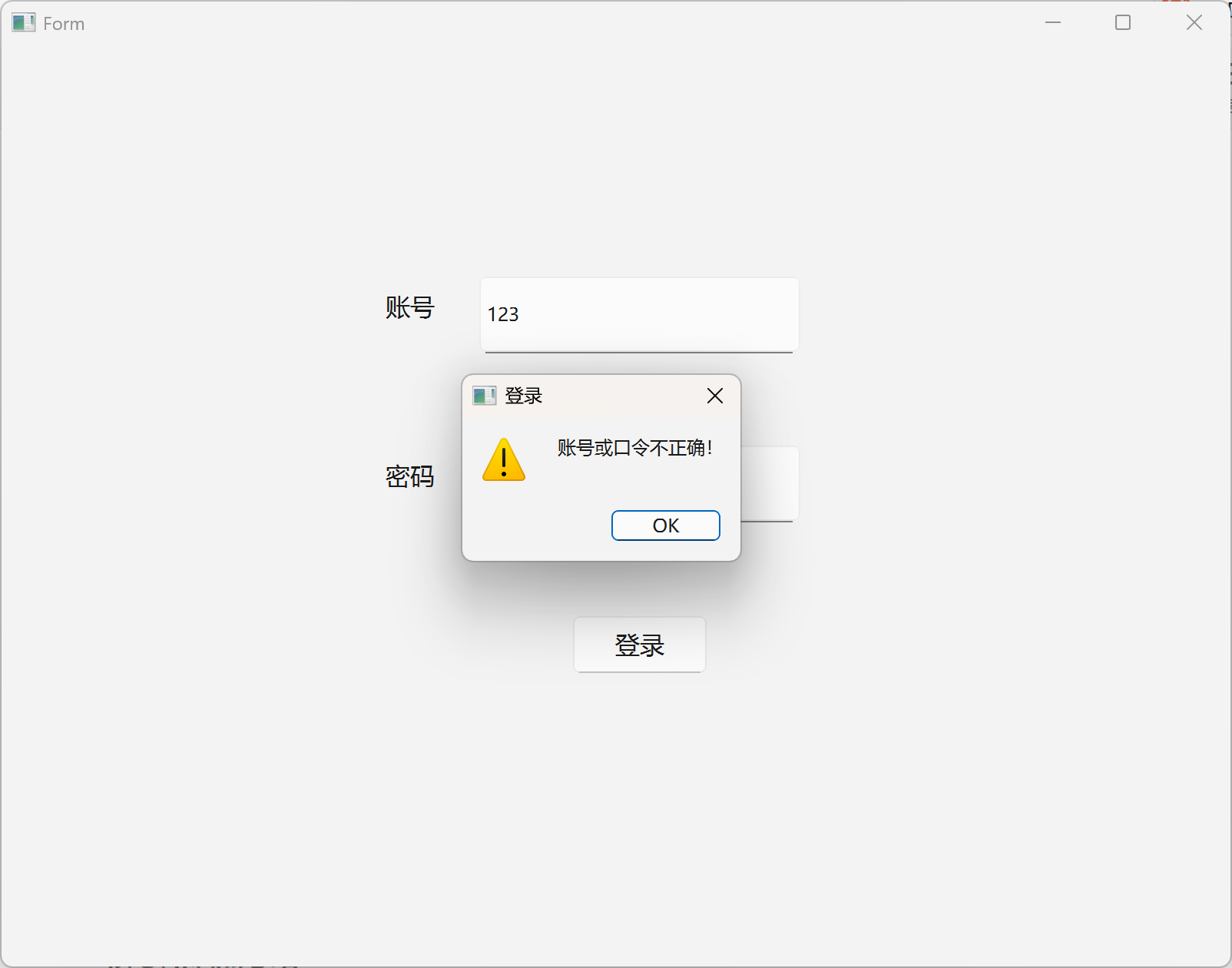
3. 输入错误账号密码:弹窗「账户或口令不正确!」
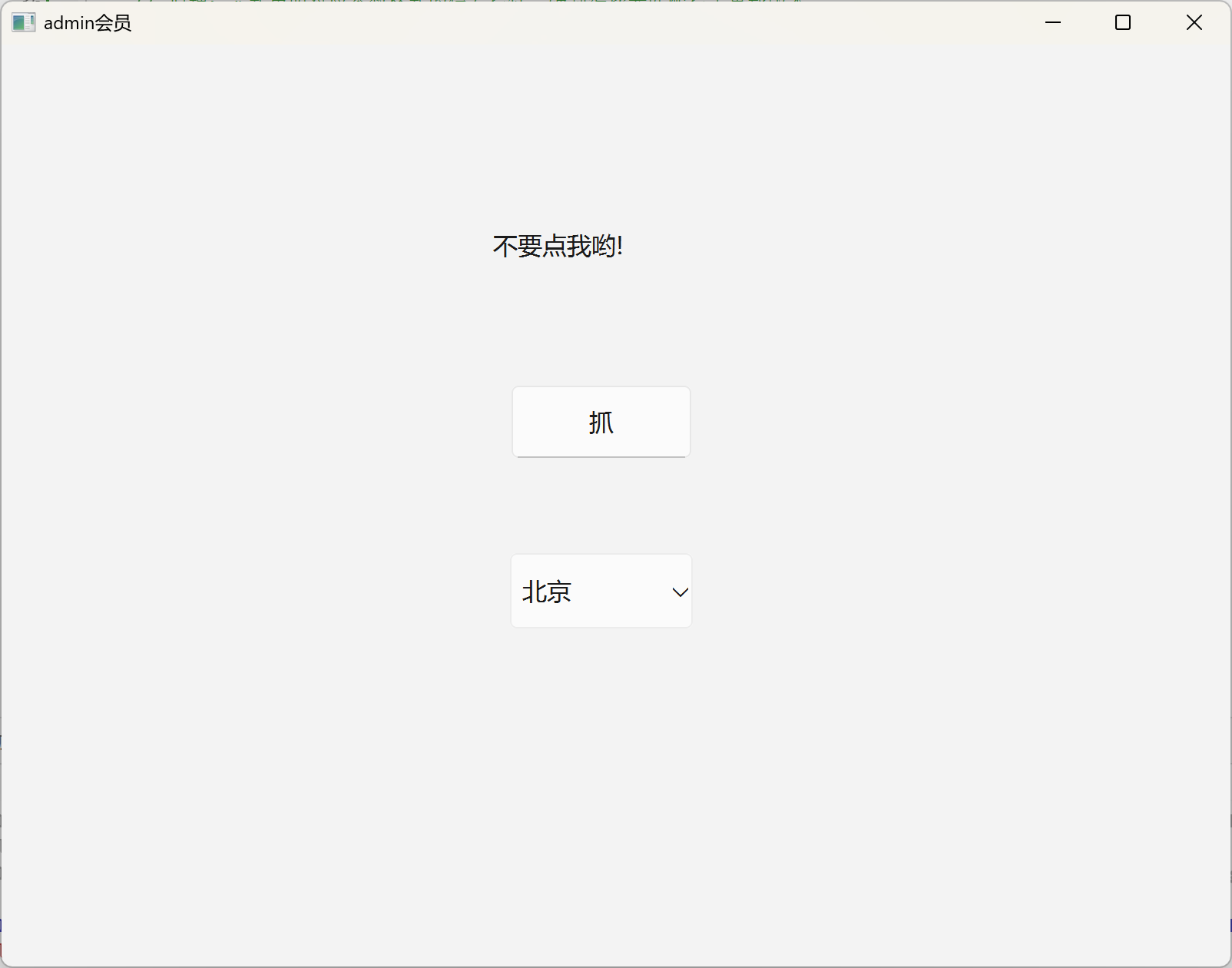
4. 输入 admin/admin123 登录:登录窗口关闭,弹出主窗口,窗口标题变为admin会员
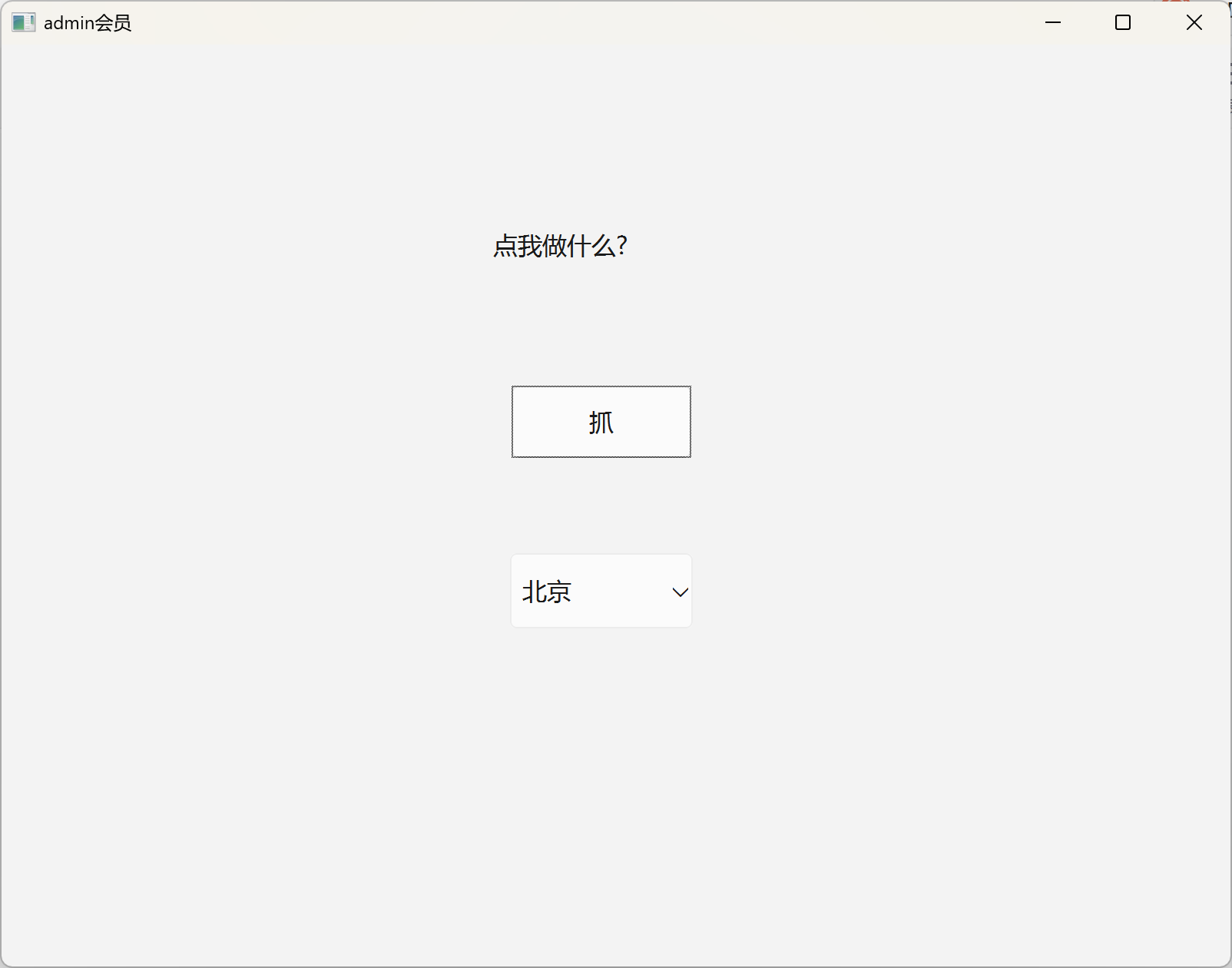
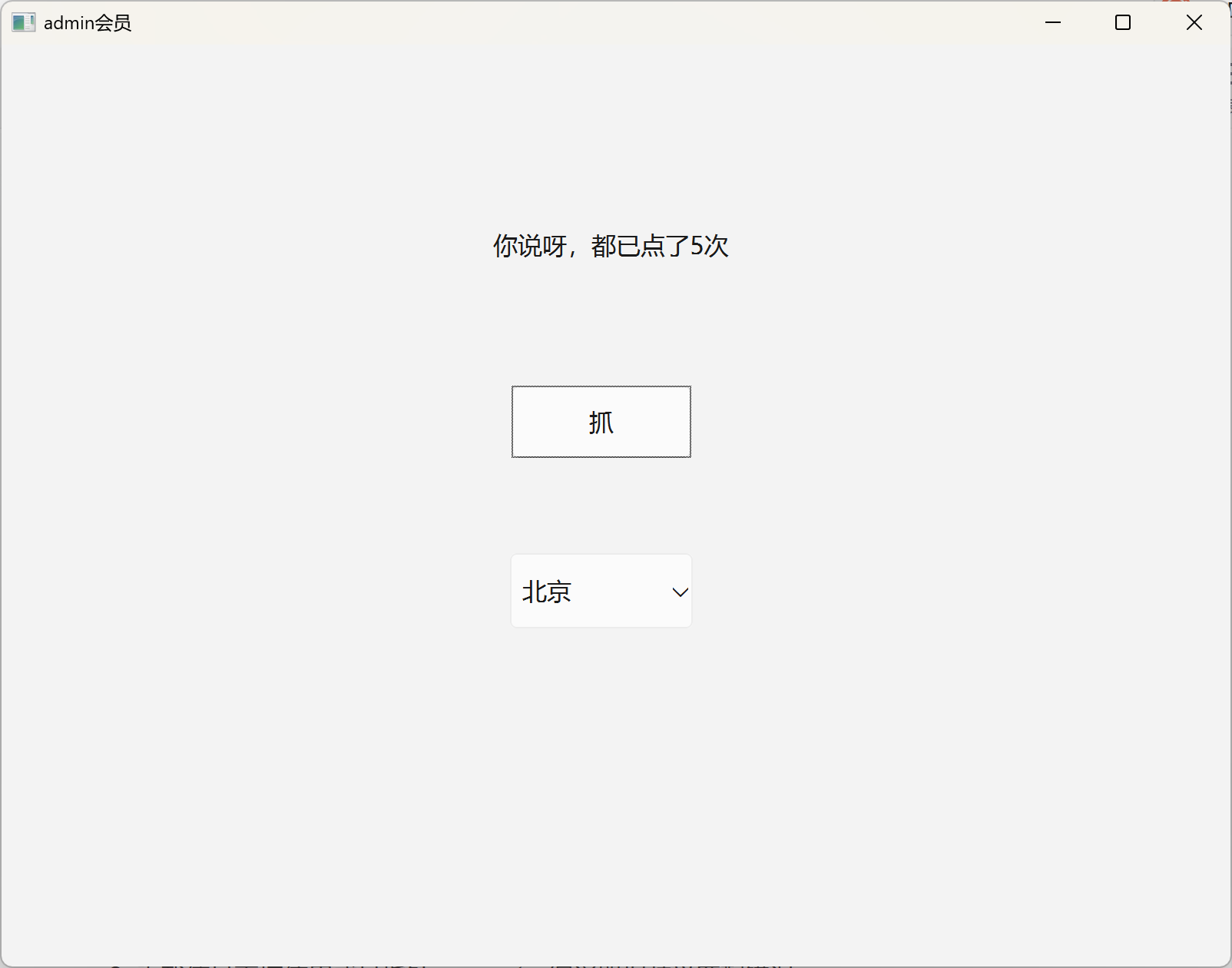
5. 主窗口按钮点击:标签文字随点击次数动态变化,点击 5 次以上展示计数
6. 下拉框选择城市:窗口标题实时同步为选中城市名称
三、核心知识点总结
信号与槽是 Qt 框架独有的对象间通信核心机制,替代传统回调函数实现低耦合交互,依靠connect函数建立信号发送者与槽函数接收者的绑定关系,自定义信号则需要通过emit关键字主动触发发送,以此完成窗口、控件之间的数据与事件传递。只要类内部声明、使用自定义信号、槽函数,都必须在类定义首行添加Q_OBJECT宏,该宏会触发 Qt 的 MOC 元对象编译工具生成底层通信代码,一旦遗漏会直接出现链接报错,导致程序编译失败。
当类中存在同名但参数不同的重载信号时,编译器无法自动区分匹配目标,必须借助QOverload模板或者手动定义信号函数指针两种方式,显式指定要绑定的信号版本,消除编译歧义。在多窗口业务交互场景中,优先采用自定义信号完成通信解耦,不要让窗口互相包含头文件、直接调用对方 UI 控件,否则代码耦合度极高,后期迭代、修改页面逻辑时极易引发连锁 bug。
Qt 提供五种connect绑定写法,不同场景有明确选型标准:无参数、不存在重载的标准控件信号,优先选用类成员函数指针写法,具备编译期语法校验,类型安全;仅需单次执行的简易临时逻辑,使用 Lambda 表达式充当槽函数,无需额外定义槽成员,开发效率更高;遇到重载信号时统一使用QOverload模板匹配对应版本。合理搭配不同绑定方式,搭配自定义信号实现跨窗口页面跳转、数据传递,是 Qt 界面开发规范且易维护的标准开发思路。
四、Qt6 事件系统核心知识点
1. 什么是 Qt 事件
Qt 事件是界面交互的底层驱动机制,鼠标点击、键盘输入、窗口关闭、系统刷新都会生成对应的QEvent事件对象,由a.exec()启动的事件循环统一调度分发。 完整事件分发链路: 自定义MyApplication::notify()(全局第一层拦截)→ QWidget::event()(窗口统一分发第二层)→ keyPressEvent/closeEvent等细分专用事件函数(第三层)。 事件存在两种处理状态:
event->accept():当前对象消费事件,停止向上冒泡传递event->ignore():当前对象不处理,事件向上传递给父控件继续处理
2. 三层事件拦截重写机制
全局拦截 notify () 继承QApplication并重写虚函数notify(QObject *receiver, QEvent *e),可以捕获当前程序中所有控件、所有类型的事件,适合做全局日志打印、全局操作拦截。最终必须调用父类QApplication::notify完成原生事件分发,否则界面交互失效。
窗口统一分发 event () event(QEvent *e)是当前窗口的总事件入口,当前窗口及其子控件产生的所有事件都会先进入该函数。可以通过e->type()判断事件类型,手动转发给其他控件,也可以直接拦截阻断事件,灵活控制事件路由。
细分专项事件函数(日常开发首选) Qt 将高频事件拆分独立虚函数,无需手动判断事件类型,逻辑更简洁。本项目实现两类典型事件:
keyPressEvent(QKeyEvent *kevent):处理键盘按下事件closeEvent(QCloseEvent *event):窗口关闭触发事件,可增加二次确认弹窗
3. 事件阻断与转发规则
在event()中直接return true,不调用父类方法:事件被拦截,不再向下分发到专项函数
调用QWidget::event(e)/ 父类专项事件函数:执行 Qt 默认原生处理逻辑
accept()仅标记事件状态,不会阻断函数内后续代码;ignore()将事件回传给上层对象
4. 三层拦截方案对比
| 拦截层级 | 重写函数 | 拦截范围 | 适用场景 | 推荐度 |
|---|---|---|---|---|
| 全局应用层 | notify() | 程序内所有对象全部事件 | 全局日志、全局权限拦截、统一监控 | ⭐⭐⭐⭐ |
| 窗口总分发层 | event() | 当前窗口及子控件全部事件 | 事件转发、统一过滤、自定义事件路由 | ⭐⭐⭐⭐ |
| 专项细分层 | keyPressEvent/closeEvent 等 | 单一类型事件 | 常规业务按键、关闭弹窗、鼠标交互 | ⭐⭐⭐⭐⭐ |
五、三层事件拦截完整实现
1. 项目需求
- 使用 Qt6.5 + CMake 构建 Demo4 工程
- 自定义应用类继承 QApplication,重写 notify 实现全局事件打印
- 主窗口重写 event 总事件分发函数,支持手动转发事件给子控件
- 重写键盘按下事件:数字键输入拼接至标签,C 键清空标签文本
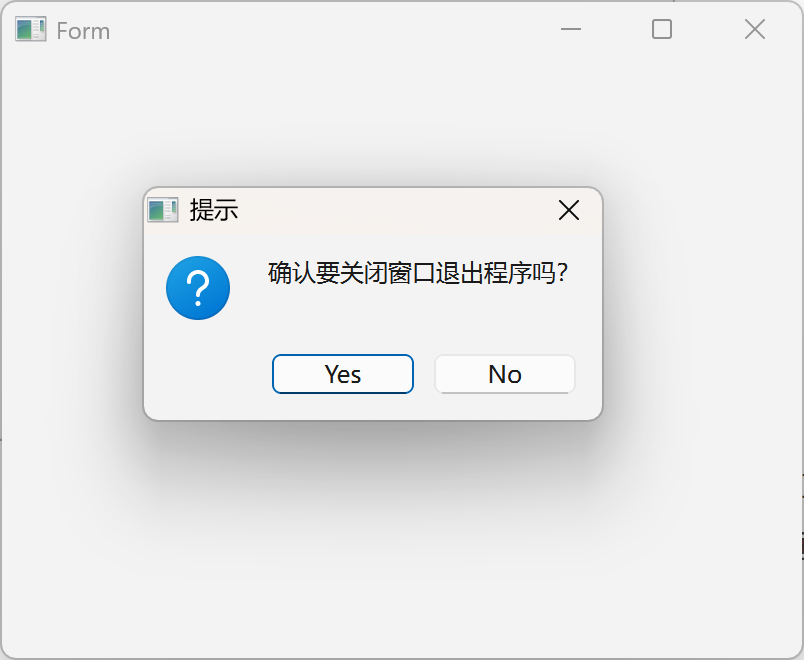
- 重写窗口关闭事件,弹出确认弹窗,支持取消关闭窗口
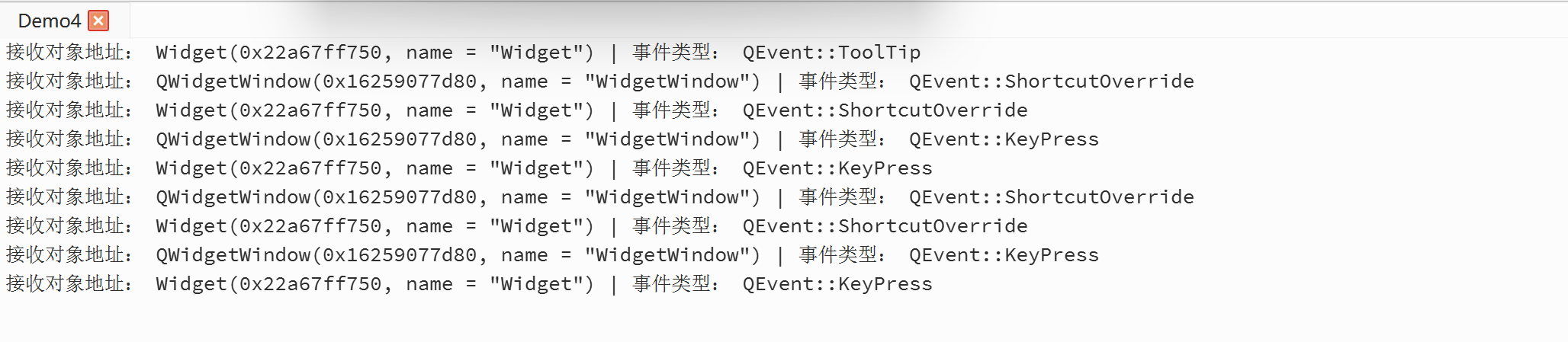
- 控制台实时打印事件接收对象与事件类型,直观观察事件分发流程
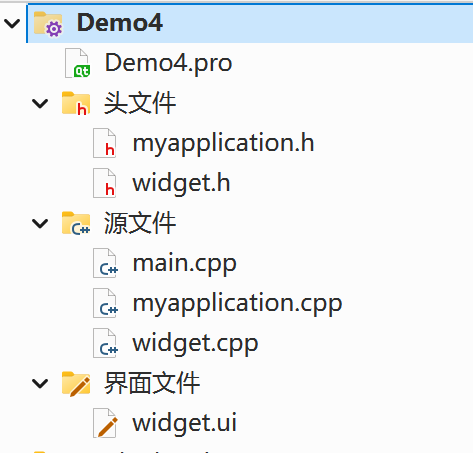
2. 文件结构说明
3. 代码分步解析
(2)全局应用 MyApplication:notify 全局事件拦截
头文件 myapplication.h
#ifndef MYAPPLICATION_H
#define MYAPPLICATION_H
// 原生Qt应用程序基类
#include <QApplication>
// 自定义应用程序,继承QApplication实现全局事件捕获
class MyApplication : public QApplication
{
    // 使用Qt元对象机制必备宏
    Q_OBJECT
public:
    // 构造函数,透传命令行参数给父类
    MyApplication(int argc, char *argv[]);
    // 重写notify虚函数,全局第一层事件拦截
    virtual bool notify(QObject *receiver, QEvent *e) override;
};
#endif // MYAPPLICATION_H
实现文件 myapplication.cpp
#include "myapplication.h"
// 控制台打印调试工具
#include <QDebug>
// 构造函数,调用父类QApplication构造
MyApplication::MyApplication(int argc, char *argv[]):
    QApplication(argc, argv){}
// 全局事件分发入口,所有控件事件都会先进入此函数
bool MyApplication::notify(QObject *receiver, QEvent *e)
{
    // receiver:事件接收的控件对象;e->type():当前事件类型枚举
    qDebug() << "receiver: " << receiver << "/" << e->type();
    // 调用父类原生notify,将事件继续分发给对应控件处理
    // 注释此行会导致所有界面交互失效
    return QApplication::notify(receiver, e);
}
notify是程序最顶层事件拦截点,能够监控软件内所有控件的全部交互事件,适合做全局日志、操作审计;必须保留父类 notify 调用,否则底层事件分发中断,按钮、输入框等控件无法正常响应操作。
(2)主窗口 Widget:event 总分发 + 按键 / 关闭专项事件
头文件 widget.h
#ifndef WIDGET_H
#define WIDGET_H
#include <QWidget>
// Qt命名空间宏,隔离UI自动生成类
QT_BEGIN_NAMESPACE
namespace Ui {
class Widget;
}
QT_END_NAMESPACE
class Widget : public QWidget
{
    Q_OBJECT
public:
    Widget(QWidget *parent = nullptr);
    ~Widget();
    // 重写窗口总事件分发函数,第二层事件拦截
    bool event(QEvent *event) override;
    // 重写键盘按下专项事件,第三层细分事件
    void keyPressEvent(QKeyEvent *event) override;
    // 重写窗口关闭专项事件
    void closeEvent(QCloseEvent *event);
private:
    // UI界面控件管理指针
    Ui::Widget *ui;
};
#endif // WIDGET_H
实现文件 widget.cpp
#include "widget.h"
#include "ui_widget.h"
// 键盘事件专用头文件
#include <QKeyEvent>
// 弹窗提示框
#include <QMessageBox>
Widget::Widget(QWidget *parent)
    : QWidget(parent)
    , ui(new Ui::Widget)
{
    // 加载渲染UI界面所有控件
    ui->setupUi(this);
}
Widget::~Widget()
{
    // 释放UI堆内存,防止内存泄漏
    delete ui;
}
// 窗口总事件入口:当前窗口+所有子控件事件都会进入该函数
bool Widget::event(QEvent *e)
{
    // 注释代码演示:将窗口按键事件转发给输入框处理
    /*
    if(e->type() == QEvent::KeyPress){
        // 手动把按键事件转发给lineEdit控件,由输入框处理按键
        return ui->lineEdit->event(e);
    }
    */
 #if 0
    // 早期版本直接在event中处理按键逻辑,不推荐,代码臃肿
    if(e->type() == QEvent::KeyPress){
        // 基类QEvent强制转换为键盘事件子类
        QKeyEvent *kevent = (QKeyEvent *)e;
        // 判断按下数字0-9
        if(kevent->key() >= Qt::Key_0  && kevent->key() <= Qt::Key_9){
            QString txt = ui->label->text();
            txt +=kevent->text();
            ui->label->setText(txt);
            return true; // 拦截事件,不再向下分发
        }
        // C键清空标签
        if(kevent->key() == Qt::Key_C){
            ui->label->setText("");
            return true;
        }
    }
#endif
    // 调用父类event,事件继续分发给keyPressEvent等专项函数
    return QWidget::event(e);
}
// 键盘按下专项事件函数,逻辑分离,代码更整洁
void Widget::keyPressEvent(QKeyEvent *kevent)
{
    // 按下数字0~9,拼接文本到label
    if(kevent->key() >= Qt::Key_0  && kevent->key() <= Qt::Key_9){
        QString txt = ui->label->text();
        txt +=kevent->text();
        ui->label->setText(txt);
        kevent->accept(); // 标记事件已处理,停止向上传递
    }
    // 按下C键清空标签内容
    if(kevent->key() == Qt::Key_C){
        ui->label->setText("");
        kevent->accept();
    }
    // 事件未被处理,忽略并向上传递给父窗口
    if(!kevent->isAccepted()){
        kevent->ignore();
    }
}
// 窗口关闭触发事件,实现退出二次确认
void Widget::closeEvent(QCloseEvent *event)
{
    // 弹出问答弹窗,选择是否退出
    if(QMessageBox::question(this, "提示", "是否退出?")==QMessageBox::Yes){
        event->accept(); // 接收关闭事件,允许关闭窗口
        close();
    }else{
        event->ignore(); // 忽略关闭事件,窗口保持打开
    }
}
窗口层提供两种事件处理方式:event()统一拦截全部事件,适合事件转发、批量过滤;keyPressEvent、closeEvent细分事件函数适合单一业务逻辑开发,代码清晰易维护。通过accept()/ignore()控制事件冒泡,实现自定义交互逻辑。
(3)main.cpp:替换全局应用,启动事件循环
#include "widget.h"
// 引入自定义全局应用类
#include "myapplication.h"
// Qt原生应用基础类
#include <QApplication>
int main(int argc, char *argv[])
{
    // 替换原生QApplication为自定义MyApplication,开启全局notify事件拦截
    MyApplication a(argc, argv);
    // 创建主窗口实例
    Widget w;
    // 显示主窗口
    w.show();
    // 启动Qt事件循环,持续接收分发界面事件
    return a.exec();
}
程序入口替换应用基类是开启全局事件监控的关键;若使用原生QApplication,notify全局拦截逻辑不会生效。程序运行后a.exec()阻塞主线程,循环接收鼠标、键盘、窗口关闭等所有事件。
4. 程序运行效果
- 程序启动后主窗口展示,控制台持续打印所有控件对象与对应事件类型
- 按下键盘数字键 0~9:窗口 label 标签实时拼接输入数字;按下 C 键清空标签文字
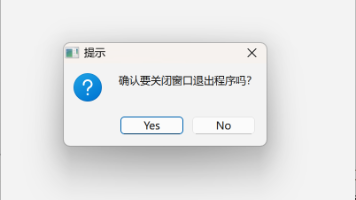
- 点击窗口右上角关闭按钮,弹出确认弹窗:选 Yes 正常关闭程序,选 No 取消关闭
- 取消注释
event()内转发代码,窗口所有按键事件会转移至 lineEdit 输入框处理 - 注释
keyPressEvent内accept(),未匹配按键会向上传递至父窗口处理
六、核心知识点总结
Qt 事件系统是界面交互底层基础,整套分发链路分为全局应用 notify、窗口 event 总分发、细分专项事件三层拦截,分层机制让事件拦截、过滤、转发具备极高灵活性。全局notify()可以监控程序全部对象的所有事件,多用于日志记录与全局统一管控;窗口event()作为当前窗口事件总入口,能够手动转发、拦截子控件事件,适合自定义事件路由逻辑;而keyPressEvent、closeEvent这类细分专用事件函数是日常业务开发首选,无需手动判断事件类型,代码结构清晰简洁。
事件传递依靠accept()与ignore()控制冒泡规则,accept()标记事件已消费,终止向上传递;ignore()表示当前对象不处理,事件交由上层父控件接管。重写拦截函数时,若阻断事件需合理控制父类方法调用,缺失父类实现会导致 Qt 原生交互逻辑失效。
开发时需根据业务场景选择拦截层级:需要全局监控选用重写 notify,需要统一转发窗口内事件选用 event 函数,仅处理单一按键、关闭等交互直接重写细分事件函数。三层拦截机制配合使用,能够灵活实现弹窗确认、全局日志、事件重定向等各类界面需求,是 Qt 界面开发必须掌握的底层核心机制。
转载自 CSDN-专业IT技术社区
原文链接:https://blog.csdn.net/2403_84469788/article/details/163374558

