


前言
今天教大家一个拼图风景画册效果。这种效果让多张花朵图以拼图方式依次入场——两张大图从左右转入,四张小图由下至上滚动入屏,最后多张图依次缩放拉近,形成丰富的视觉层次。
效果预览:前3秒完成拼图组合(左上/左下大图转入,右下四张小图滚动入屏),随后每张图依次缩放拉近展示,配合闪动光斑和毛玻璃特效。
效果演示:
用剪映专业版制作拼图风景画册效果
第一步:准备素材
-
生成AI素材:
-
用AI生成8张9:16的花朵图(图1到图8)。
-
第二步:左上大图入场
-
把图1拖入轨道1,时长3秒。视频比例设为9:16。
-
设置:
-
“背景填充”:白色
-
缩放值:60%
-
圆角:10
-
位置:屏幕左上部
-
-
添加圆形蒙版,设“蒙版参数”关键帧:
-
0秒处:蒙版大小为默认初始值
-
2秒处:蒙版大小让图片完整显示
-
-
设置入场动画为“向左转入”,动画时长1.5秒。
第三步:左下大图入场
-
复制轨道1中的图1,粘贴到轨道2。
-
替换片段为图2。
-
位置移动到屏幕左下部。
-
设置入场动画为“向右转入”,动画时长1.5秒。
第四步:右下四张小图滚动入屏
-
放置图3:
-
把图3拖入轨道3,时长3秒。
-
缩放值:30%,圆角10。
-
裁剪掉一些高度,让图片高度小于屏幕高度的四分之一(确保垂直方向能放下四张小图)。
-
播放头移动到0秒处,添加“位置大小”关键帧,将图片移动到屏幕右下角,让图片上边缘与屏幕下边缘对齐。
-
播放头移动到2.5秒处,将图片移动到屏幕右上部。
-
-
后续小图:
-
复制图3,播放头移动到图3完整露出屏幕并与屏幕下边缘有一小段距离处,在轨道4粘贴,替换为图4。
-
拖动后一关键帧到2.5秒处,在屏幕中拖动图4,让它在图3下方排列。
-
用同样方法把图5、图6加入进来,形成图3到图6由下至上滚动入屏的效果。
-
所有图片结束时长对齐3秒处。
-
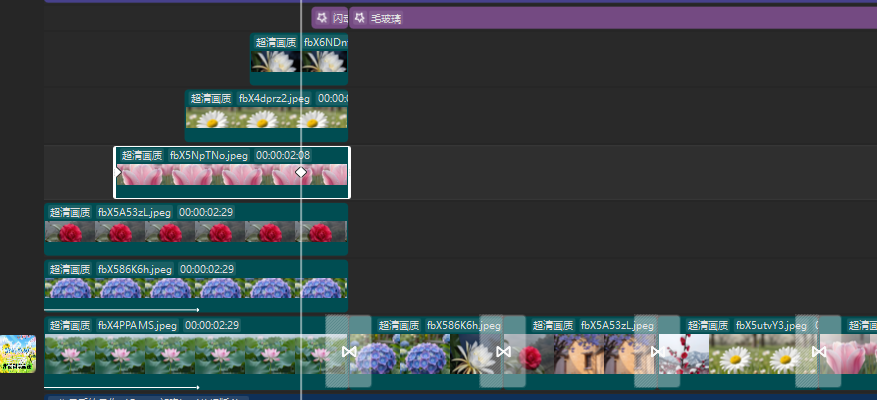
第五步:后续缩放拉近展示
-
把图1拖入轨道1的后续位置,时长1.5秒。
-
添加“位置大小”关键帧:
-
开始位置:缩放值100%
-
结束位置:缩放值120%
-
-
复制该图,在其后粘贴出7份,替换为图2到图8。
第六步:特效、转场与画质优化
-
闪动光斑:
-
在2.5秒到3秒处添加“闪动光斑”特效。
-
调整特效速度,让特效在0.5秒内完成。
-
-
毛玻璃:
-
在3到15秒处添加“毛玻璃”特效。
-
-
添加一些合适的滤镜,统一色调。
-
选中所有图片,勾选“超清画质”。
-
添加“春日光斑”转场
第七步:预览与导出
-
点击“播放”预览效果。
-
点击右上角的“导出”。
-
发布说明:发布时在音乐库中选择一首合适的音乐作为背景音乐。
技术要点总结
| 模块 | 核心技术 | 作用 |
|---|---|---|
| 左上大图 | 圆形蒙版关键帧+向左转入 | 拼图左上块入场 |
| 左下大图 | 向右转入 | 拼图左下块入场 |
| 滚动小图 | 位置关键帧(下→上) | 四图由下至上滚动 |
| 缩放拉近 | 缩放100%→120% | 每张图单独展示 |
| 闪动光斑 | 限时特效(2.5-3秒) | 强化拼图完成节奏 |
| 毛玻璃 | 全程特效 | 增强画面质感 |
结语
这个拼图风景画册效果的核心在于大图转入 + 小图滚动 + 缩放拉近三段式结构。掌握了这套逻辑,可以自由变体:调整拼图形状、改变滚动方向、更换特效风格等。
希望这篇教程对你有所帮助。
转载自 CSDN-专业IT技术社区
原文链接:https://blog.csdn.net/u013741272/article/details/163510798

