


(1)问题背景
电脑用久之后开机要等两三分钟,点开文件夹、打开软件全是转圈加载,硬盘指示灯一刻不停疯狂闪烁,不少人下意识认定是电脑硬件老化,甚至花钱加内存、换新硬盘,可卡顿问题丝毫没有缓解,白白浪费开销,想想是不是特别憋屈?
明明 CPU、内存占用都很低,磁盘一栏却常年飙升到 70% 甚至 100%,真正拖慢整机的元凶是 Windows 自带 SysMain 预读后台服务。它本意是提前加载常用软件优化打开速度,但在机械硬盘、低配固态、小内存设备上会反向拖垮整机,无间断读写硬盘,把磁盘带宽全部占满,所有操作只能排队等待。
很多人只会临时在任务管理器结束进程,重启后服务又自动重启,卡顿卷土重来;同时C盘堆满软件缓存、系统临时文件,磁盘空间不足会加重 SysMain 读写负担,双重卡顿让人崩溃。手动清理海量磁盘垃圾、逐个关闭后台服务步骤繁琐,普通人很难一次性根治。本文整理三套分层优化方案,首推【深度C盘清理免费版】先释放磁盘空间、清扫读写干扰垃圾,再精准关闭 SysMain、Windows Search 两大高占用服务,零基础不用复杂代码,不用更换硬件就能让开机速度直接翻倍。

(2)解决方案
方法一:深度C盘清理(前置磁盘减负)
🔥SysMain 疯狂读写的一大诱因是C盘堆满临时缓存、软件崩溃日志、更新残留,磁盘空间见底会加剧硬盘频繁读写,就算关闭服务也只能短暂缓解。手动分层清理各类磁盘垃圾需要切换多层隐藏目录,人工筛选大缓存文件耗时费力,很难清理干净。
📌【深度C盘清理免费版】内置磁盘减负专项模块,一键清扫所有读写干扰垃圾,释放 C 盘充足空间,从源头降低硬盘读写压力,搭配大文件搬家功能减少磁盘持续占用。一键清扫释放数十 GB 空间,大幅减轻硬盘读写压力。
✅ 官网下载【深度C盘清理 (免费版)】 :www.deepcleanerx.com
✅ 微软应用商店下载【深度C盘清理 (免费版)】:深度C盘清理(电脑清理、垃圾清理) - Windows官方下载 | 微软应用商店 | Microsoft Store https://apps.microsoft.com/detail/xpfp3m0txfgrpn?hl=zh-CN&gl=CN
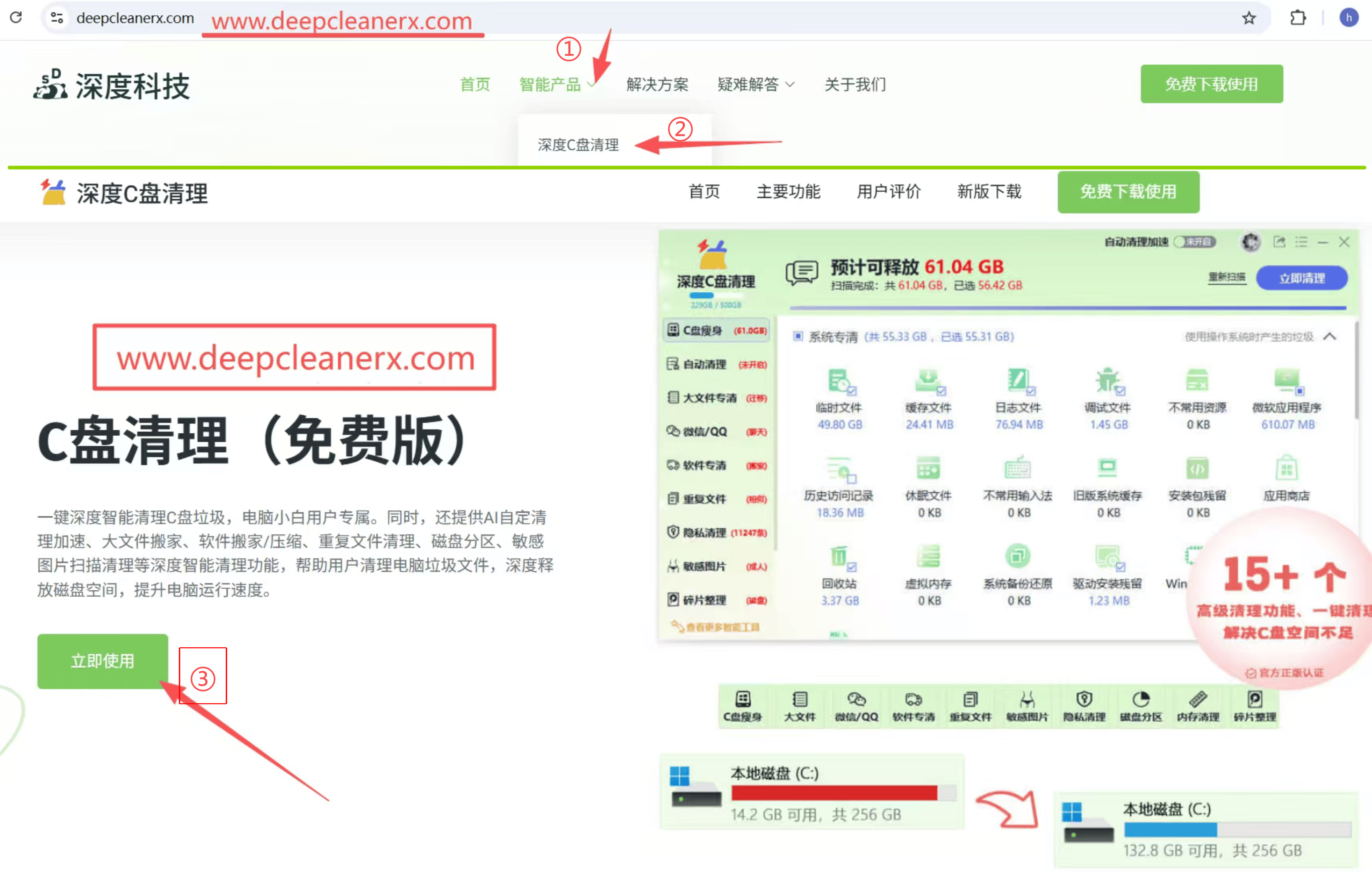
详细操作步骤
1. 启动深度C盘清理免费版,点击左侧【C盘瘦身】执行全盘扫描;
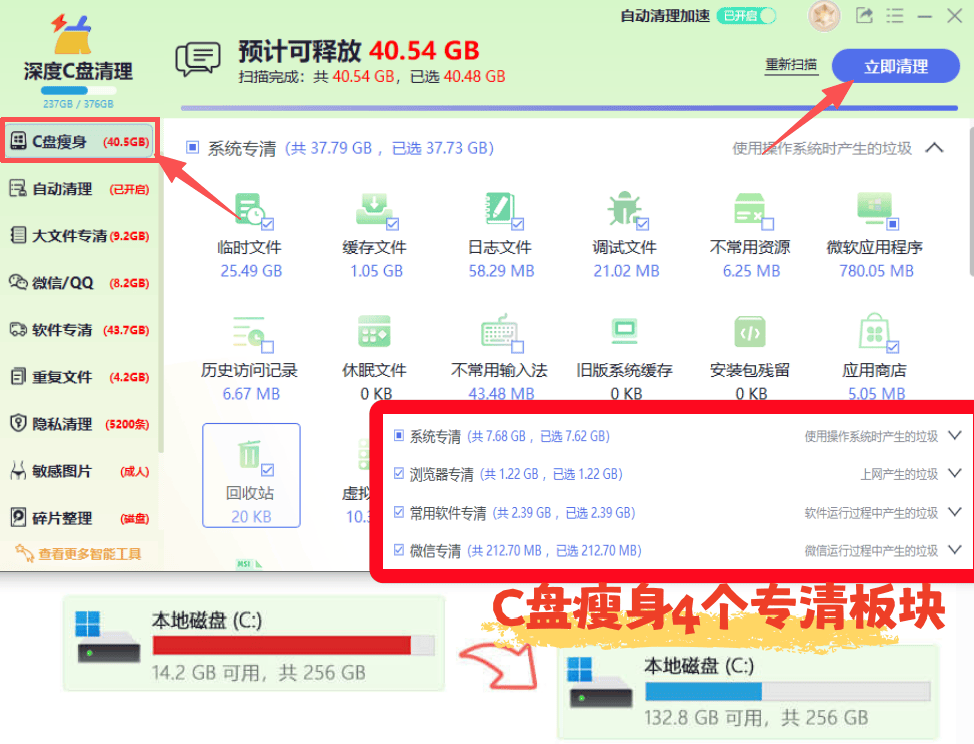
2. 系统不会删除核心文件,点击【立即清理】释放磁盘空余空间;
3. 选中【大文件搬家】、【软件专清】,C盘超大视频、备份包、安装包一键搬家迁移至D盘归档文件夹;
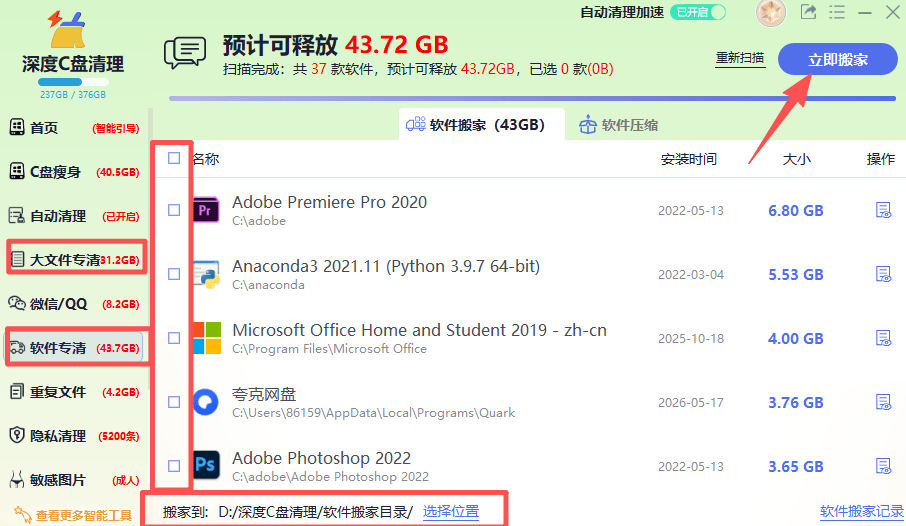
4. 清理完成重启电脑,再进行后台服务关闭操作,优化效果更稳定。
方法二:彻底禁用 SysMain 预读服务(根治磁盘 70% 高占用)
SysMain 是拖慢老电脑头号元凶,临时结束进程治标不治本,必须进入服务管理器永久禁用,才能杜绝开机自动狂读硬盘,机械盘、老旧固态优化效果尤为明显。
步骤 1:打开系统服务管理器
按下快捷键【Win+R】,输入services.msc,回车弹出全部服务列表窗口。
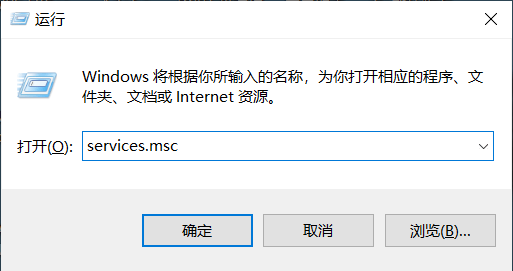
步骤 2:快速定位 SysMain 服务
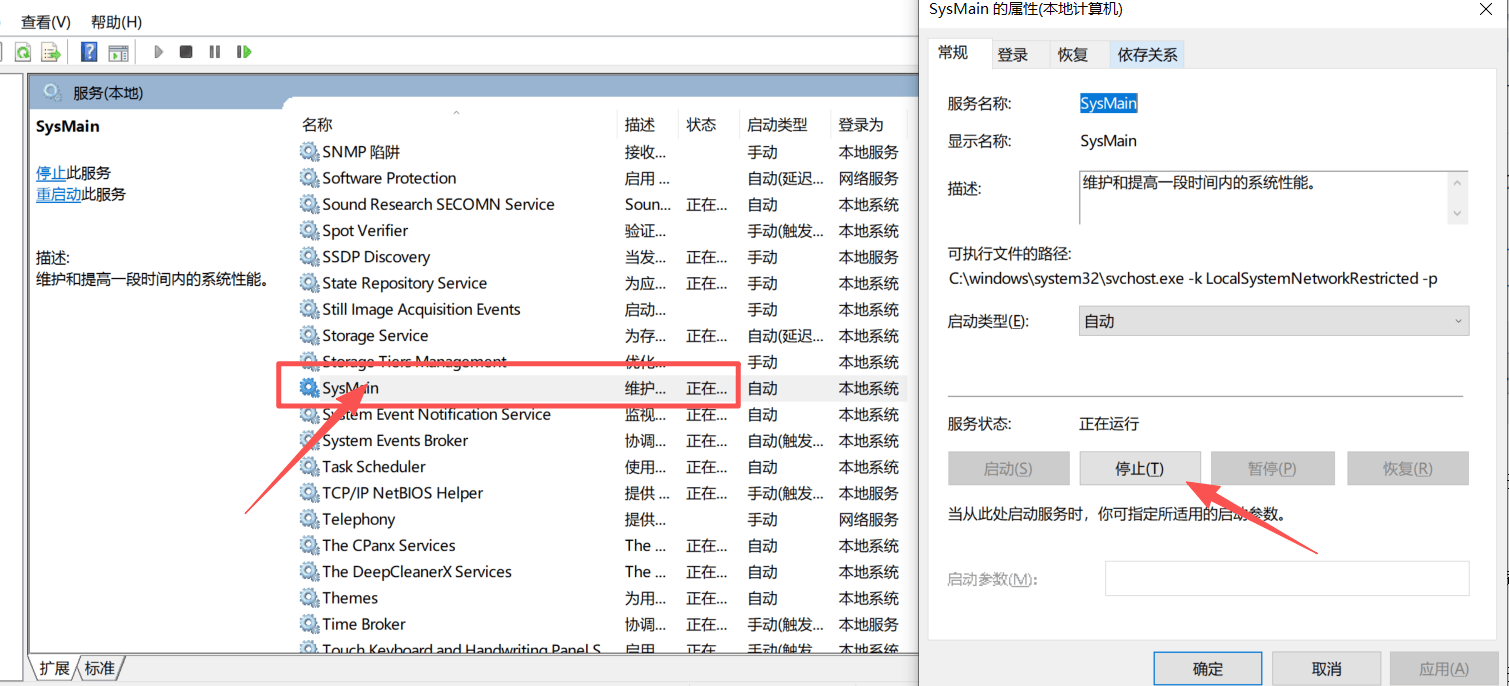
列表按字母排序,滑动找到名称【SysMain】(老系统旧名称 Superfetch),双击打开属性弹窗。
步骤 3:终止并永久禁用服务
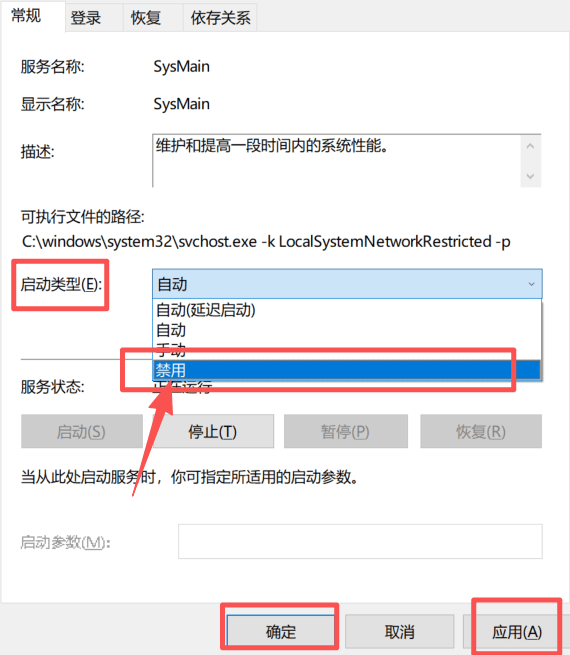
第一步点击【停止】按钮,立刻终止当下硬盘读写操作,磁盘占用瞬间下降;
第二步将【启动类型】下拉选项改为【禁用】;
第三步点击【应用】→【确定】保存设置,重启后不会自动启动。
步骤 4:效果验证
重启电脑,打开任务管理器查看磁盘占用,开机读写负载大幅降低,文件夹、软件秒开不再转圈。
适配区分提示
新款高速 NVMe 固态可保留该服务;机械硬盘、8G 及以下内存、老旧固态电脑建议直接禁用。
方法三:按需关闭 Windows Search 索引服务(次要磁盘占用元凶)
文件数量庞大时,Windows Search 会全天扫描全盘建立搜索索引,持续拉高磁盘占用,很少使用系统搜索功能的用户可直接禁用。
步骤 1:再次打开服务面板
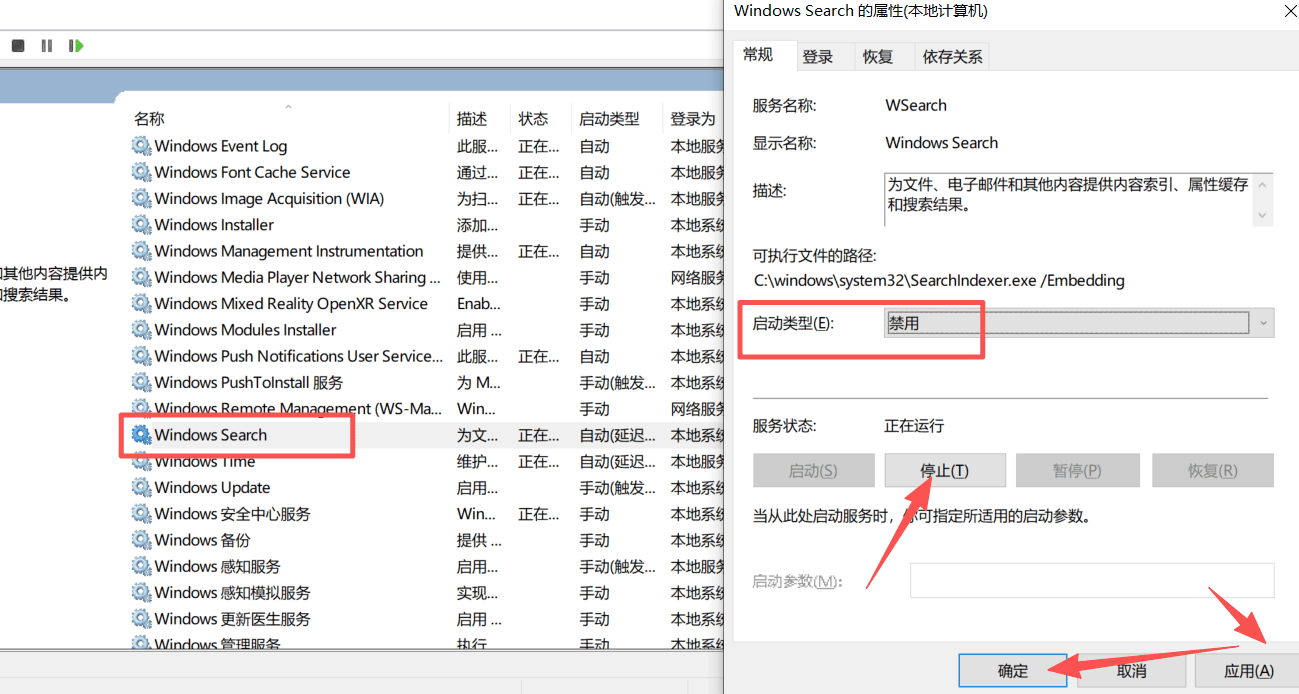
Win+R 输入services.msc回车,在列表找到【Windows Search】。
步骤 2:停止并禁用索引服务
双击打开属性,点击【停止】终止扫描;启动类型修改为【禁用】,保存设置。
步骤 3:功能取舍说明
关闭后文件全局搜索速度变慢,平时只用文件夹找文件完全不受影响;经常用搜索查找文档的用户可仅临时停止,不用永久禁用。
四、磁盘高占用优化通用避坑指南
1. ❌ 仅在任务管理器结束 SysMain 进程,重启服务自动重启,卡顿复发;
2. ❌ 高速 NVMe 固态盲目禁用 SysMain,会小幅降低软件加载速度;
3. ❌C盘长期爆满不清理,就算关闭服务硬盘依旧频繁读写;
4. ❌ 随意禁用陌生系统服务,极易导致网络、打印等功能失效;
5. ✅ 优化前先用深度C盘清理清扫磁盘缓存,减负效果翻倍;
6. ✅ 机械硬盘优先禁用 SysMain,开机速度提升最直观;
7. ✅ 依赖系统搜索功能,仅临时停止 Windows Search 即可。
(3)总结
电脑越用越慢、磁盘常年 70% 以上占用,完整优化流程固定三步,由前置减负到根治后台,循序渐进效果最好: 第一步使用【深度C盘清理】清扫各类读写干扰缓存、迁移C盘大文件,释放充足磁盘空间,降低硬盘持续读写压力,为服务优化打好基础; 第二步永久禁用 SysMain 预读服务,这是造成机械 / 老固态卡顿的核心元凶,关闭后开机速度直接减半; 第三步按需关停 Windows Search 索引服务,不常用搜索功能可彻底杜绝后台全盘扫描。 整套方案全程依托安全清理工具 + 系统原生服务设置,不用修改注册表、不用重装系统,不产生硬件更换开销,低配办公本、老旧台式机都能明显感受到流畅度提升,硬盘指示灯不再持续狂闪。
关闭两项服务后磁盘占用依旧偏高,管理员执行chkdsk命令检查硬盘坏道,排查硬件故障。
找不到 SysMain 服务、优化后依旧卡顿,可以留言你的硬盘类型(固态 / 机械)和系统版本,本篇教程收藏备用,电脑开机卡顿、磁盘满占用时对照优化。
转载自 CSDN-专业IT技术社区
原文链接:https://blog.csdn.net/aiuinin_/article/details/163484297

