

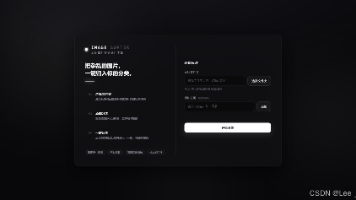
免费工具 · 本地运行 · 无需联网 · 单文件免安装
想白嫖 exe 的关注 + 私信「图片工具」,我把阿里云下载链接发给你 👀
为什么我想写这么一个小工具
最近在折腾 ResNet18 图像分类,模型本身不难搭,真正劝退我的反而是数据准备这一步。
图片分类训练离不开"按类别整理数据集"。可市面上的数据处理工具,要么要注册账号、联网上传(图片隐私全没了),要么功能堆得又重又复杂——打开就俩小时,标注几张图心态就崩了。
更气的是,很多"标注工具"动辄要配数据库、要装一堆依赖,我只是想把一堆图片按文件夹分好类,整得跟要部署个大系统似的。
我实在忍不了,就自己用 Python 的 Flask 写了个纯本地、极简的图片分类标注工具。配 ResNet18 的数据集时一直用它,省心又顺手,所以拿出来分享。
它到底能干什么
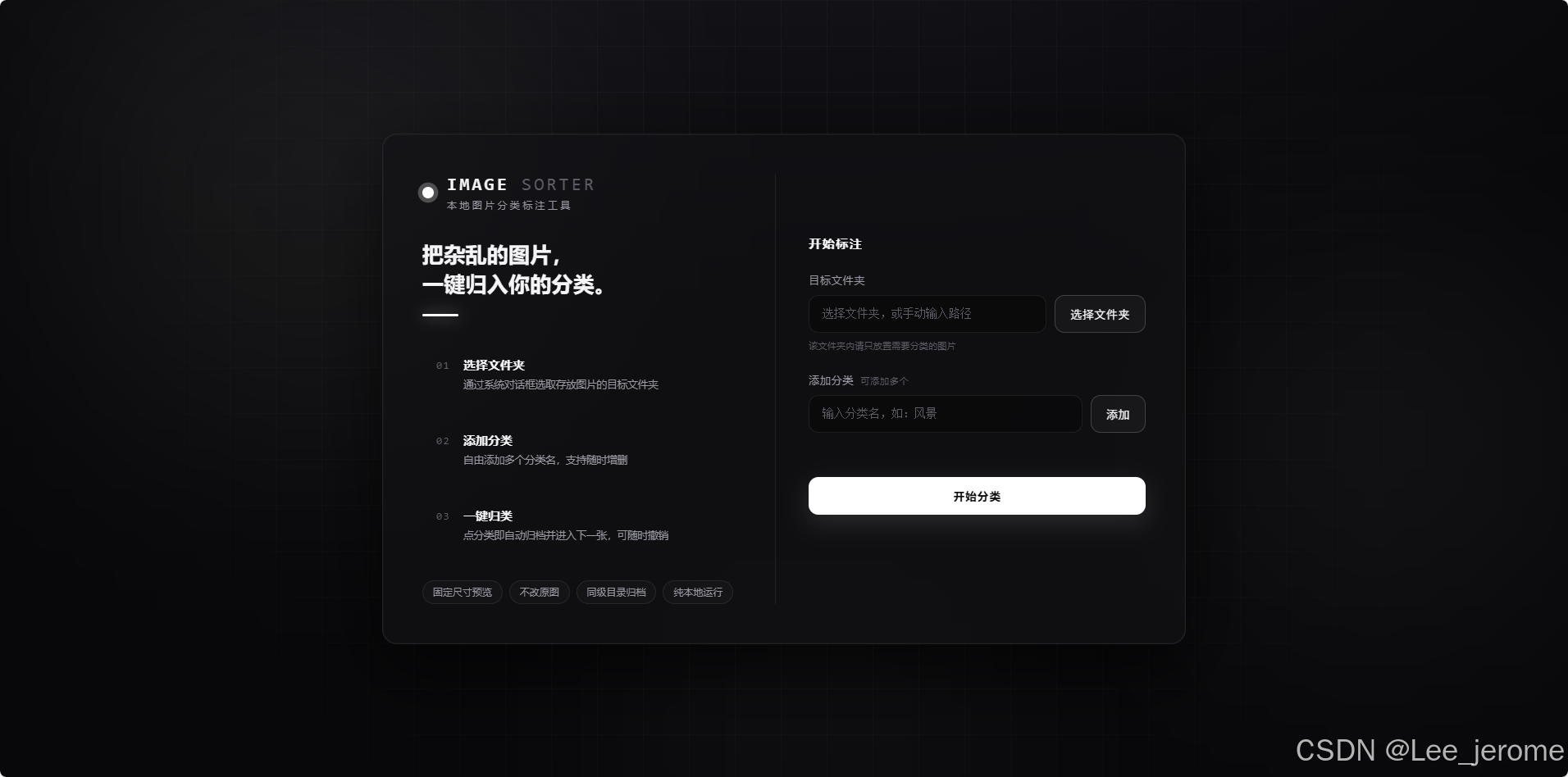
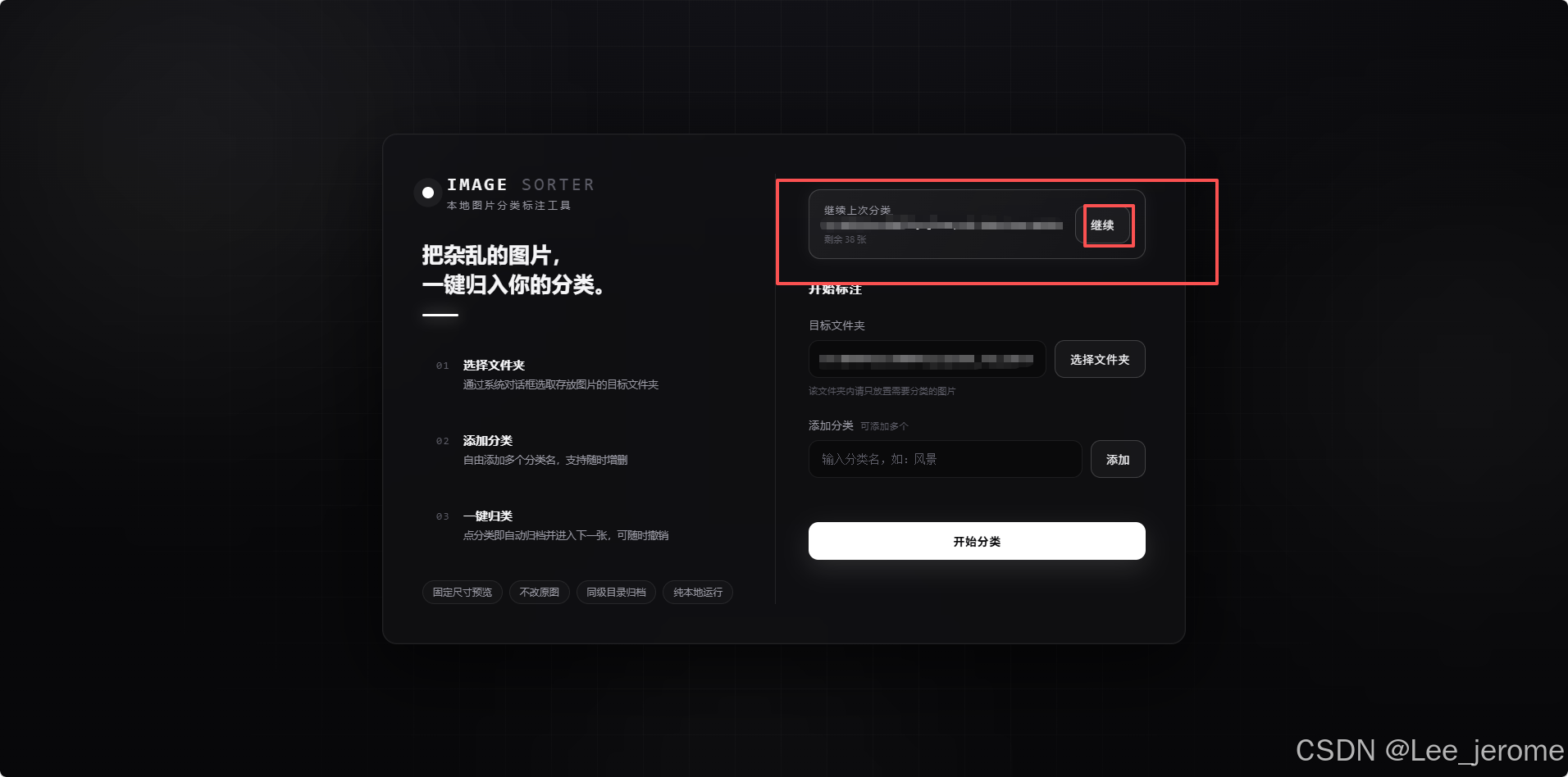
一句话:选中一个全是图片的文件夹,添加几个分类名,然后对着图片点一下就归类。 全程本地完成,图片不会上传到任何服务器。
核心功能
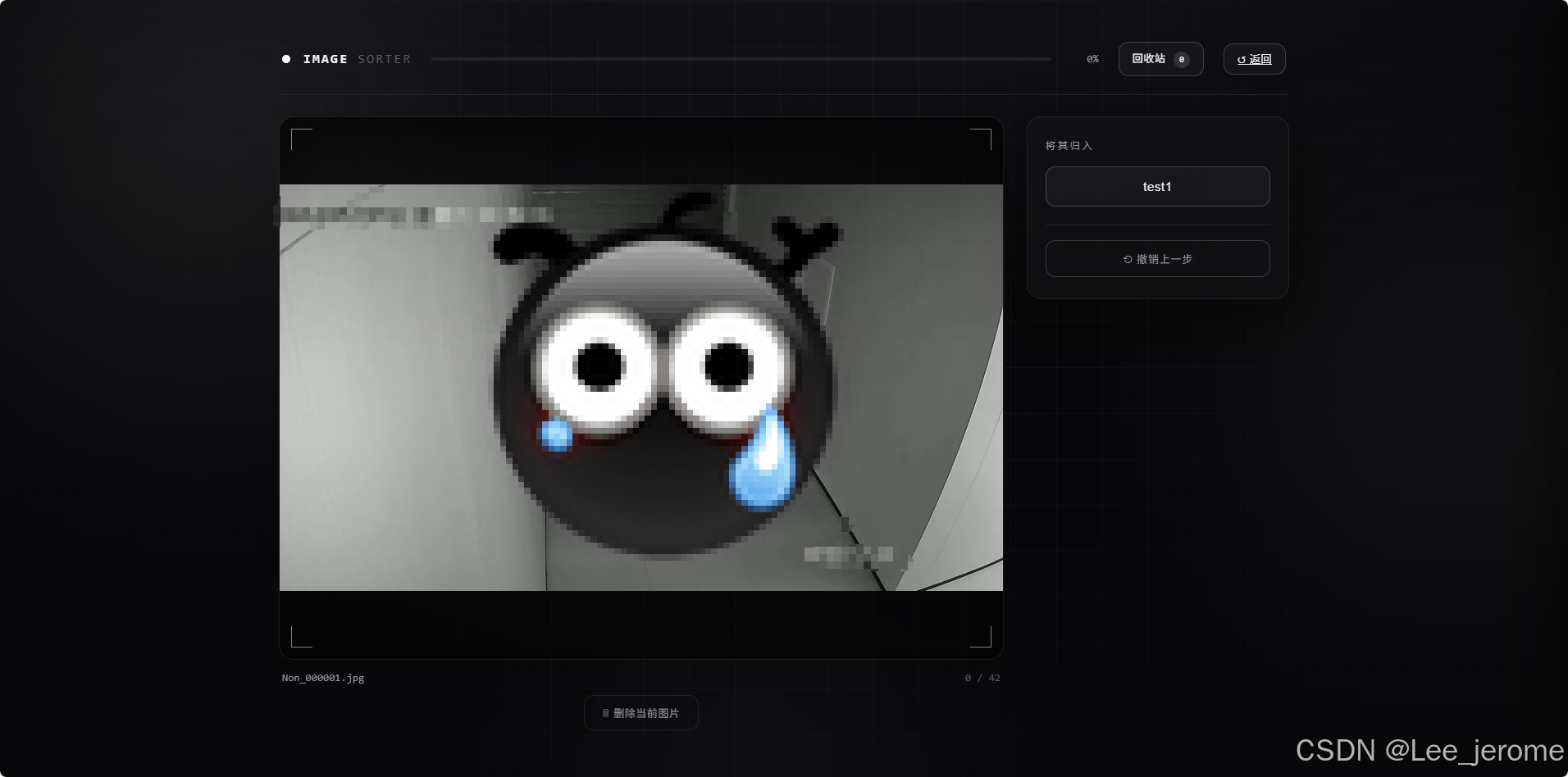
- 🗂 一键归类 — 点一下分类按钮,图片自动复制到「目标文件夹同级目录」下对应名称的文件夹里,并自动跳到下一张,效率飞起。
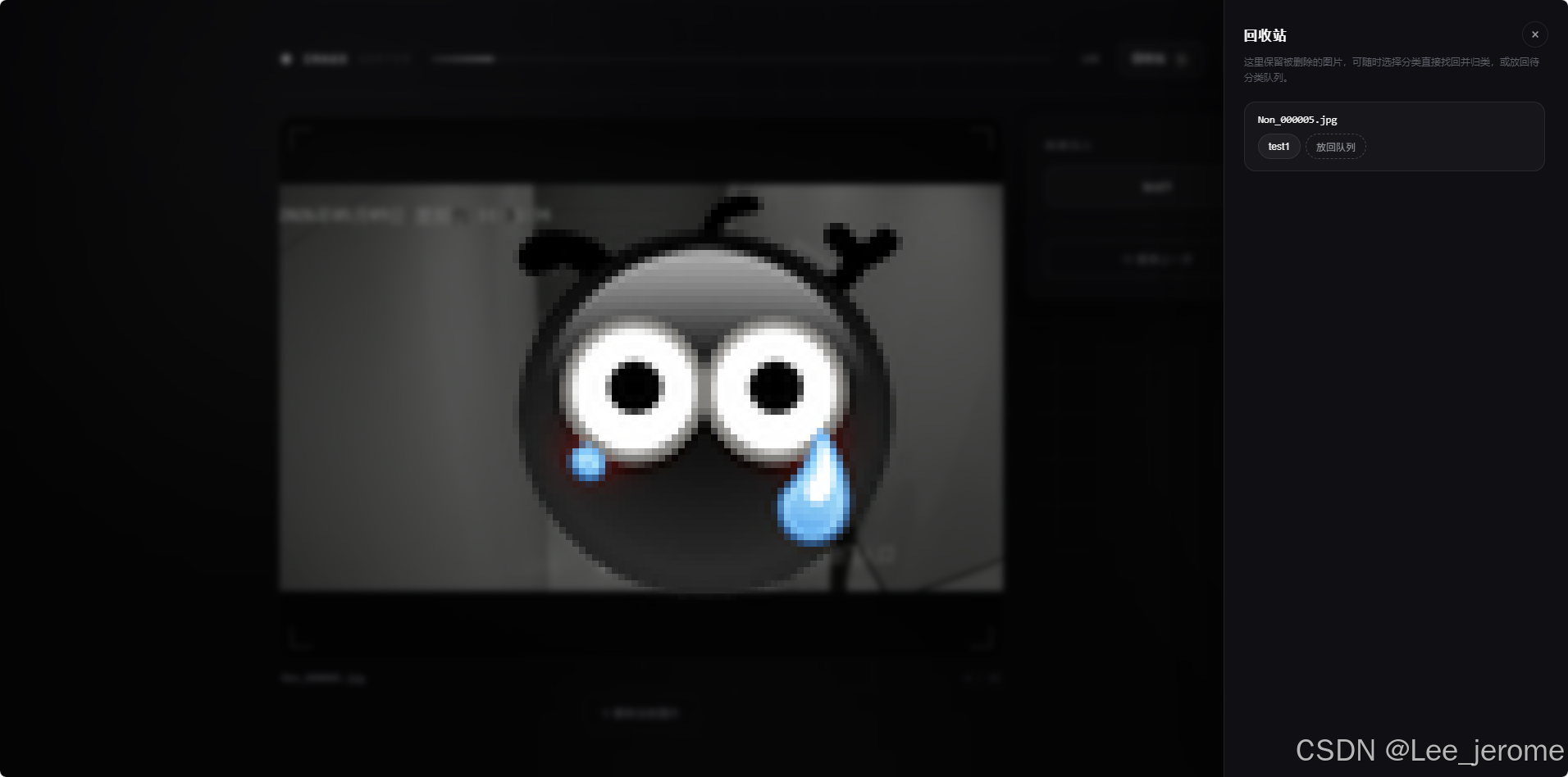
- 🗑 删除 = 回收站 — 不想要的图片直接删,但不是真的删,是放进回收站(temp 保留),后悔了随时撤销,或从侧边栏一键找回重新分类。
- ⏪ 一键撤销 — 点错分类?撤销上一步,删除刚复制的那张,回到上一张重新选。
- 🔄 退出续接 — 关掉浏览器、第二天再打开,点「继续上次分类」就能接着干,不丢进度。分类忘记做了多久都不怕,打开就接着来。
- 🖼 固定尺寸预览,不改原图 — 图片大小参差不齐没关系,统一在预览框里等比展示,原图文件绝不改动。
- 🎛 多分类自由增删 — 分类名可以加好几个,想加就加。
- 🎨 黑白极简高级 UI — 深色玻璃拟态 + 动态光效,分着类心情都好了。
几个典型使用场景
| 场景 | 说明 |
|---|---|
| 深度学习数据集标注 | 训练 ResNet18 / 各类 CNN 前,快速把图片按类别分好,直接生成 类别/图片 目录结构 |
| 素材/壁纸归档 | 把下载的杂图一键分进不同文件夹 |
| 相册整理 | 对着一堆照片,点一下归入"家人/旅行/美食" |
| 摄影后期 | 给 RAW 之外的处理结果快速打标签归类 |
尤其在配 ResNet18 训练集时,它能直接产出
train/风景/*.jpg、train/人物/*.jpg这种现成的分类目录,省掉手写一堆shutil.move的麻烦。
为什么我推荐用本地的?
- 🔒 隐私安全:图片永不离开你的电脑,不需要注册账号,不占云端。
- 📦 免安装:打包成了单文件 exe(约 16MB),双击就跑,浏览器自动打开,动手能力零门槛。
- ⚡ 轻量:不装一堆重量级软件,一个 16MB 的小程序搞定。
怎么拿到它?
这个工具我打包成了单文件 exe,已经传到阿里云网盘:
关注我 + 私信发送「图片工具」,我会把阿里云下载链接发给你。👇
如果你觉得有用,麻烦点个关注,后续我还会分享:
- 用这个工具配 ResNet18 / 其它分类模型的实操过程
- 把 Flask 本地工具打包成免安装 exe 的开发心得
- 更多开发向的效率小工具
你的关注就是我做这些分享的最大动力 🙏
附:技术栈(写给有兴趣的开发者)
- 语言/框架:Python + Flask
- 打包:PyInstaller 打成单文件 exe
- 文件夹选择:调用系统原生对话框(PowerShell FolderBrowserDialog,回退 tkinter)
- 数据持久化:本地 JSON(记忆路径 + 续接分类进度)
- 界面:手写的黑白极简 CSS + 少量原生 JS 动画
如果你对"如何把 Python 网页应用打包成免安装 exe"感兴趣,也可以在评论里告诉我,我单独写一篇。
关注我,私信「图片工具」即可获取下载链接~ 🎉
(图片为工具界面示意,请以你拿到手的效果为准)
转载自 CSDN-专业IT技术社区
原文链接:https://blog.csdn.net/qq_65148539/article/details/163662594

