

不想天天敲 systemctl?用 Cockpit 把 Linux 运维搬进浏览器,再远程管理
前言
刚开始接触 Linux 服务器时,我最不适应的并不是某一条命令有多难,而是很多状态都藏在命令后面:CPU、内存、磁盘、systemd 服务、日志、用户、网络,想看一项就得想起一套对应指令。命令行当然很重要,但如果只是想快速确认“机器现在怎么样、哪个服务挂了、日志里发生了什么”,我更愿意先有一个能直接看全局的入口,再决定要不要继续进终端深挖。Cockpit 吸引我的地方就在这里——它把常见的 Linux 管理动作搬进浏览器,但又没有把命令行彻底藏掉。尤其是临时排查一台不常登录的服务器时,先有个总览页面,往往比从零回忆命令更省时间。
这次我在 CentOS 7 环境里安装 Cockpit,前面先准备 epel-release 和 KVM / libvirt,再通过 --disablerepo=pgdg-common 安装 Cockpit,启动后从 9090 进入 Web 控制台。实际查看了系统性能、日志、用户、服务和内置终端几个页面。局域网验证完成后,再安装 cpolar,把 Cockpit 的 9090 页面提供到公网,先测试随机地址,再切换到固定二级子域名 cockpitt。我不会把它写成“零命令行运维”,因为安装本身和复杂排障仍然离不开终端;更准确地说,它把大量日常查看和基础操作从命令行搬到了一个更直观的界面里。
1. Cockpit 更适合做什么?
Cockpit 是一个 Linux Web 管理控制台。
它最适合我日常做的几类事情:
- 看 CPU、内存、磁盘、网络状态;
- 查看 systemd 服务;
- 翻系统日志;
- 管用户;
- 进内置终端;
- 在支持的环境里继续扩展容器、虚拟机等模块。
我不会把它理解成“以后彻底不用命令行”。
更实用的定位是:
先用 Web 页面快速看全局,需要深入排查时再进终端。
这样既降低了日常查看成本,也不会把复杂运维问题过度简化。
2. 先安装 epel-release
这次环境使用 CentOS 7。
先执行:
yum install epel-release
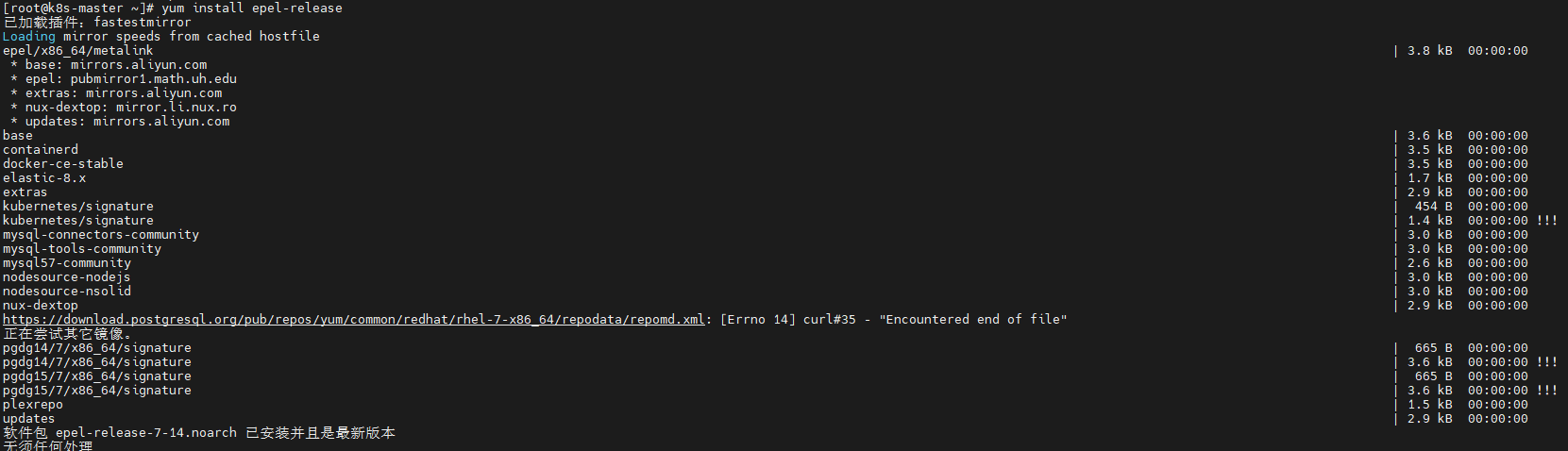
安装完成以后,继续准备 KVM / libvirt 相关组件。
3. 准备 KVM 和 libvirt
执行:
yum install qemu-kvm libvirt libvirt-daemon virt-install virt-manager libvirt-dbus systemctl start libvirtd.service
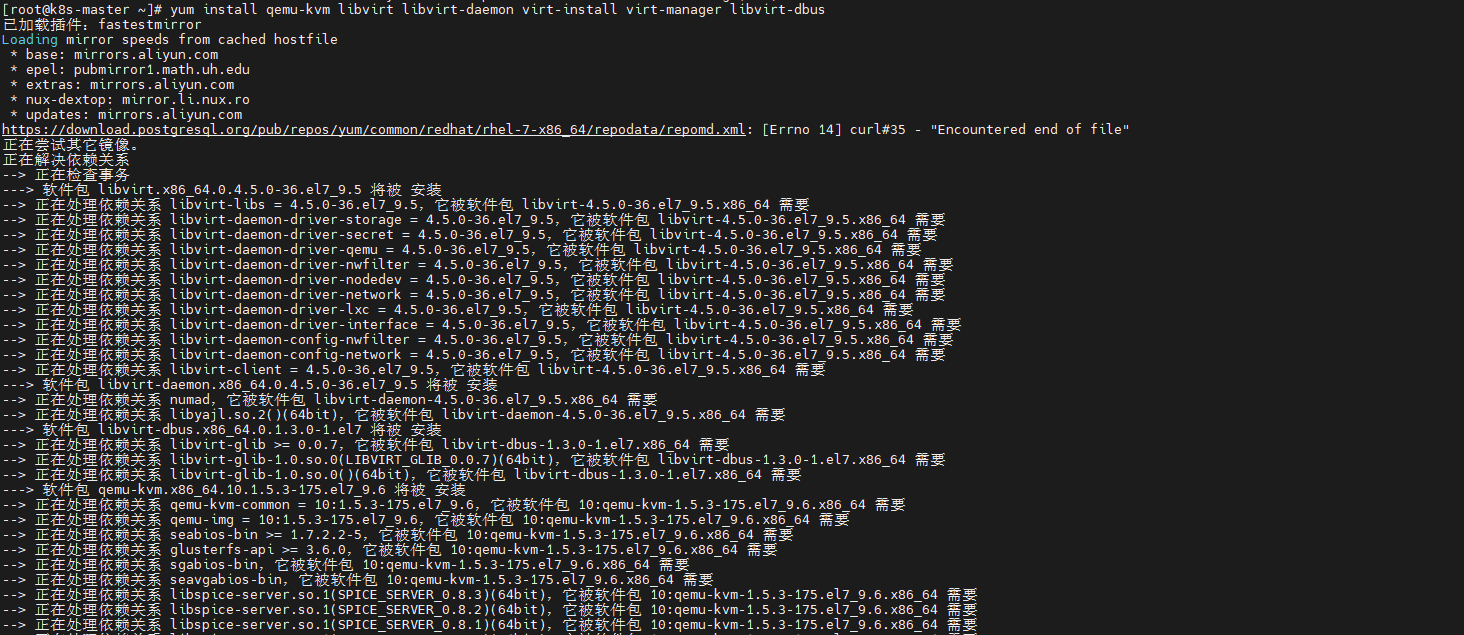
这里这条命令把多个 KVM / libvirt 软件包和 systemctl start libvirtd.service 写在了同一行,我按当前步骤保留。
随后再单独执行一次:
systemctl start libvirtd.service
这一步用于启动 libvirtd 服务。
虽然前面功能介绍里提到了 Cockpit 的虚拟机管理扩展,但这次后面的实际演示重点并不在 KVM,而是系统、日志、用户、服务和终端页面。
4. 安装 Cockpit
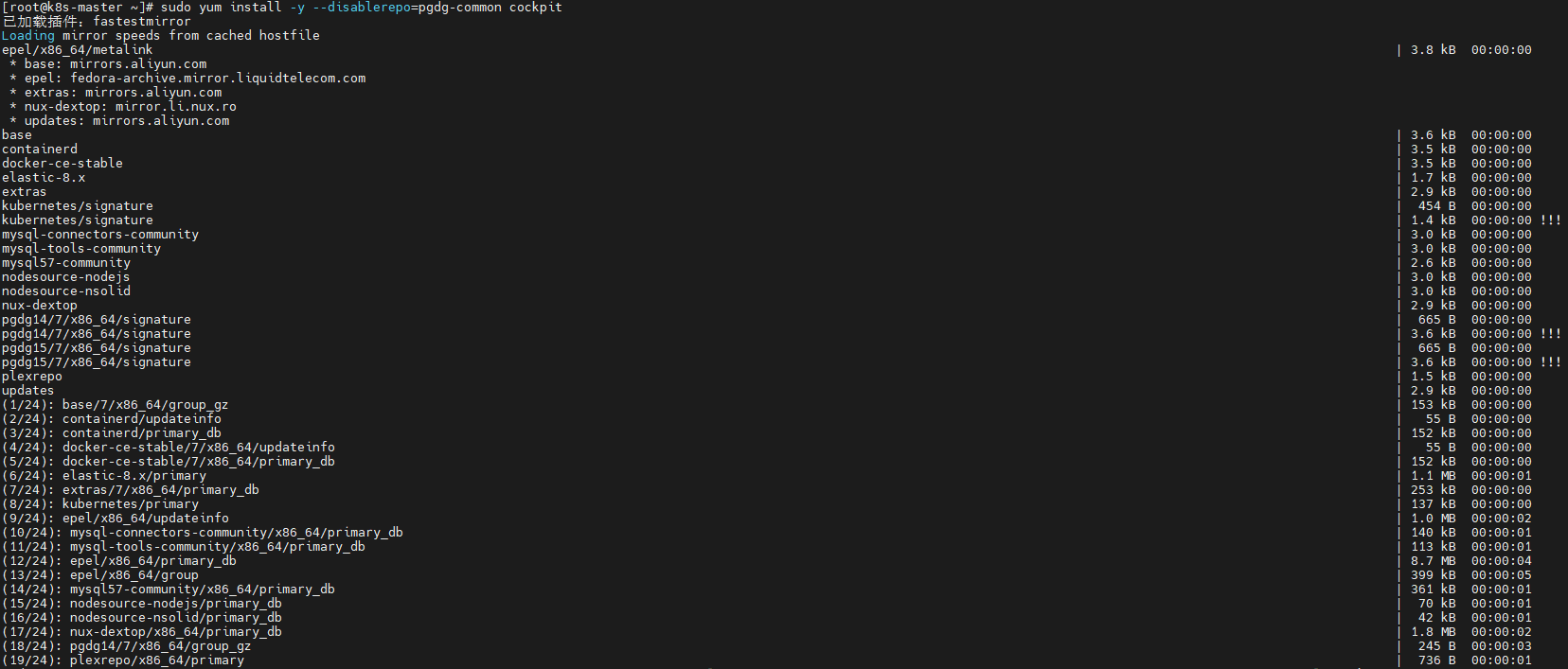
安装 Cockpit 时,这次使用:
sudo yum install -y --disablerepo=pgdg-common cockpit
这里加了:
--disablerepo=pgdg-common
原因是当前环境里 PostgreSQL 仓库曾经出现报错,所以安装时先禁用这个仓库。
安装完成以后启动 Cockpit,并设置开机自启:
systemctl start cockpit
systemctl enable cockpit

然后查看服务状态:
systemctl status cockpit
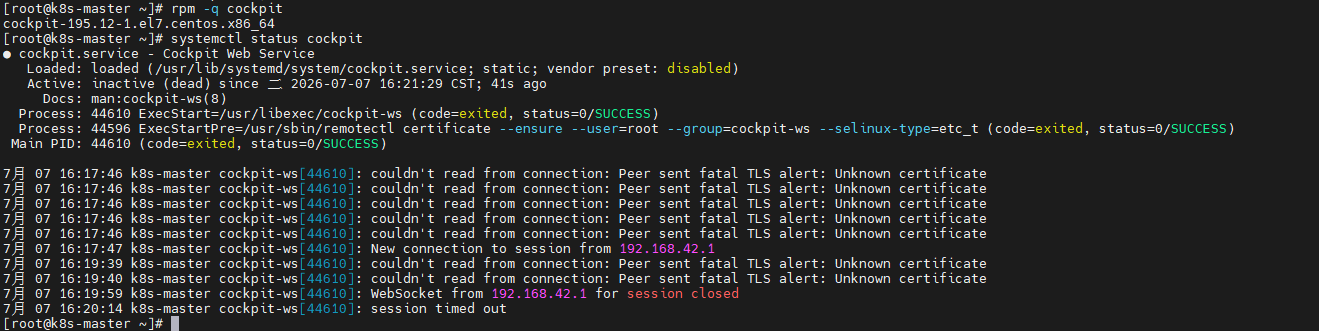
如果服务已经正常启动,就可以进入浏览器测试。
5. 通过 9090 打开 Cockpit
浏览器访问:
http://IP:9090
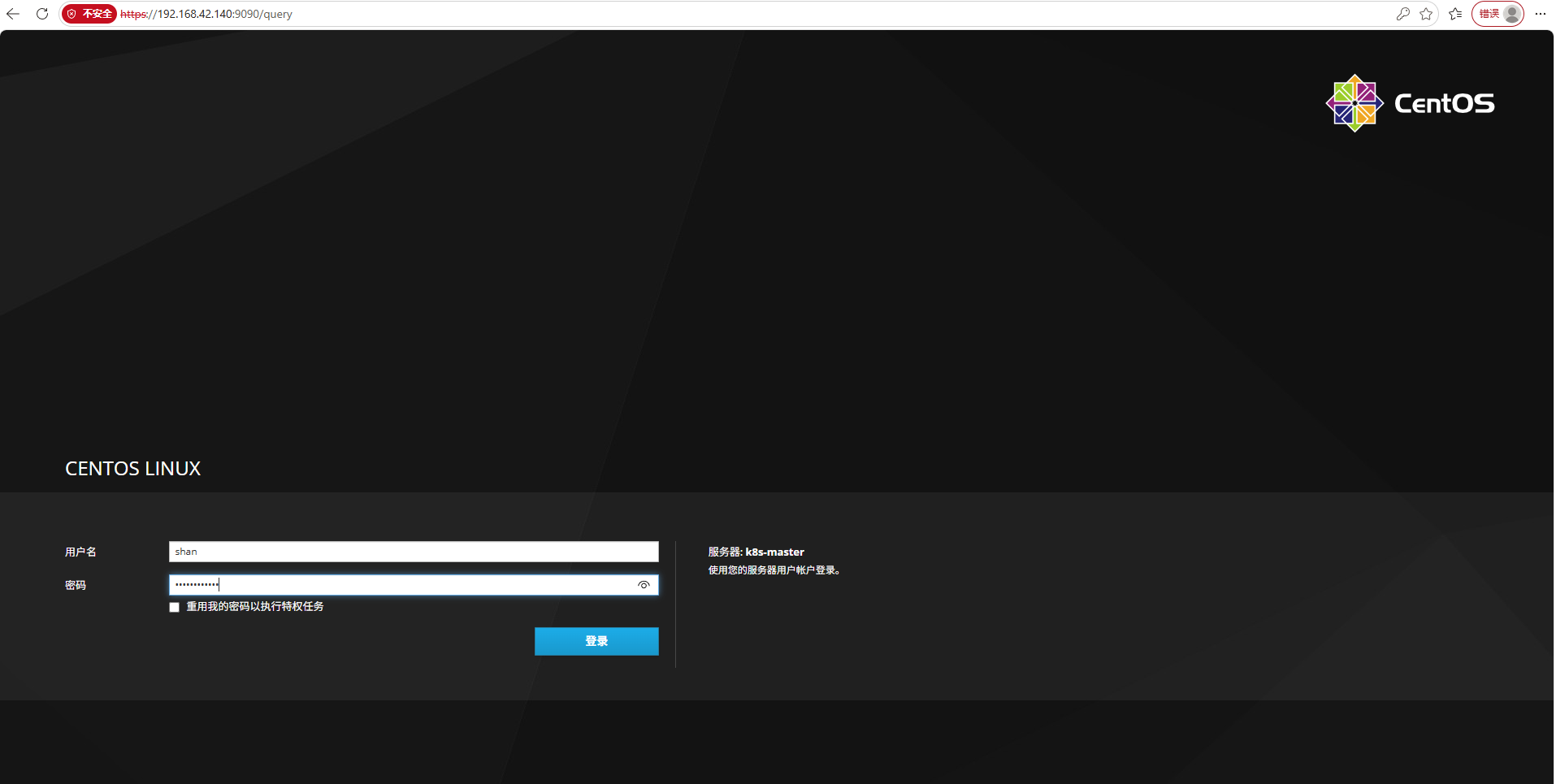
这里有一个值得留意的地方。
功能介绍部分写的是:
https://你的服务器IP:9090
而实际部署步骤使用的是:
http://IP:9090
两种写法在这套材料里同时存在,我不主动统一。真正使用时,以当前环境实际能打开的 Cockpit 地址为准。
6. 登录:直接使用 CentOS 7 系统账号
进入登录页以后,使用 CentOS 7 的用户名和密码登录。
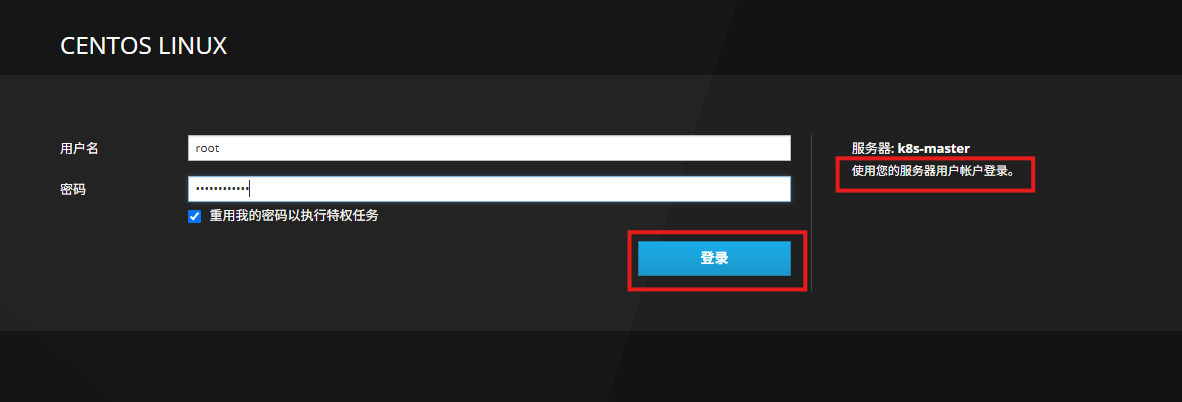
登录成功以后进入控制台。
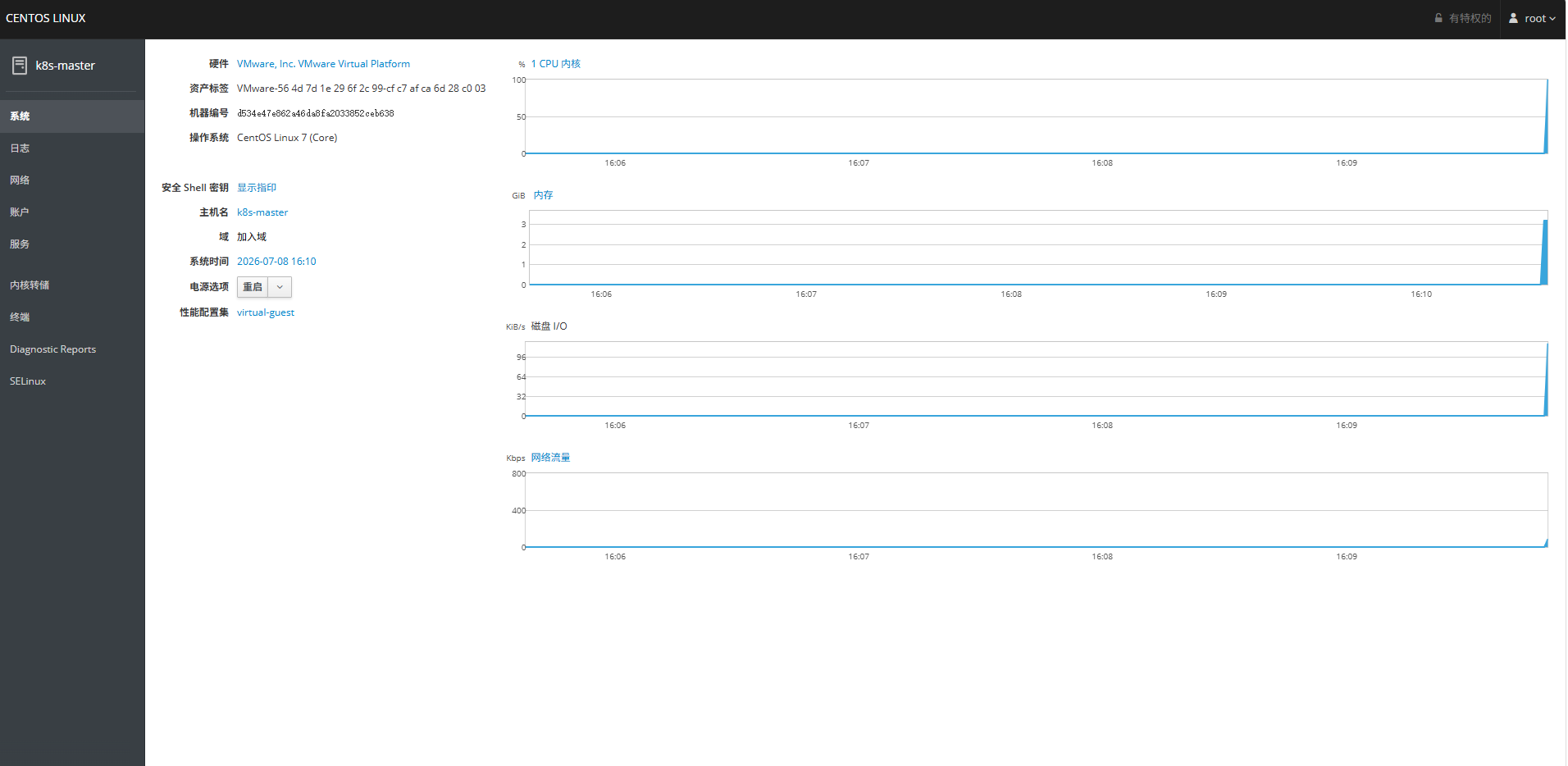
这里我比较喜欢 Cockpit 的一点是:
它没有另外创造一套完全独立的“管理用户逻辑”,而是和系统本身的账号、权限关系绑定在一起。
这也意味着,Web 页面能操作到什么程度,仍然取决于当前登录用户本来就拥有什么系统权限。
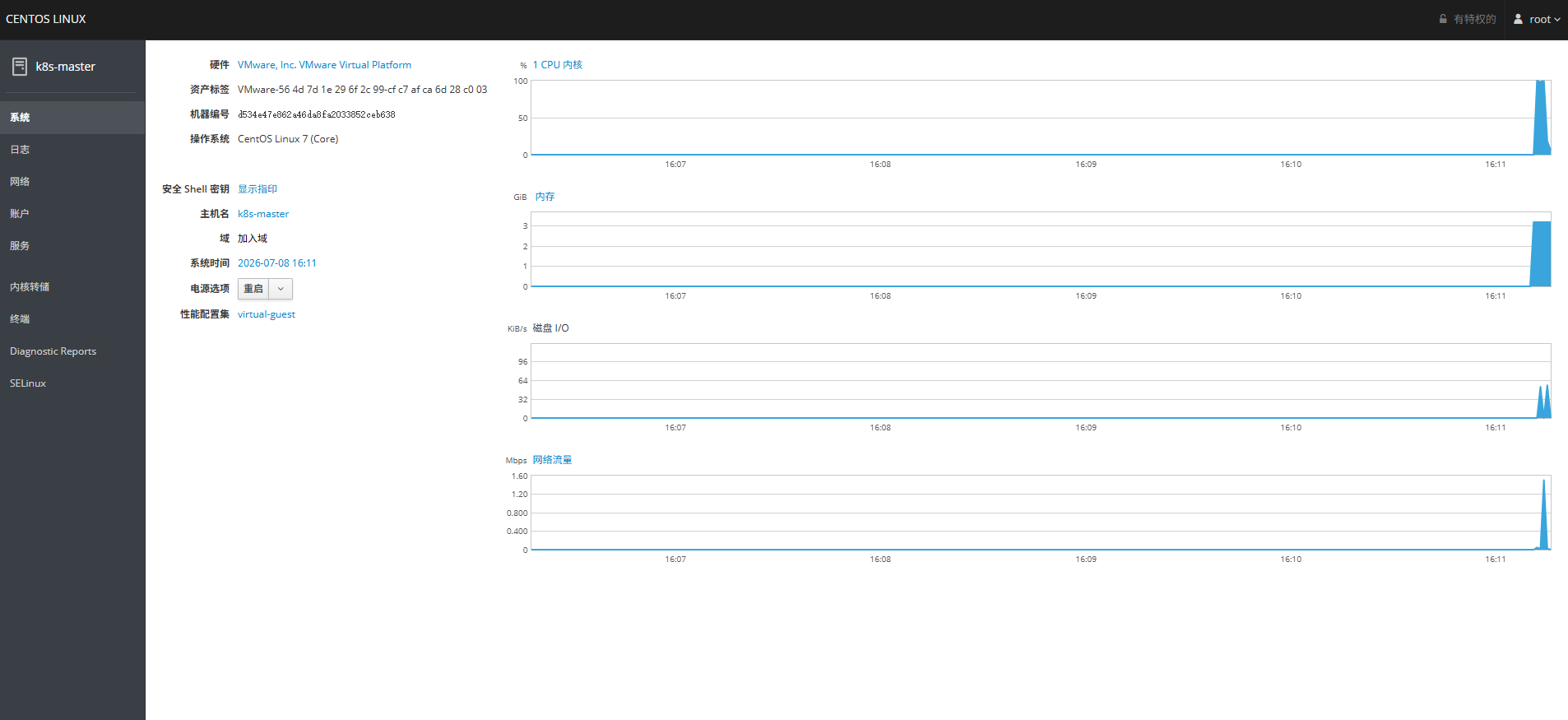
7. 系统页面:先看整台机器现在怎么样
系统页面会集中展示服务器资源状态。
这次看到的是名为:
k8s-master
的 CentOS 7 虚拟机。
页面里可以查看一段时间内的:
- CPU 使用率;
- 内存占用;
- 磁盘 I/O;
- 网络流量。
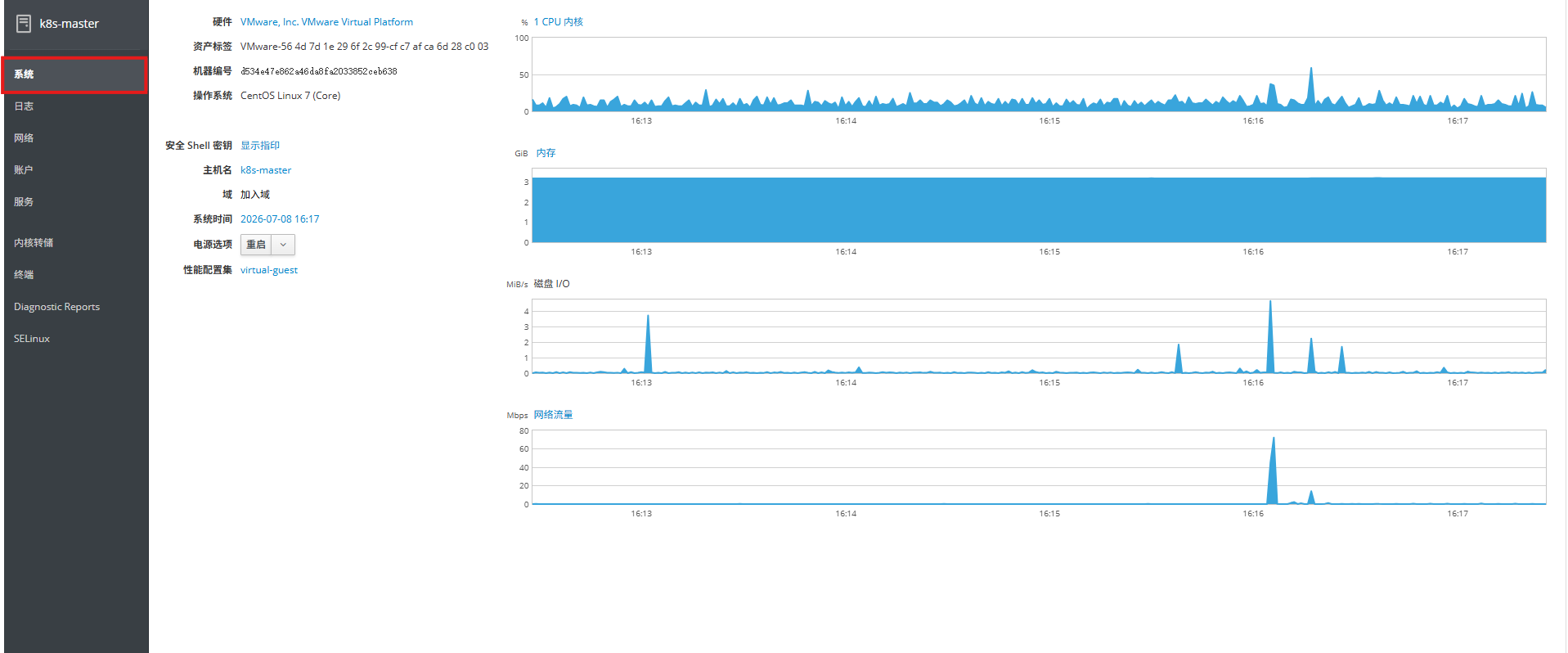
如果只是临时判断“机器是不是资源打满了”,这个页面比我先开终端再分别敲几条命令更快。
但它解决的是“看见状态”,不是替我自动解释所有异常。
8. 日志页面:比先想 journalctl 参数更直观
进入日志页面。
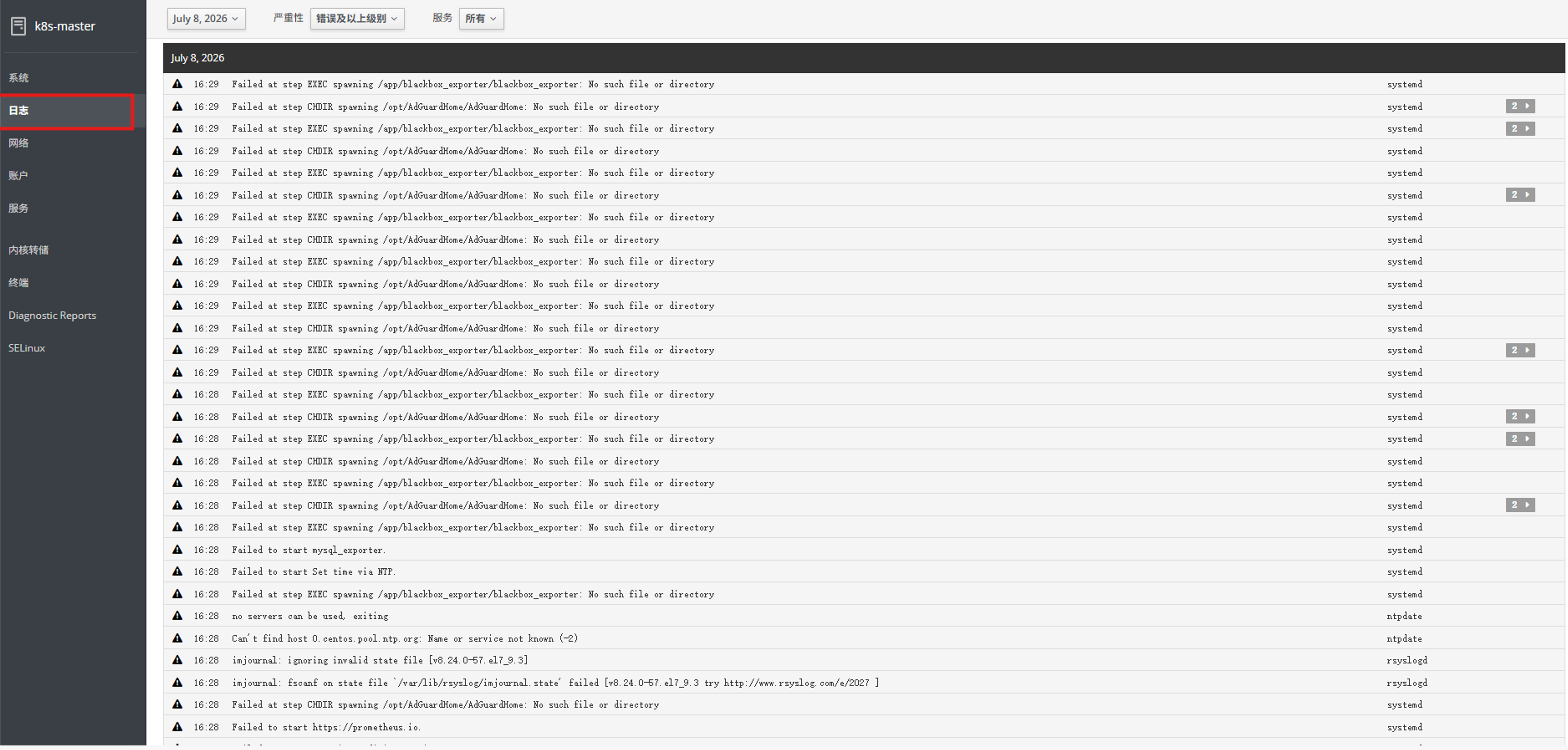
当前页面里能看到不少真实异常:
blackbox_exporter和k8s/home服务因路径不存在而启动失败;- NTP 时间同步失败;
mysql_exporter启动异常;rsyslog状态文件读取问题。
这一段反而很能说明 Cockpit 的价值。
我不需要先记住该怎么筛 journalctl,先从页面上看到哪类错误在反复出现,再决定后面深入排查哪一个服务。
当然,真正修问题时,还是可能要回到配置文件、systemd 和命令行。
9. 用户页面:账号集中看
进入用户管理页面。
当前能看到:
elasticserachtomcatrootshan
几个账户。
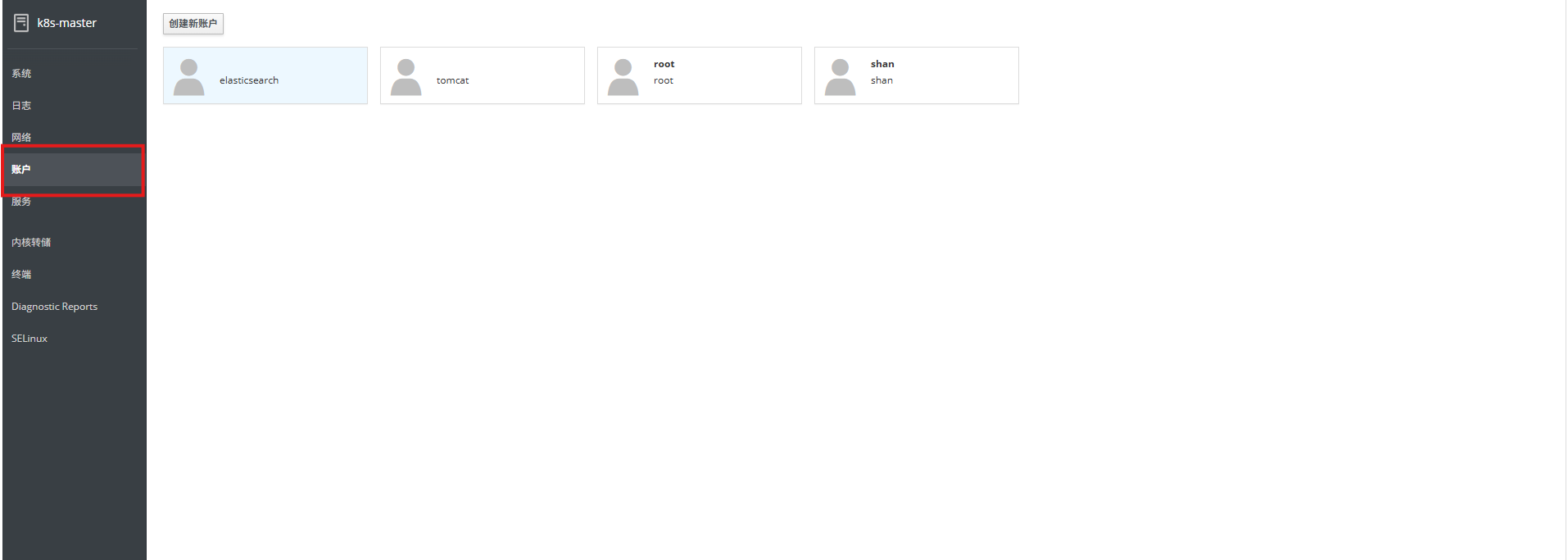
页面还提供创建新账户等入口。
我更愿意把它当成一个“账号视图”:先快速确认服务器上有哪些用户,再决定是否需要进一步调整权限。
10. 服务页面:systemd 状态不用一条条查
进入服务页面。
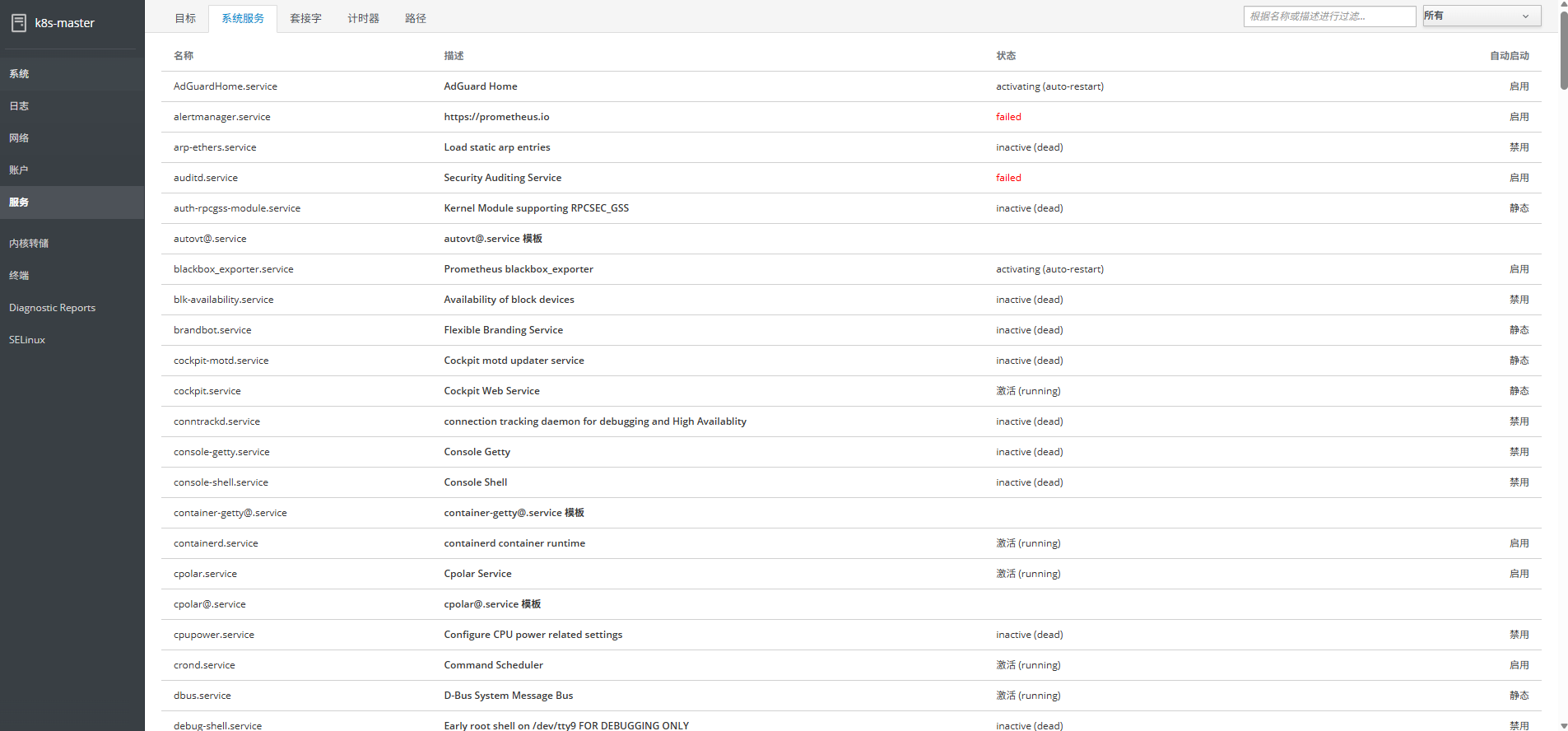
这里能直接看到不同 systemd 服务的当前状态。
当前截图里:
alertmanager.service、auditd.service启动失败;AdGuardHome、blackbox_exporter正在自动重启;cockpit、containerd、cpolar正常运行。
这就是我觉得 Cockpit 最实用的地方之一。
如果只是确认哪几个服务异常,不必先手动执行一串:
systemctl status ...
但真正要修改服务配置、排查依赖或修启动参数,命令行依然少不了。
11. 终端页面:图形化不等于排斥命令行
Cockpit 自己还保留了 Web 终端。
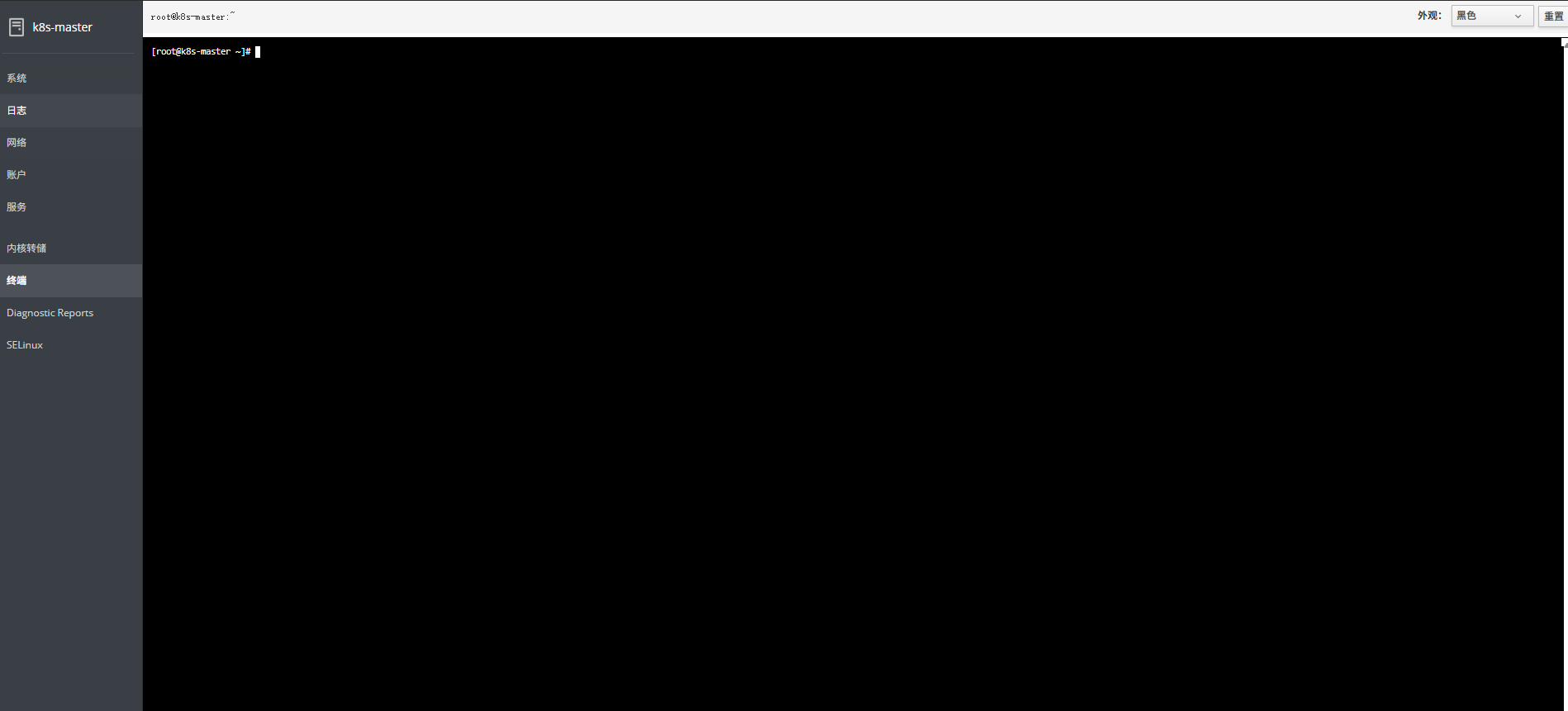
这一点很重要。
我不希望一个“图形化运维工具”把命令行彻底藏起来。
理想状态反而是:
常规查看用 GUI,复杂排障随时进终端。
这比把“零命令行”当成目标更符合真实运维习惯。
12. 局域网能管理以后,再考虑外网访问
Cockpit 默认只能在服务器所在网络里访问时,人一离开局域网,9090 就失去意义。
如果希望出门以后也能查看服务和日志,就需要继续解决公网入口。
这里加入 cpolar。
cpolar 在这套方案里只负责:
把 Cockpit 的
9090Web 页面提供到公网。
它不负责 CPU 监控、不管理 systemd,也不处理日志。
13. 安装 cpolar
执行:
sudo curl https://get.cpolar.sh | sh
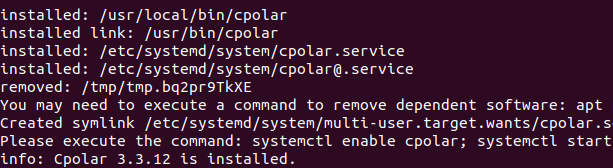
安装完成以后查看服务状态:
sudo systemctl status cpolar
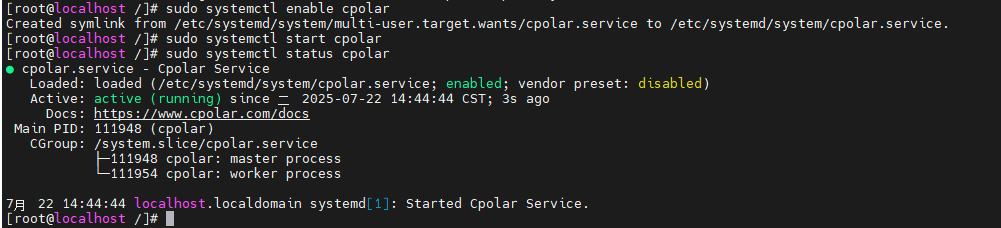
状态正常后,通过:
http://ip:9200
打开 cpolar Web UI。
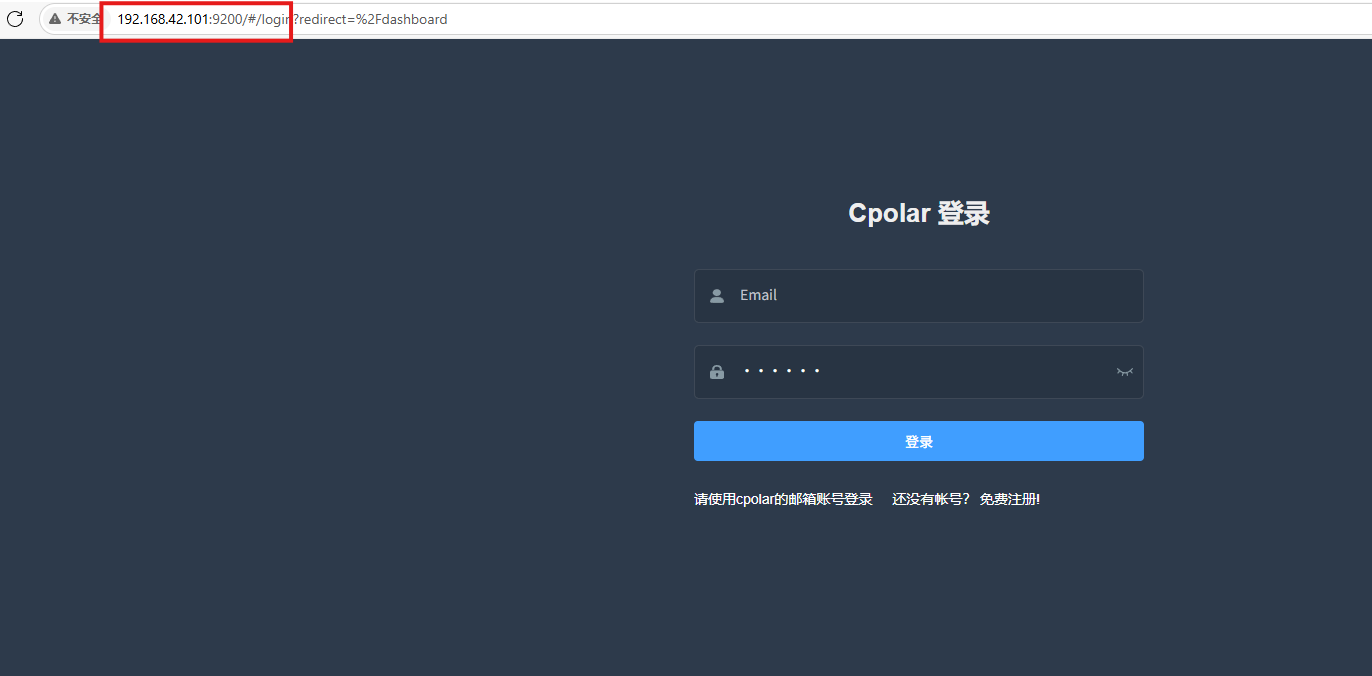
登录以后开始创建 Cockpit 隧道。
14. 先创建随机公网地址
进入:
隧道管理 → 创建隧道
当前参数为:
- 隧道名称:
cockpit - 协议:
http - 本地地址:
9090 - 域名类型:随机域名
- 地区:
China Top
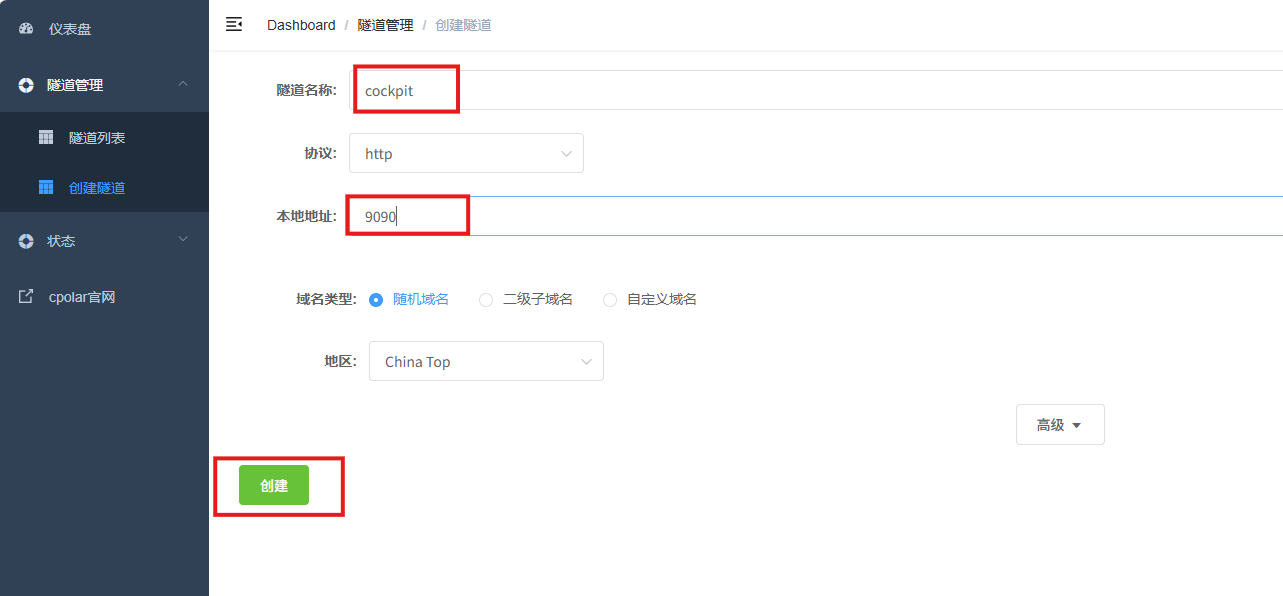
创建成功以后打开在线隧道列表。
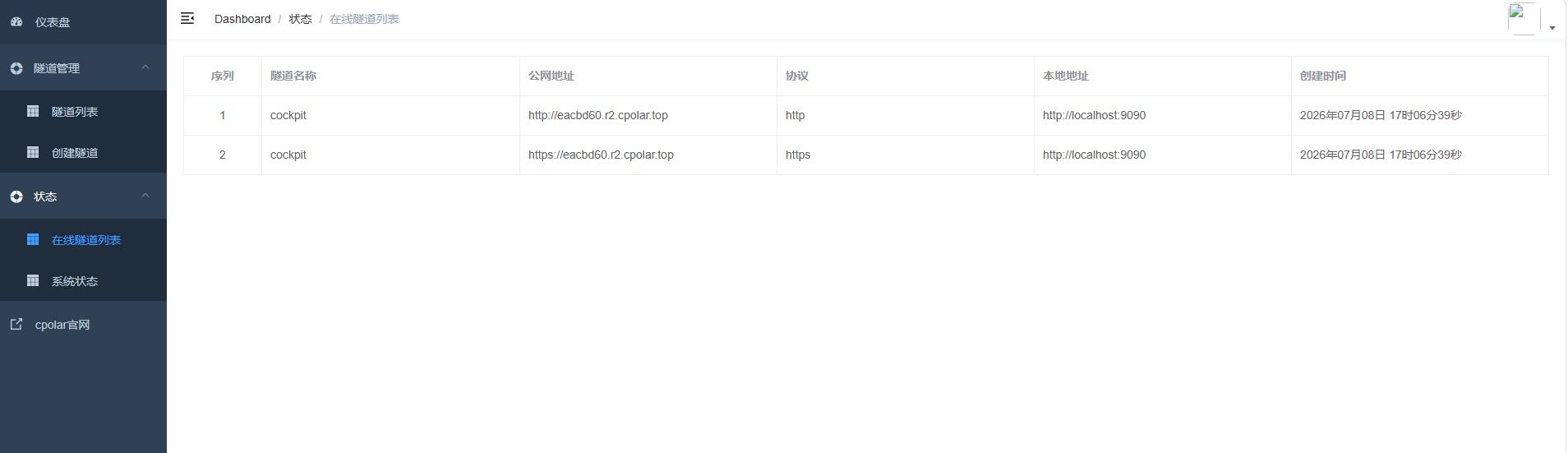
复制生成的公网地址访问。
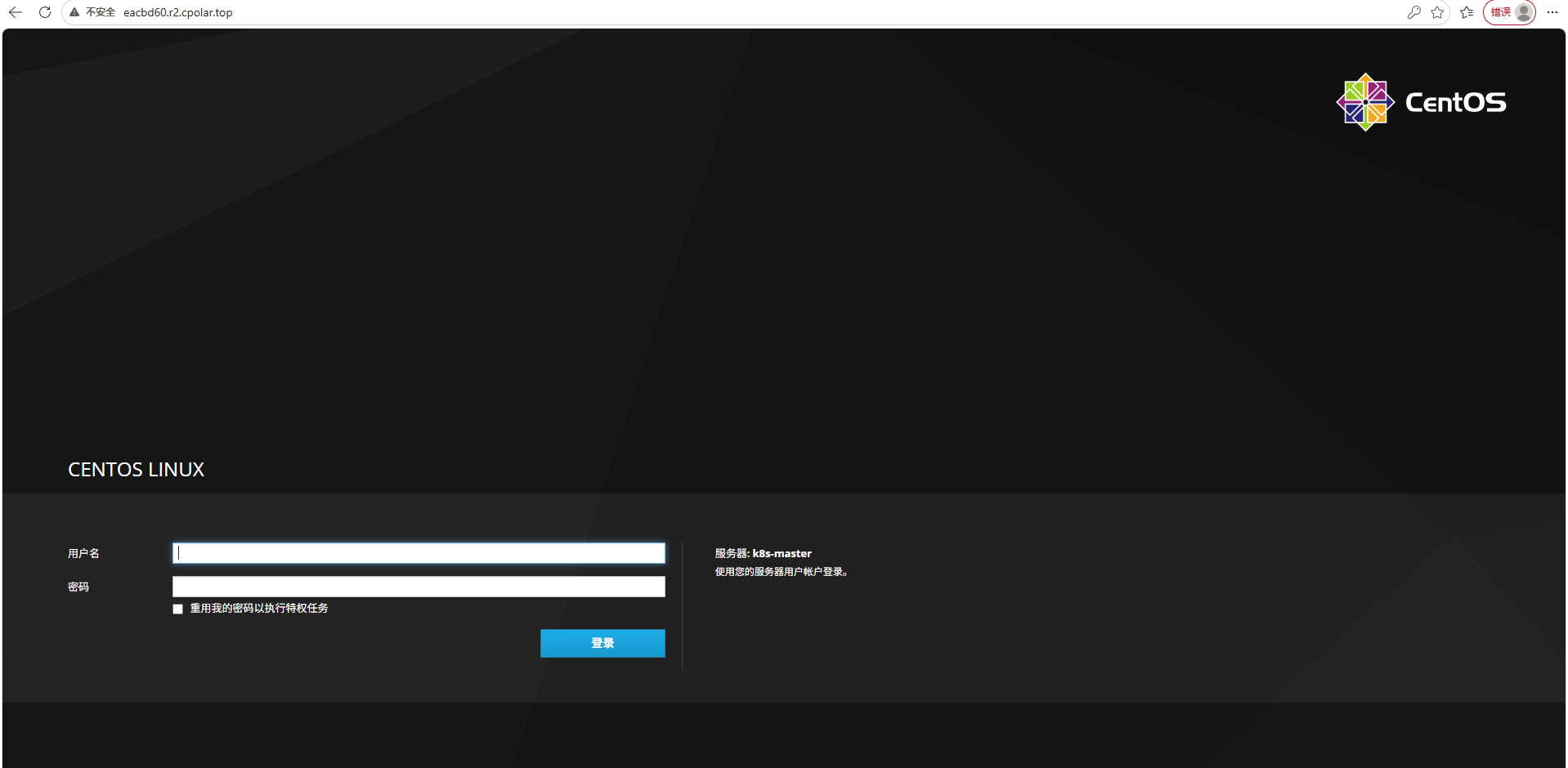
Cockpit 页面可以正常打开。
这一层真正验证的是:
Cockpit 9090 → cpolar HTTP 公网地址 → 外部浏览器。
15. 长期远程管理,再切固定二级子域名
随机公网地址适合先测试。
如果以后准备长期远程查看这台服务器,我更希望地址固定。
进入 cpolar 预留页面。
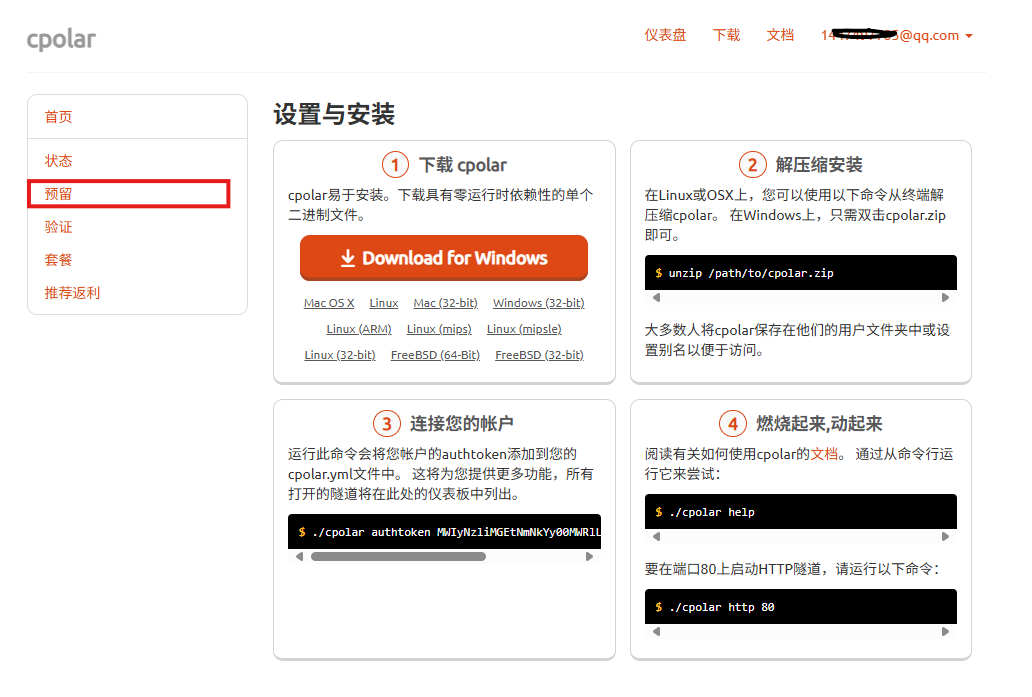
选择:
保留二级子域名
这里使用:
- 地区:
china Top - 二级子域名:
cockpitt

保留以后回到:
隧道管理 → 隧道列表
找到需要修改的 Cockpit 隧道。
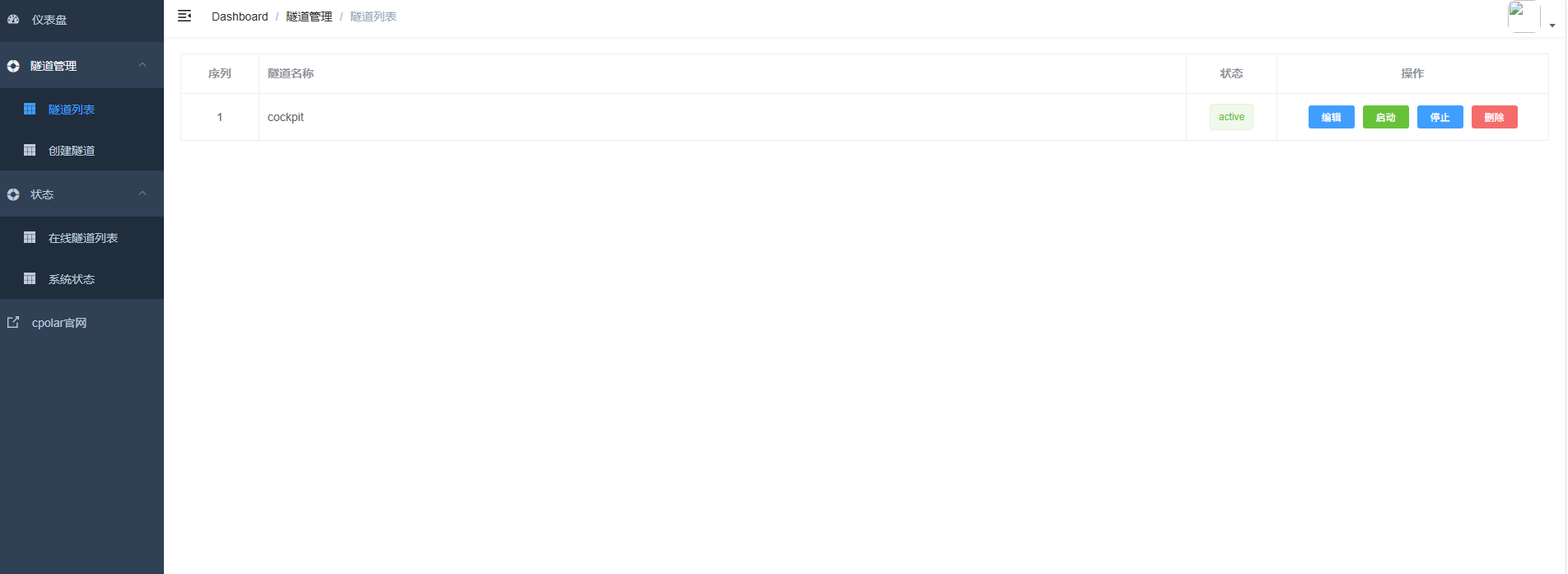
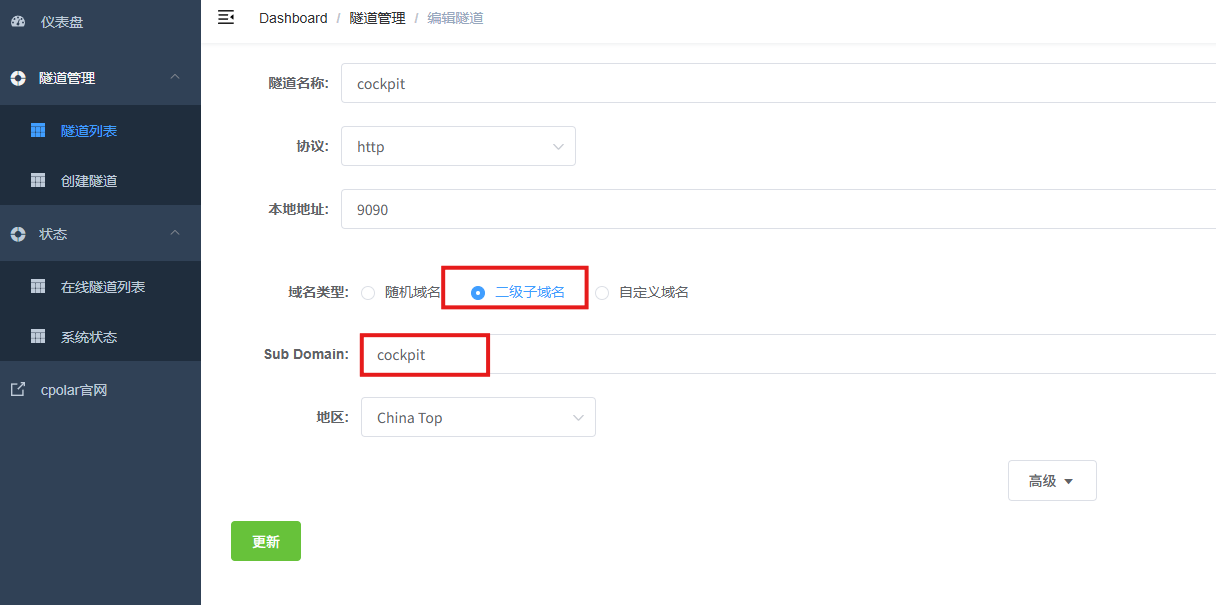
把:
- 域名类型改成二级子域名;
Sub Domain填前面保留成功的名称;- 地区选择
China Top。
更新以后再次打开在线隧道列表。
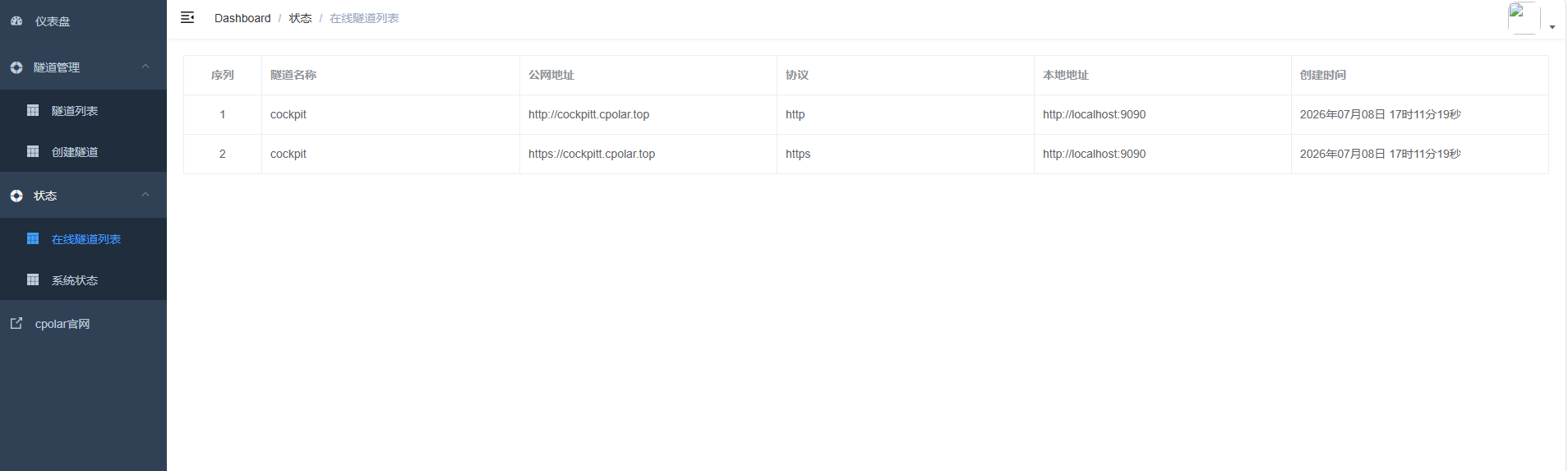
随机地址已经切换成固定二级子域名。
最后从浏览器访问。
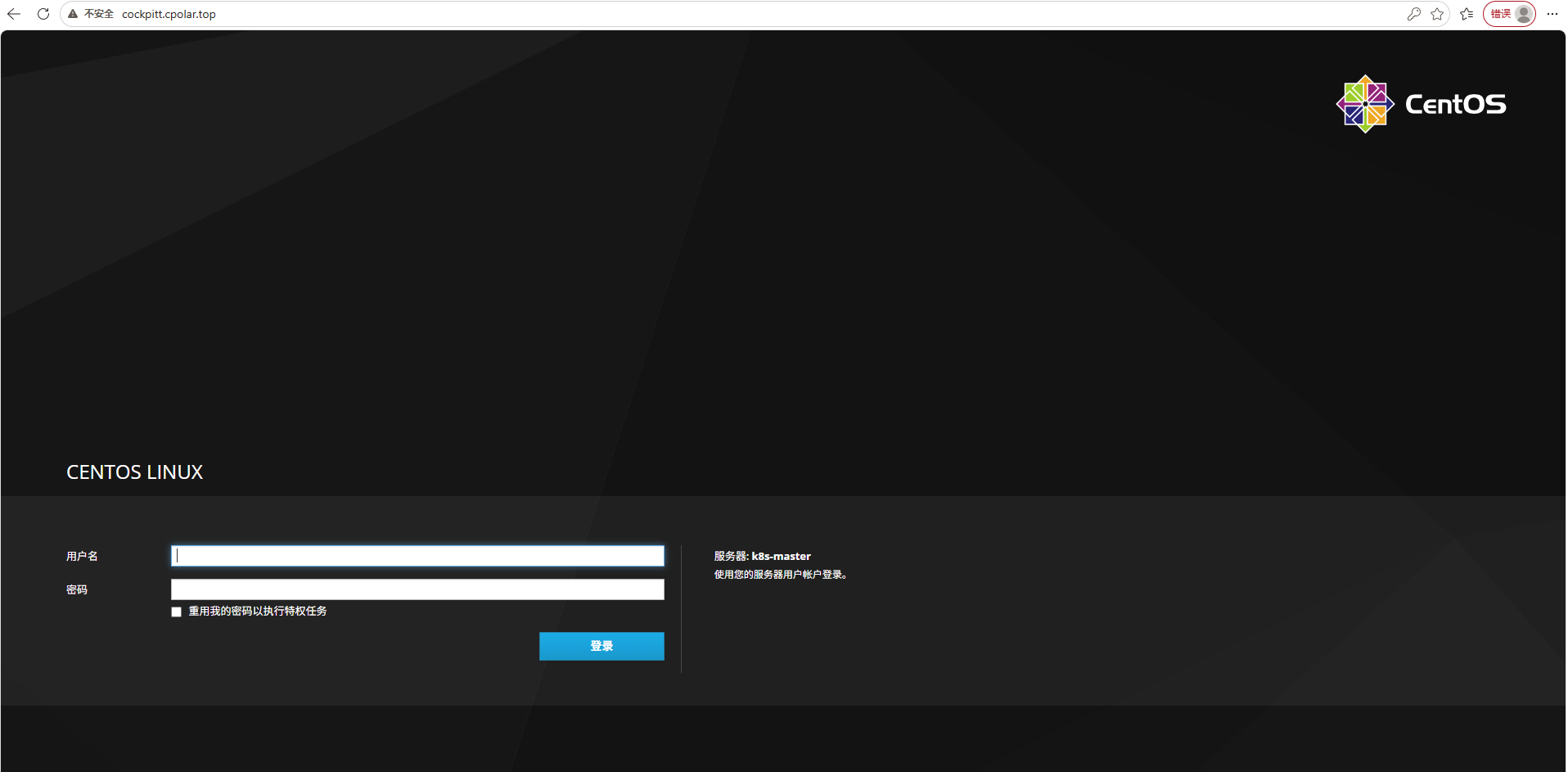
页面能够正常打开。
到这里,Cockpit 的固定公网入口就配置完成。
16. 我会怎么用 Cockpit,而不是把它当“终端替代品”
Cockpit 对我最有价值的地方,不是让我从此忘掉命令行。
而是把一些频率很高、但信息比较分散的操作集中起来:
想看资源 → 直接进系统页。
想看日志 → 直接进日志页。
想看服务 → 直接进服务页。
需要深入排查 → 再进终端。
这样做的好处是,我不用每次都从“应该敲哪条命令”开始,而是先看到全局,再决定下一步。
总结
这次真正跑通的主线是:
CentOS 7 → epel-release → KVM / libvirt → Cockpit → 9090 → 系统性能 → 日志 → 用户 → systemd 服务 → Web 终端 → cpolar → 随机公网 → 固定二级子域名 cockpitt。
几个边界需要继续留意:
- 安装前的 KVM 命令把
systemctl start libvirtd.service写进了yum install同一行,后面又单独启动了一次libvirtd; - Cockpit 的介绍部分写
https://你的服务器IP:9090,实际部署步骤写http://IP:9090,两种写法都按当前内容保留; - 这次实际展示了系统、日志、用户、服务和终端页面,并没有继续演示容器或 KVM 虚拟机管理插件;
9090是 Cockpit 的核心访问端口,同时材料里也提醒要注意和其他服务端口冲突;- cpolar 只负责 Cockpit Web 页面的公网入口,不参与服务器管理本身;
- 固定二级子域名示例继续使用
cockpitt; - 图形化界面适合降低日常查看成本,但复杂脚本、自动化和深度排障仍然需要命令行或其他工具。
如果只是偶尔管理一台 Linux 服务器,我依然会保留 SSH;但当我想快速看整机状态、日志和服务时,Cockpit 确实能把很多“先想命令、再看结果”的步骤压缩成几个页面。对我来说,这才是它真正有用的地方。
转载自 CSDN-专业IT技术社区
原文链接:https://blog.csdn.net/2501_91062530/article/details/166375185

