

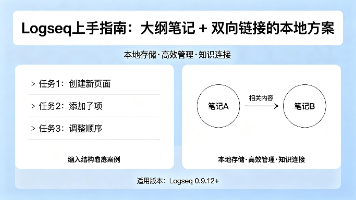
极空间部署 Logseq Web:用大纲和双向链接整理笔记,再配置固定公网访问
前言
我对笔记工具的要求其实很简单:写起来别太重,内容能按自己的逻辑继续长,最好不要每次换平台都重新适应一套结构。用久了以后,我越来越在意的不是“功能有多少”,而是笔记能不能顺手拆成块、不同页面之间能不能互相连接,以及以后回头找内容时是否还能看懂当时的思路。Logseq 的大纲结构和双向链接正好解决了这类问题,它更像一张不断生长的知识网,而不是一页一页彼此孤立的文档。尤其是资料越来越多以后,我更希望“记录”和“整理”不要变成两套工作,写下来的内容能在后面自然被重新引用。
这次我在极空间上通过 Docker 运行 ghcr.io/logseq/logseq-webapp:latest,把宿主机 9090 映射到容器 80,实际查看了目录、页面图谱、设置、新建笔记和白板等入口。局域网确认页面能打开以后,再安装 cpolar,把 9090 Web 页面提供到公网,先用随机地址测试,再切换到固定二级子域名 logseq。整篇我会把“Logseq 本身支持什么”“这次实际点开并验证了什么”“Docker Web 页面和笔记数据到底怎么保存”分开说明,不把功能介绍直接当成全部实测结果。
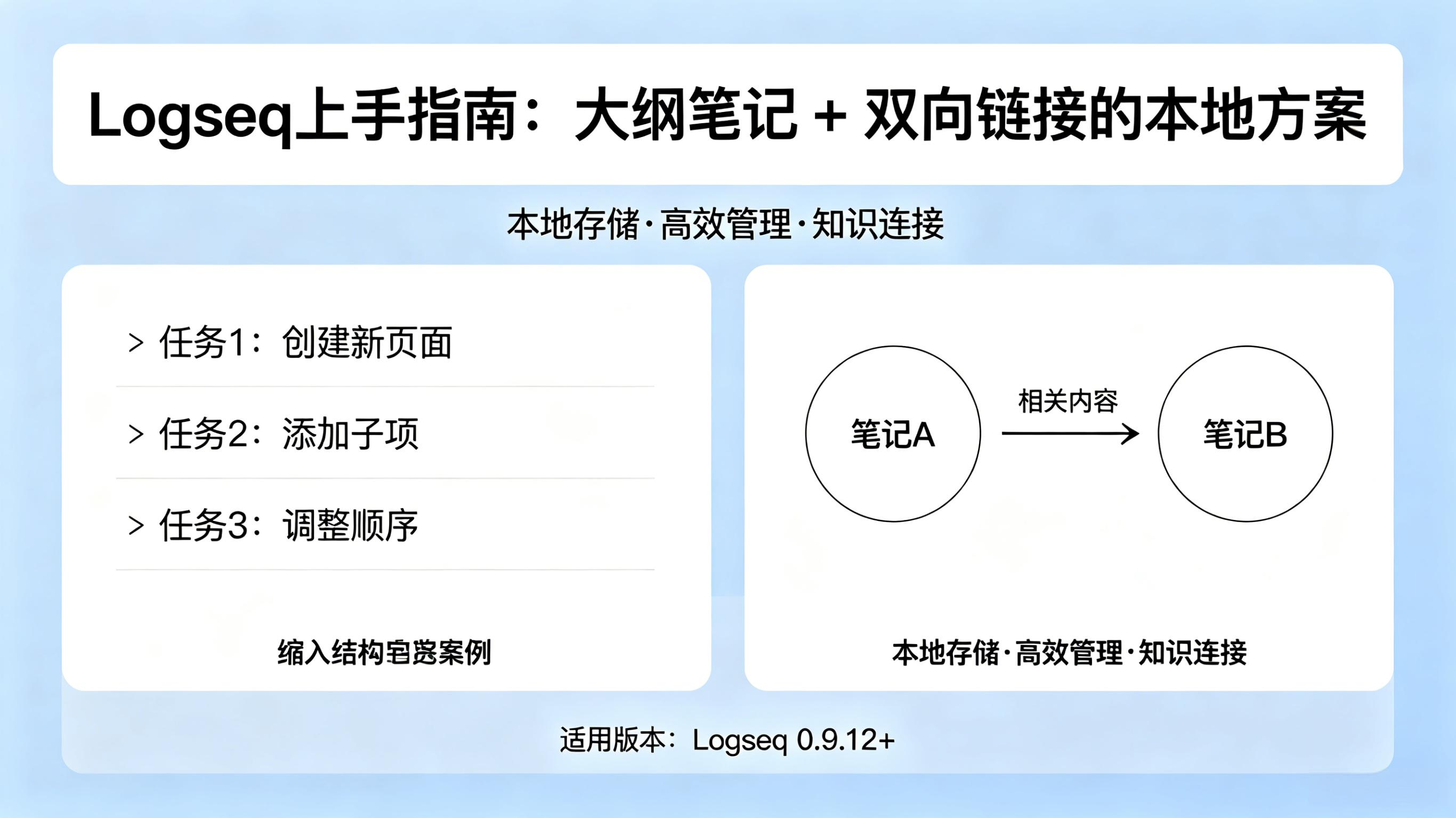
1. Logseq 最核心的不是“功能多”,而是记录方式不同
Logseq 是一款开源、本地优先的知识管理工具。
它的核心逻辑主要集中在几件事:
- 大纲式块结构;
- 双向链接;
- 页面与块引用;
- 图谱视图;
- 查询;
- 插件和自定义能力。
最有辨识度的是两种写法:
页面链接:
[[页面名]]
块引用:
((块ID))
这意味着笔记不一定非要按“一个文件一篇文章”的方式组织,也可以先把内容拆成块,再慢慢建立关联。
我更愿意把它理解成:
先记录,再连接。
至于“第二大脑”这种说法,我不会当成使用前提。能不能长期用,最终还是看自己是否习惯这种大纲和块引用思路。
2. 先 SSH 登录极空间
在极空间里开启:
SSH 服务
然后从 Windows PowerShell 或 Mac Terminal 登录:
ssh root@IP
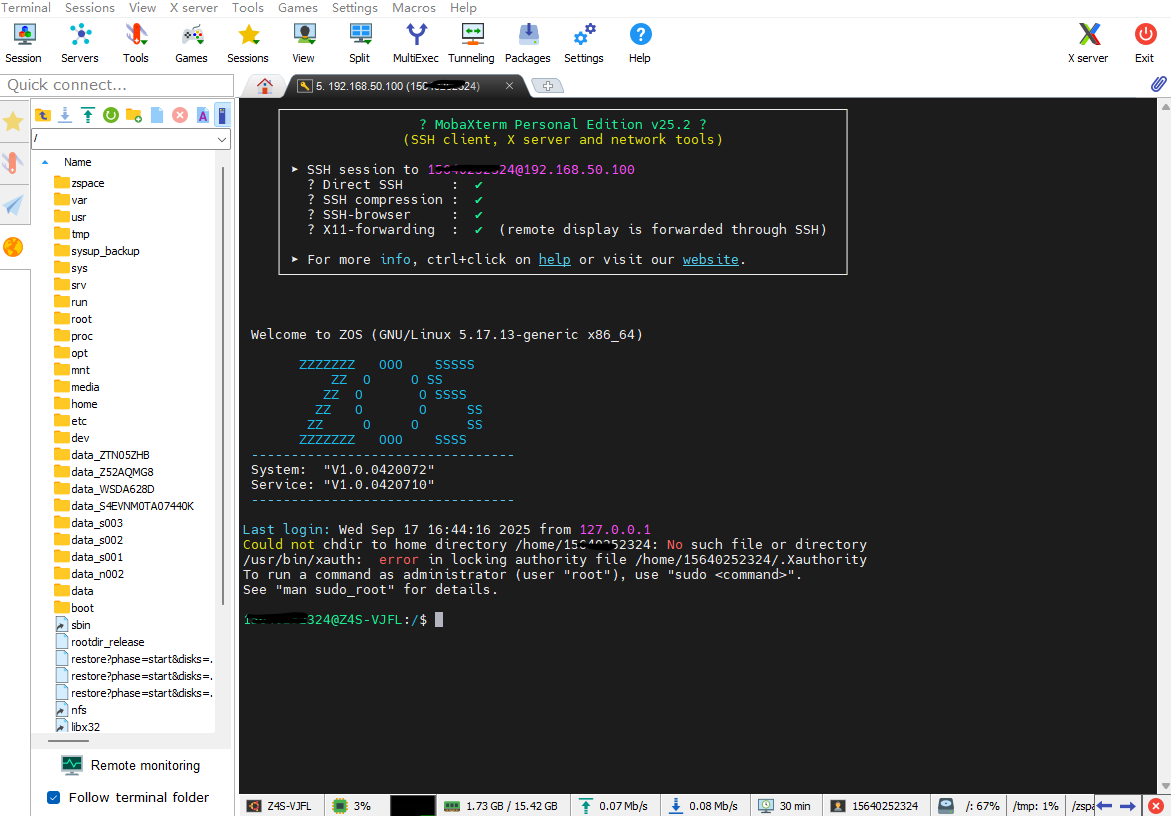
连接成功以后继续确认 Docker 环境。
3. 检查 Docker 是否已经开启
执行:
docker -v
systemctl status -v
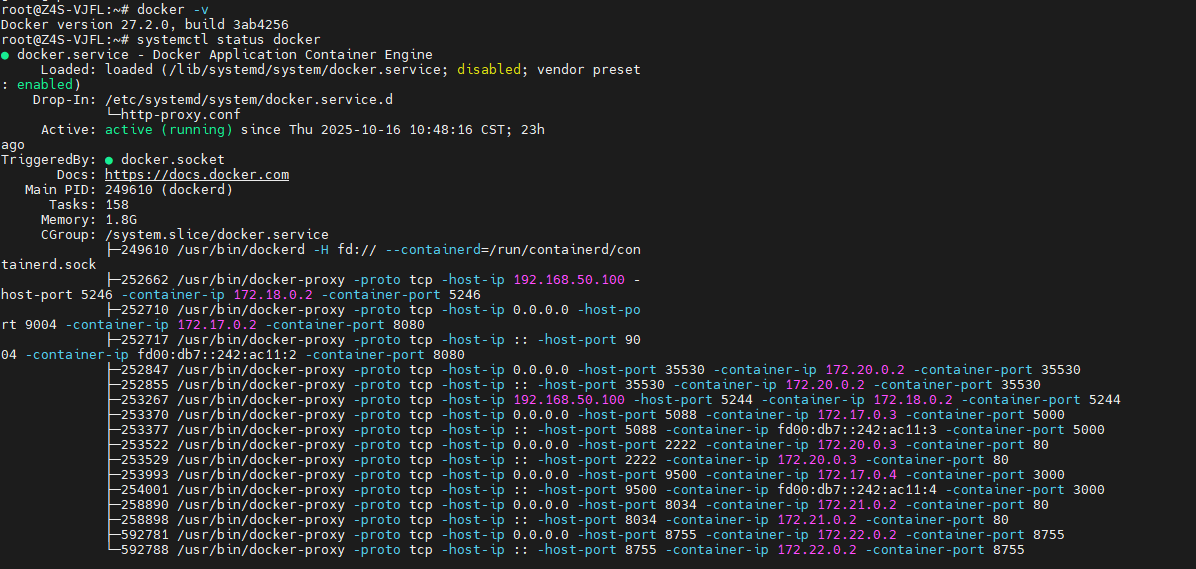
后面的部署步骤又单独执行:
docker --version

这几条命令的目的都是确认 Docker 环境能正常使用。
其中:
systemctl status -v
按原步骤保留,不在这里擅自修改。
4. 一条命令启动 Logseq Web
执行:
docker run -d --rm -p 9090:80 ghcr.io/logseq/logseq-webapp:latest

这条命令里最关键的是:
- 镜像:
ghcr.io/logseq/logseq-webapp:latest - 宿主机端口:
9090 - 容器端口:
80 - 参数:
--rm
部署完成以后,在浏览器打开:
http://极空间IP:9090
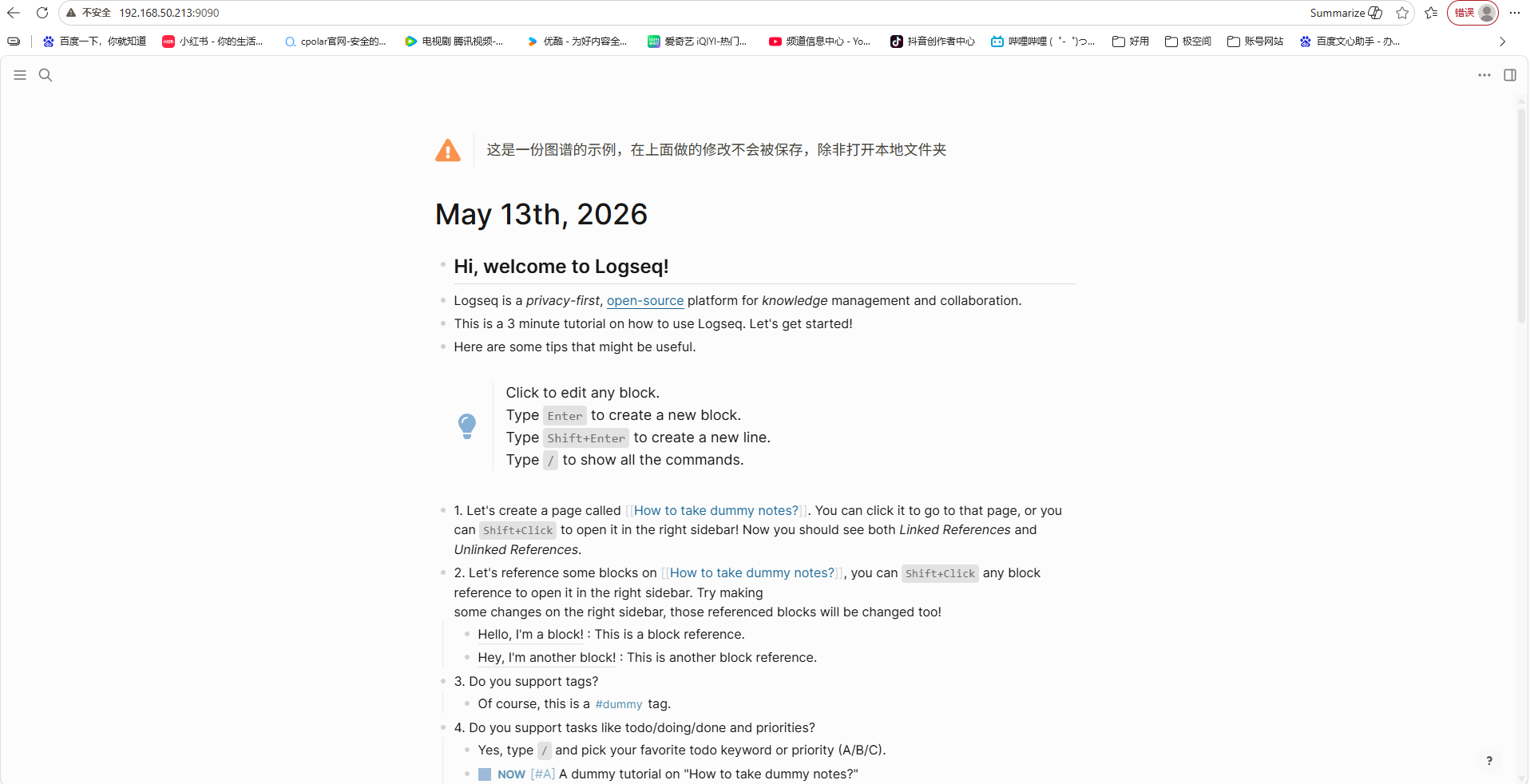
到这里先确认的是:
Logseq Web 页面已经能从极空间的 9090 端口打开。
原稿这里写成了“看到 Photoshop 的界面”,明显和当前 Logseq 部署无关,所以新版删除了这句串场内容,没有改动任何技术步骤。
5. 这条 Docker 命令没有展示数据卷
这一点我会单独说明。
当前 Docker 命令只有:
镜像 + 端口映射 + --rm
没有看到 volume 挂载。
所以仅凭这条命令,不能直接确认:
- 笔记是否保存在 NAS 某个固定目录;
- 容器重建后数据是否仍然存在;
- 不同浏览器打开同一个公网地址时,是否会看到完全相同的数据;
- Web 版本的数据位置和桌面版本是否一致。
Logseq 的产品理念强调本地优先,但这篇实际部署的是:
logseq-webapp
所以“本地优先”与“当前 Docker Web 版具体怎么存”需要分开理解。
这篇不额外联网核实,按现有材料继续完成页面和公网访问验证。
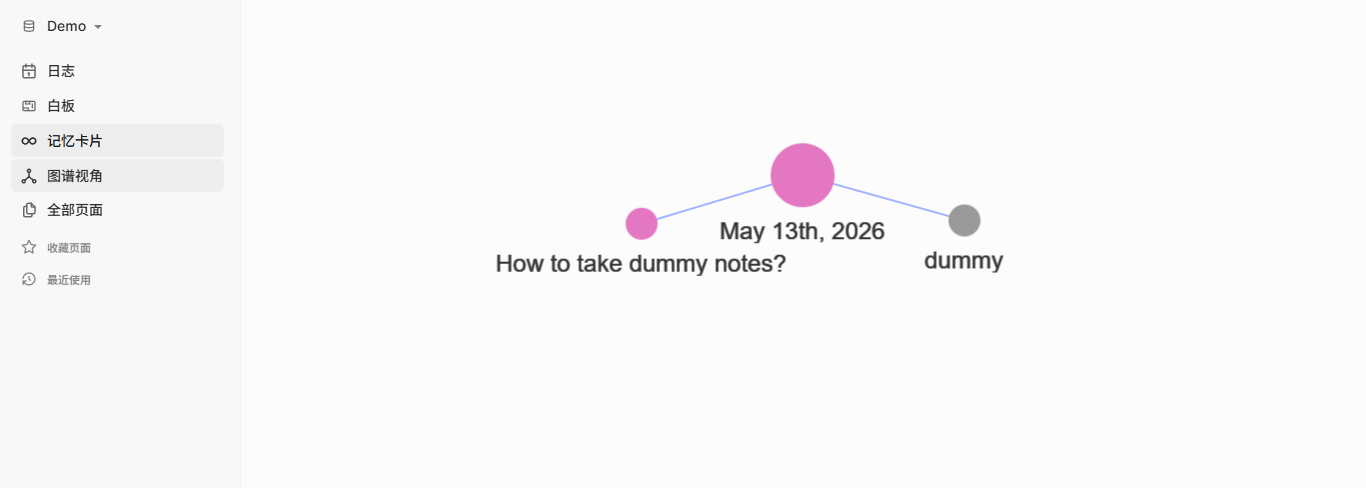
6. 先看右侧栏:目录、页面图谱和帮助
打开右侧栏以后,可以看到三个模块:
- 目录;
- 页面图谱;
- 帮助。
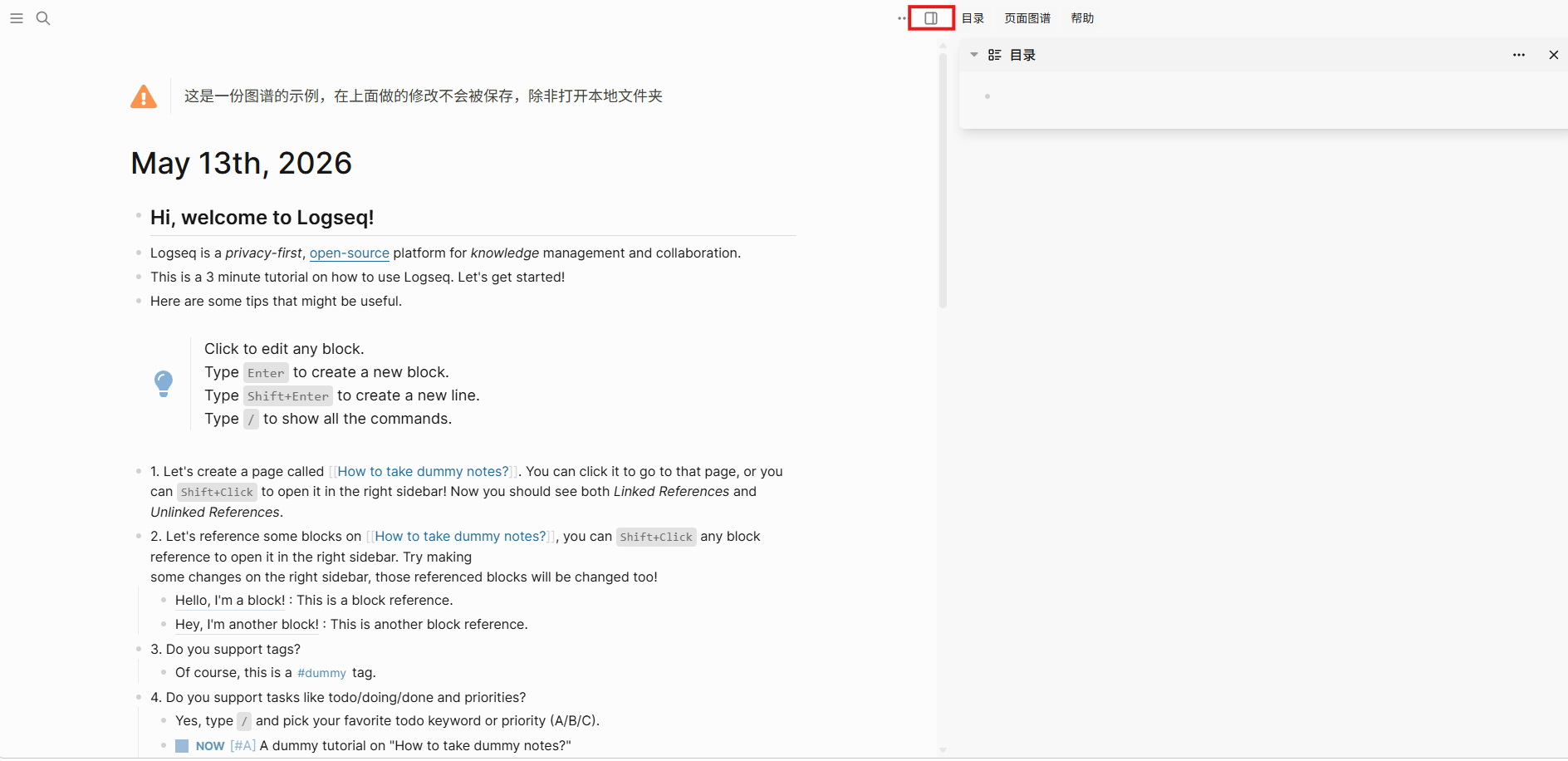
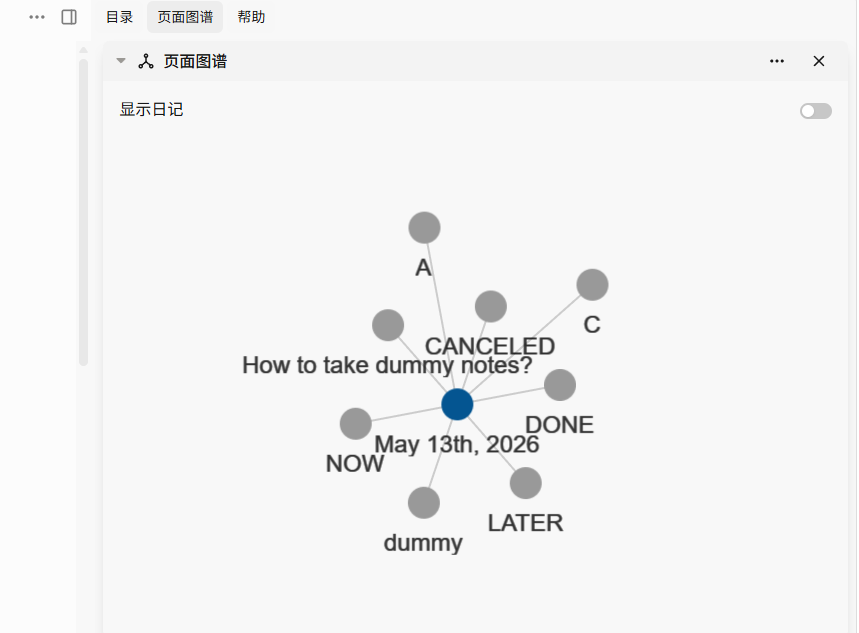
对于刚开始用 Logseq 的人,这里比一上来研究查询语法更实用。
先知道:
页面在哪里、关联关系在哪里、帮助入口在哪里。
后面再决定要不要深入折腾高级功能。
7. 设置页面先按自己的习惯调整
点击当前界面里的设置入口。
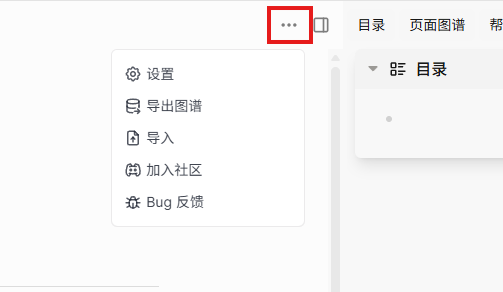
进入以后可以调整基础信息。
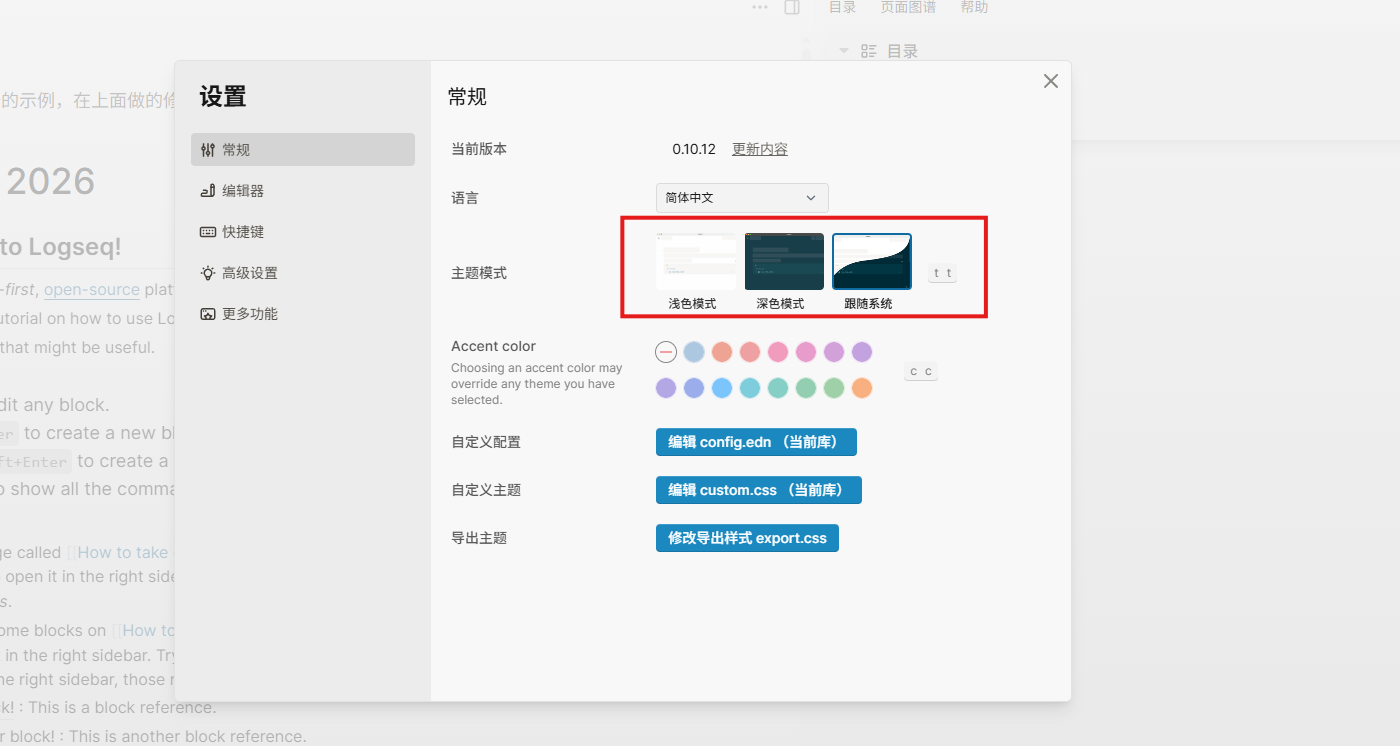
我会先把常用的基础设置整理好,再开始正式写笔记。
原因很简单:
笔记工具是天天打开的东西,顺手比功能堆得多更重要。
8. 左侧栏是日常入口
展开左侧栏。
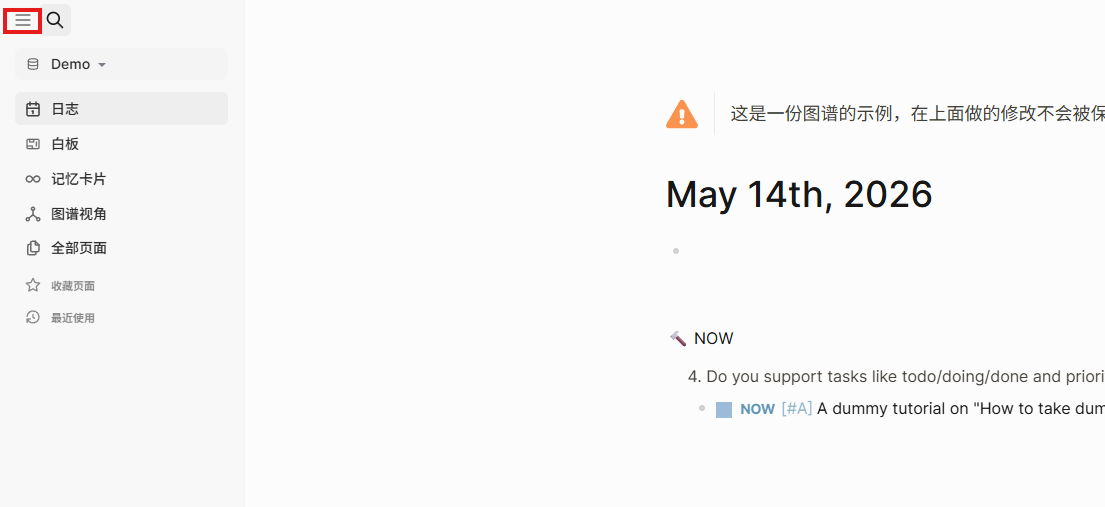
这里可以按自己的实际需求使用不同入口。
这次没有继续逐项演示所有栏目,所以我不会把左栏中每一个功能都写成已经完整验证。
9. 新建一条笔记
点击左下角:
新建
就可以开始写内容。
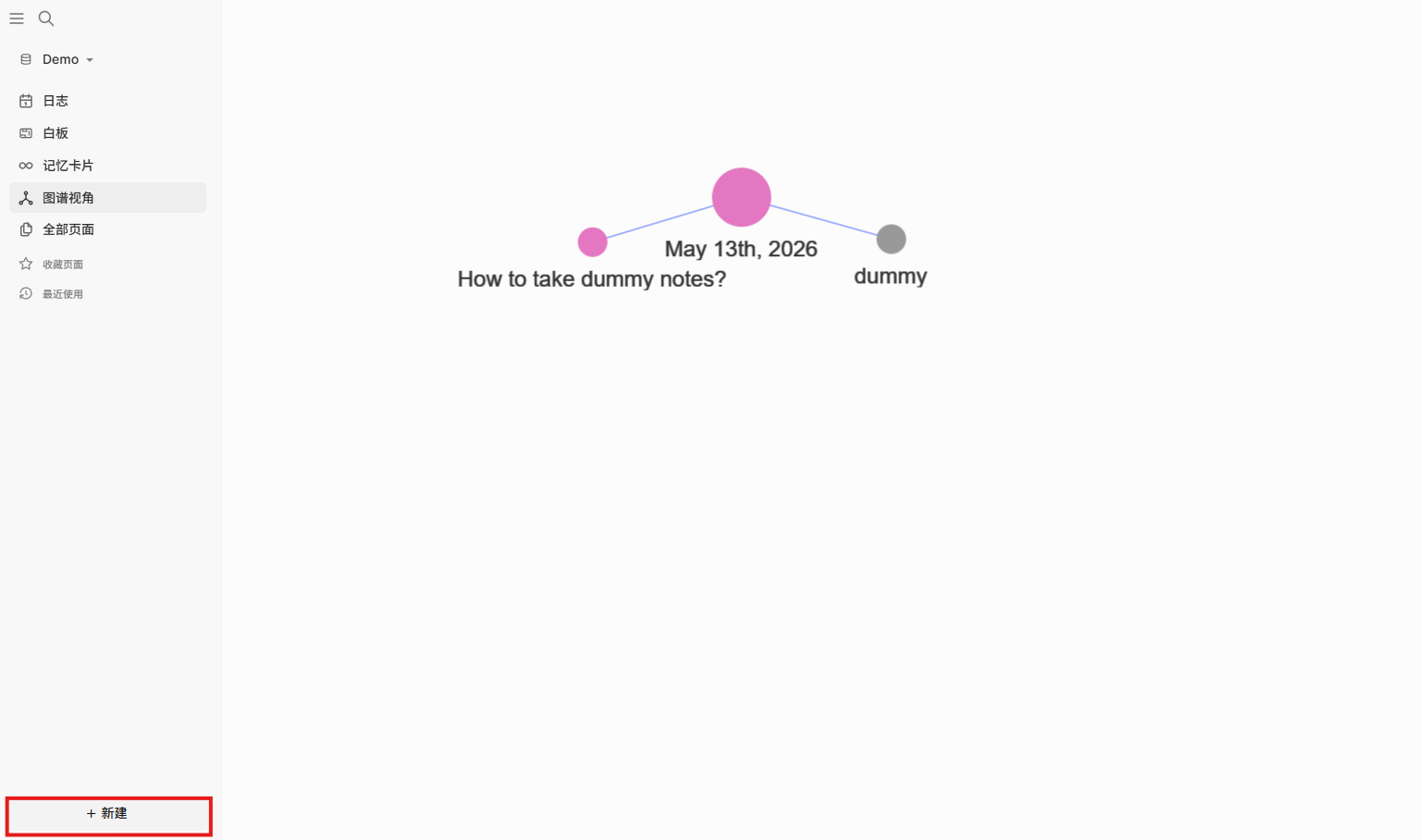

这一层实际验证的是:
Logseq Web 页面 → 新建内容 → 正常进入编辑状态。
原稿前面对 Markdown、Org-mode、块级引用和双向链接做了功能介绍,但这次截图主线主要展示的是基础界面和新建操作,没有继续逐项演示复杂查询或模板。
10. 白板也有独立入口
当前界面还能新建白板。
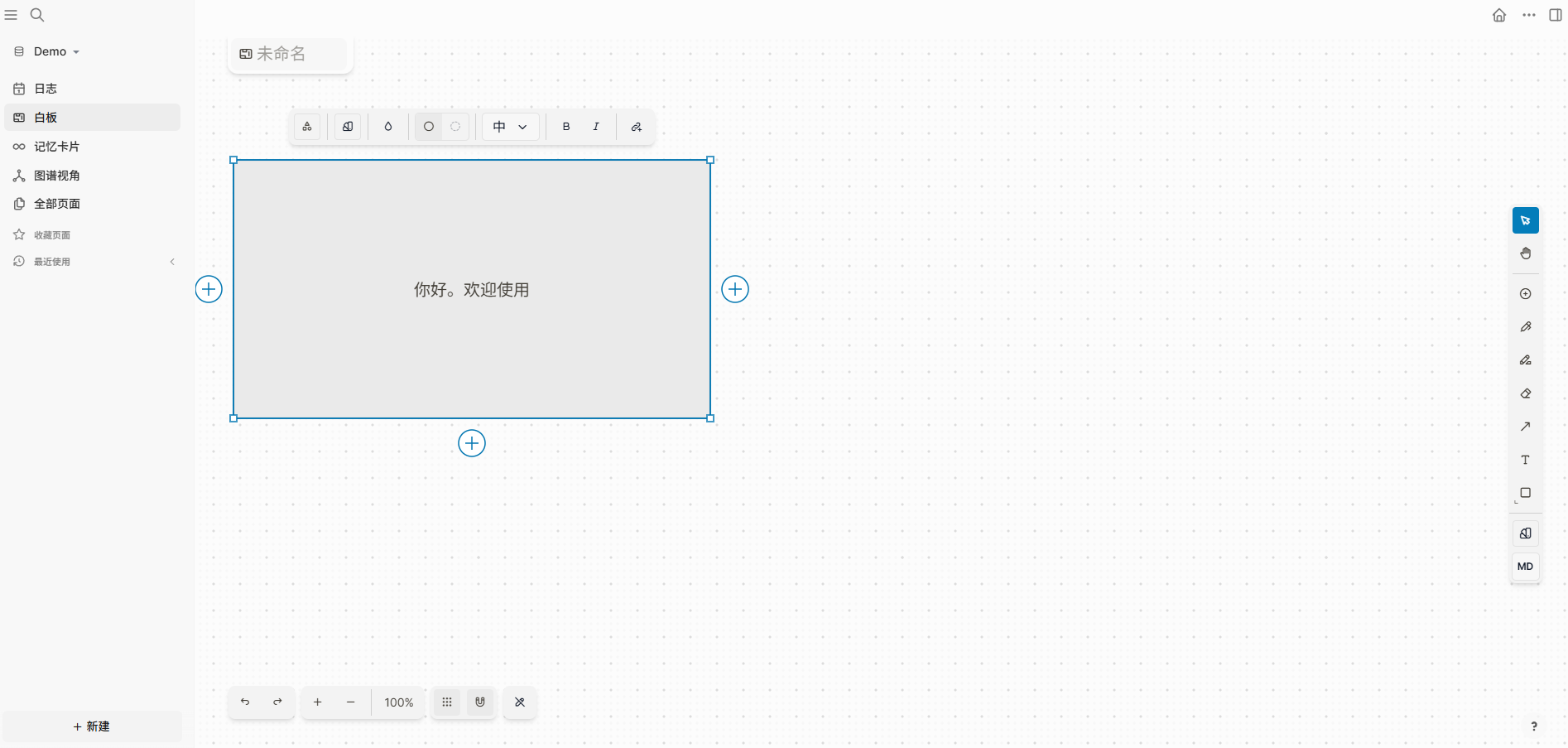
对白板功能,我更愿意把它当成:
文字大纲之外的另一种整理方式。
如果只是做日常笔记,未必每个人都需要;如果习惯把概念、任务或项目关系铺开来看,它才更有价值。
11. 本地页面能打开以后,再解决人在外面怎么访问
在同一个局域网里,通过:
http://极空间IP:9090
就可以打开 Logseq Web。
但如果人在外面,这个局域网地址就不能直接使用。
所以后面再加入 cpolar。
cpolar 在这里只负责:
把已经运行在
9090的 Logseq Web 页面提供到公网。
它不负责双向链接,不管理图谱,也不决定笔记数据保存在哪里。
12. 安装 cpolar
执行:
sudo curl https://get.cpolar.sh | sh
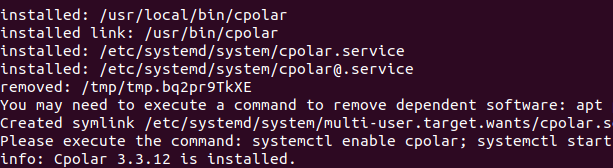
安装完成以后查看服务状态:
sudo systemctl status cpolar
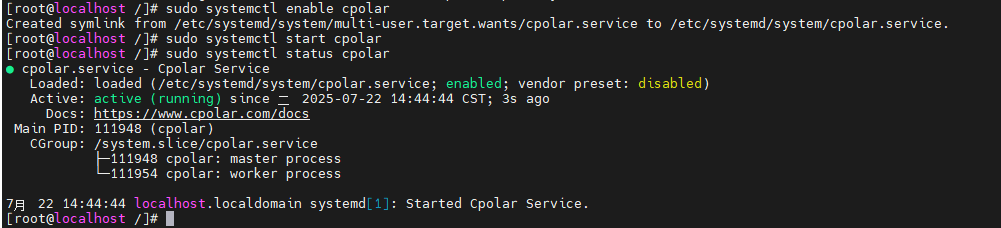
服务正常以后,在浏览器通过主机 IP + 9200 打开 cpolar Web UI。
原步骤里的入口写成:
http://ip:9200
实际超链接目标是:
http://localhost:9200/
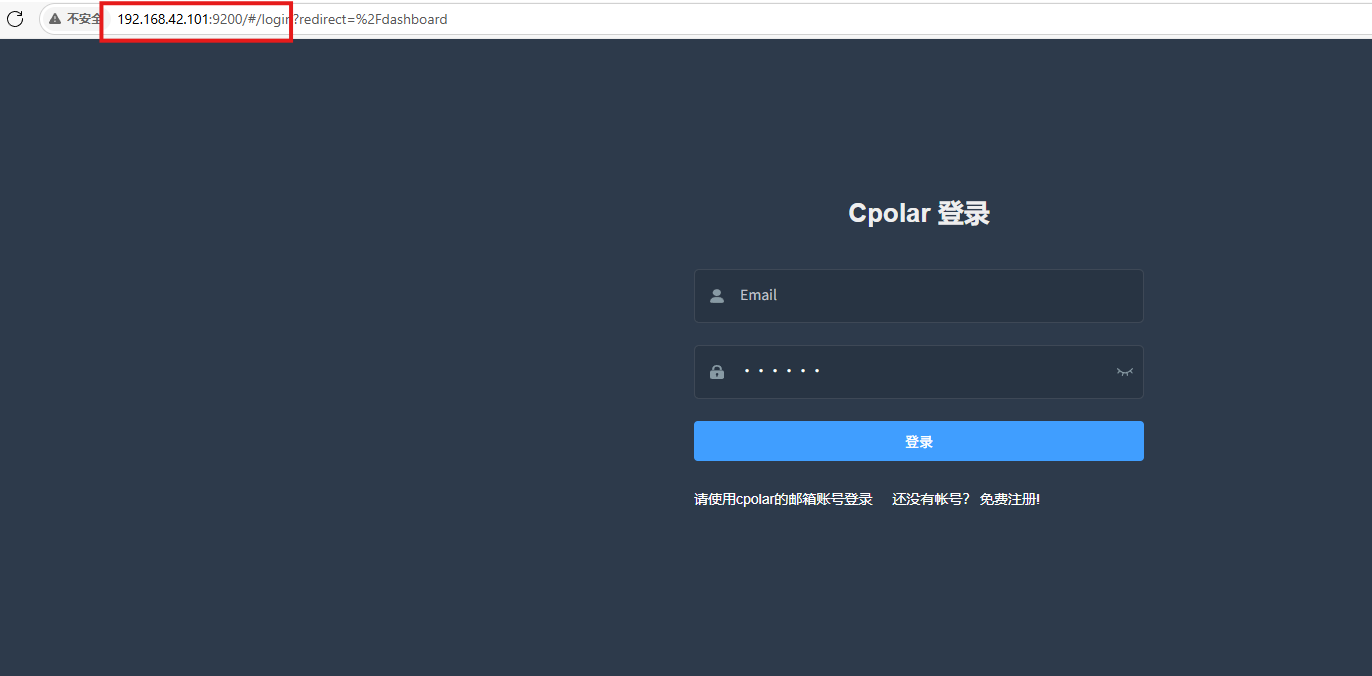
登录后开始配置 Logseq 隧道。
13. 先创建随机公网地址
进入:
隧道管理 → 创建隧道
当前参数是:
- 隧道名称:
logseq - 协议:
http - 本地地址:
9090 - 域名类型:随机域名
- 地区:
China Top
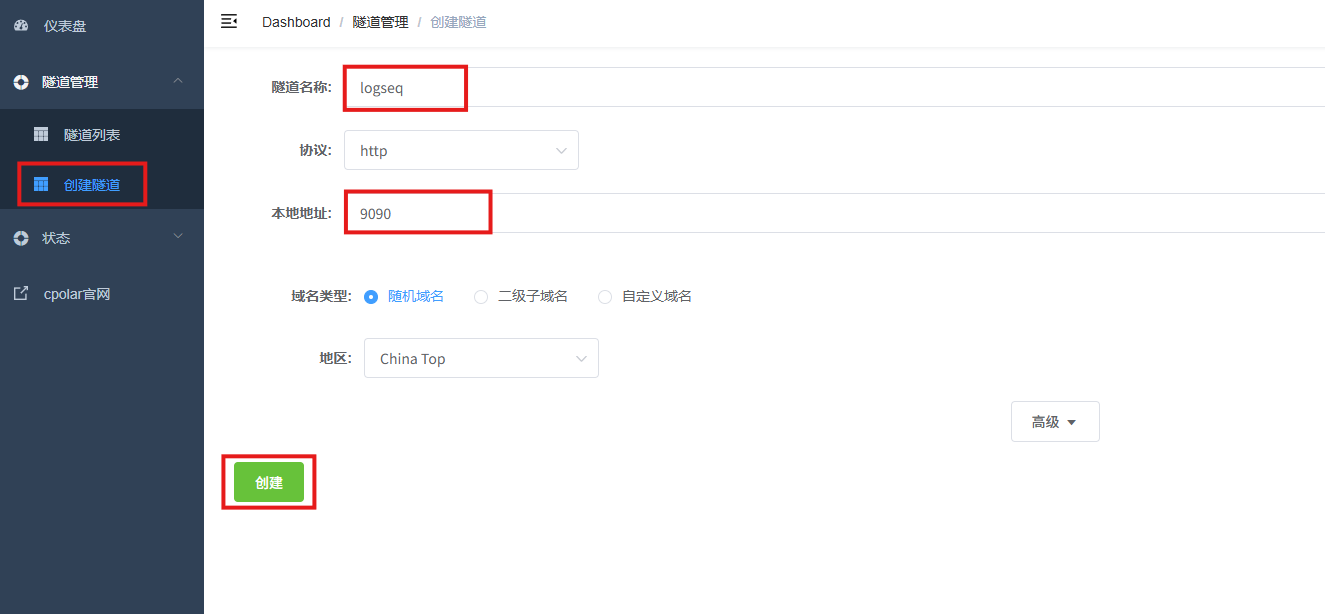
创建成功以后打开在线隧道列表。
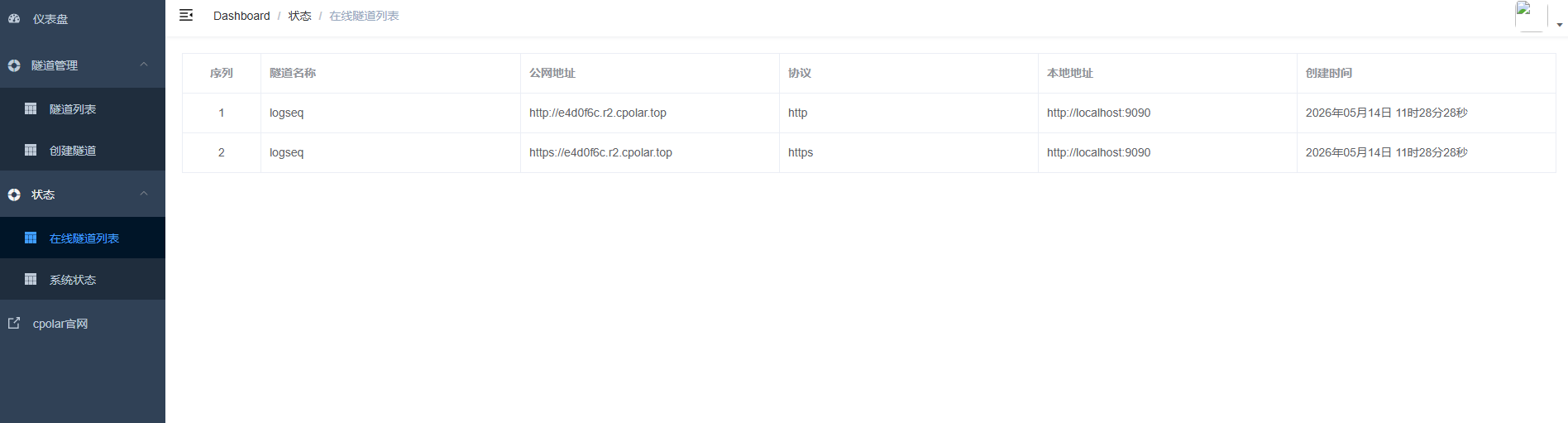
复制生成的公网地址,从其他设备访问。
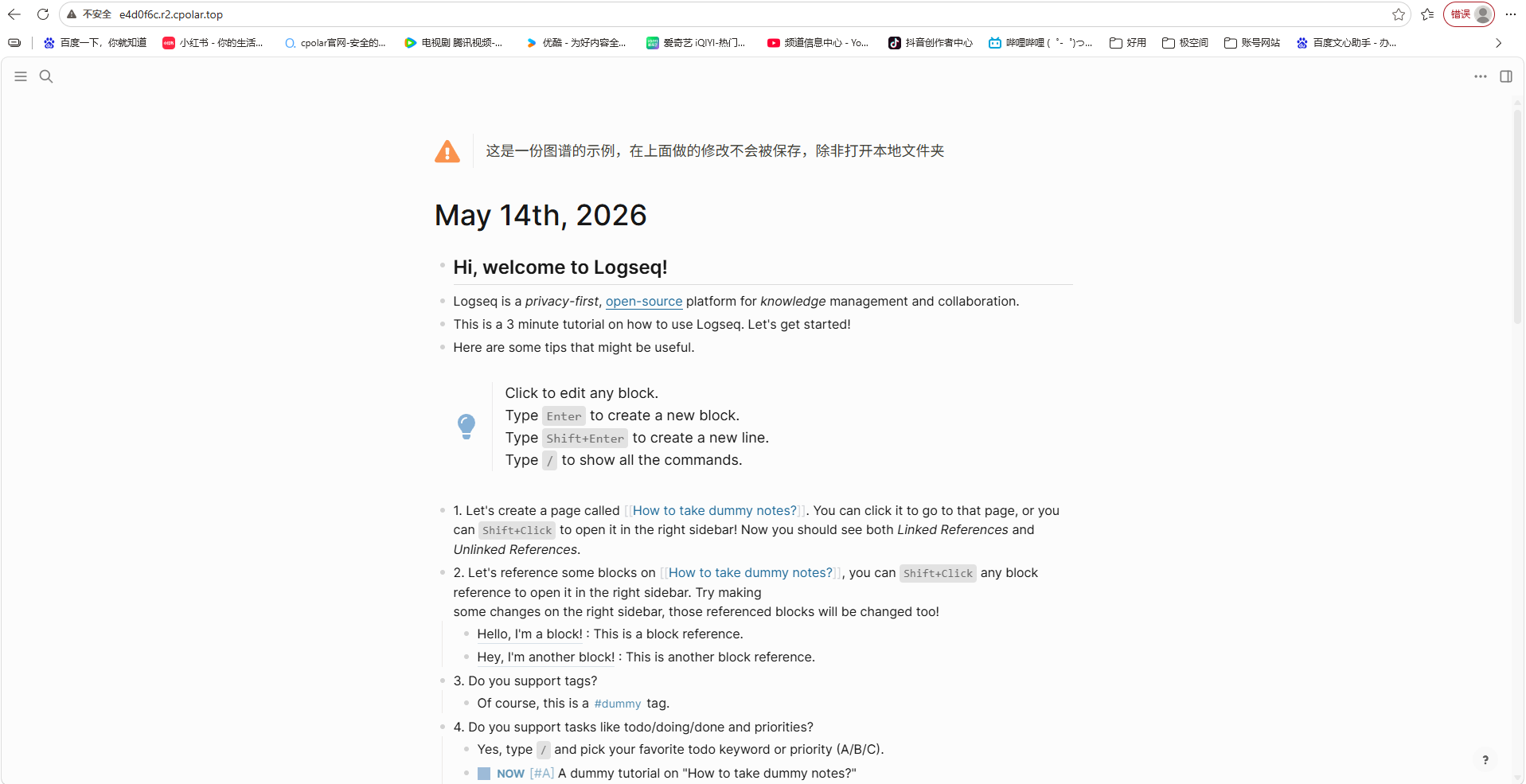
页面能够正常打开。
这一层实际验证的是:
Logseq Web 9090 → cpolar HTTP 公网地址 → 外部浏览器。
但“外部浏览器能打开页面”仍然不等于“不同设备之间的本地笔记数据已经完成同步”。
这两件事不能混在一起。
14. 长期使用再换固定二级子域名
随机地址适合先做连通性测试。
如果以后准备把 Logseq Web 当成长期入口,再换成固定二级子域名更方便收藏。
进入 cpolar 预留页面。
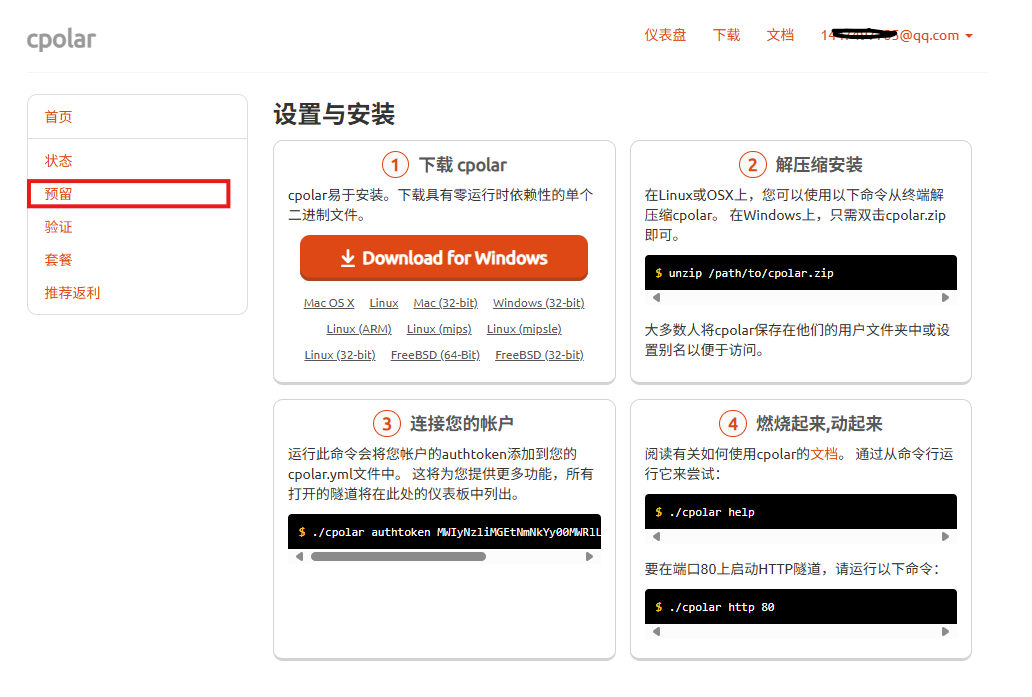
选择:
保留二级子域名
这里使用:
- 地区:
china Top - 二级子域名:
logseq
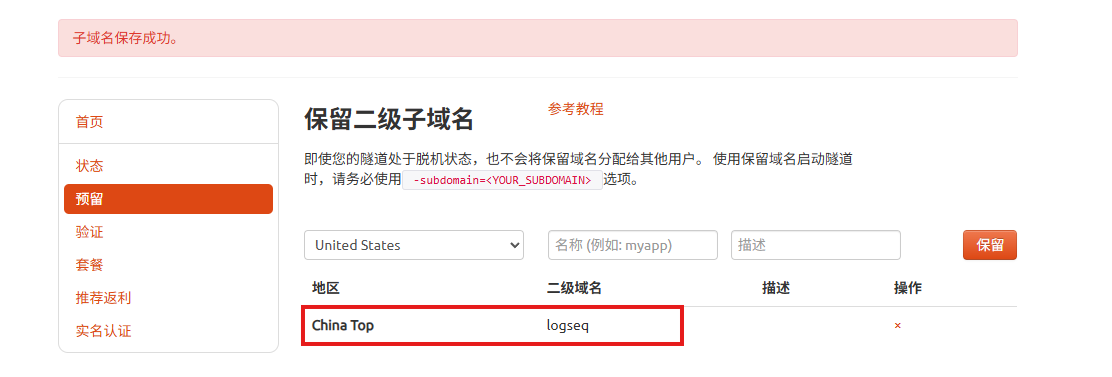
保留以后回到:
隧道管理 → 隧道列表
找到需要修改的隧道并编辑。
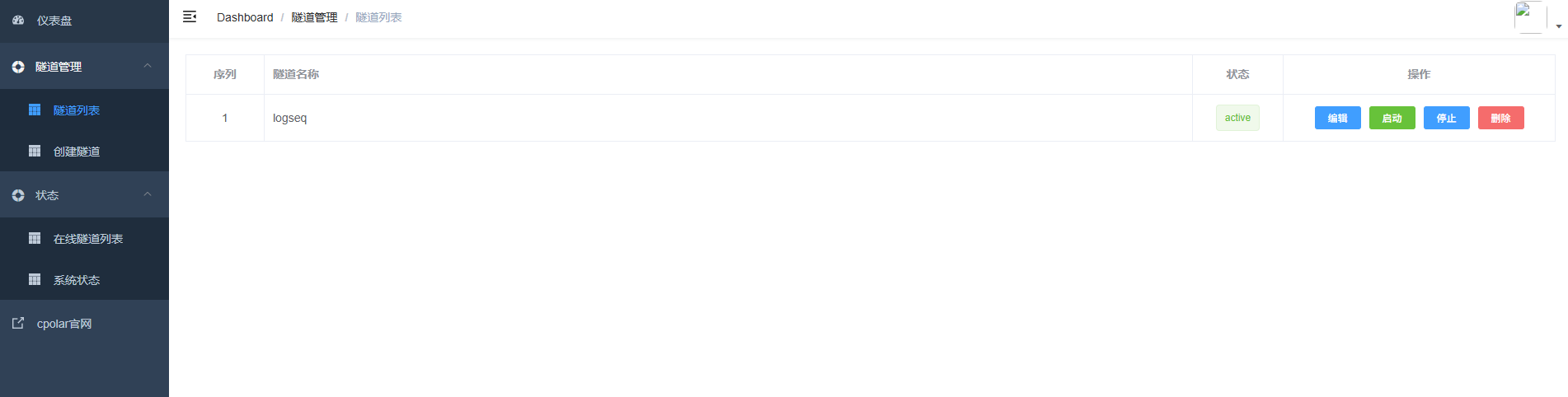
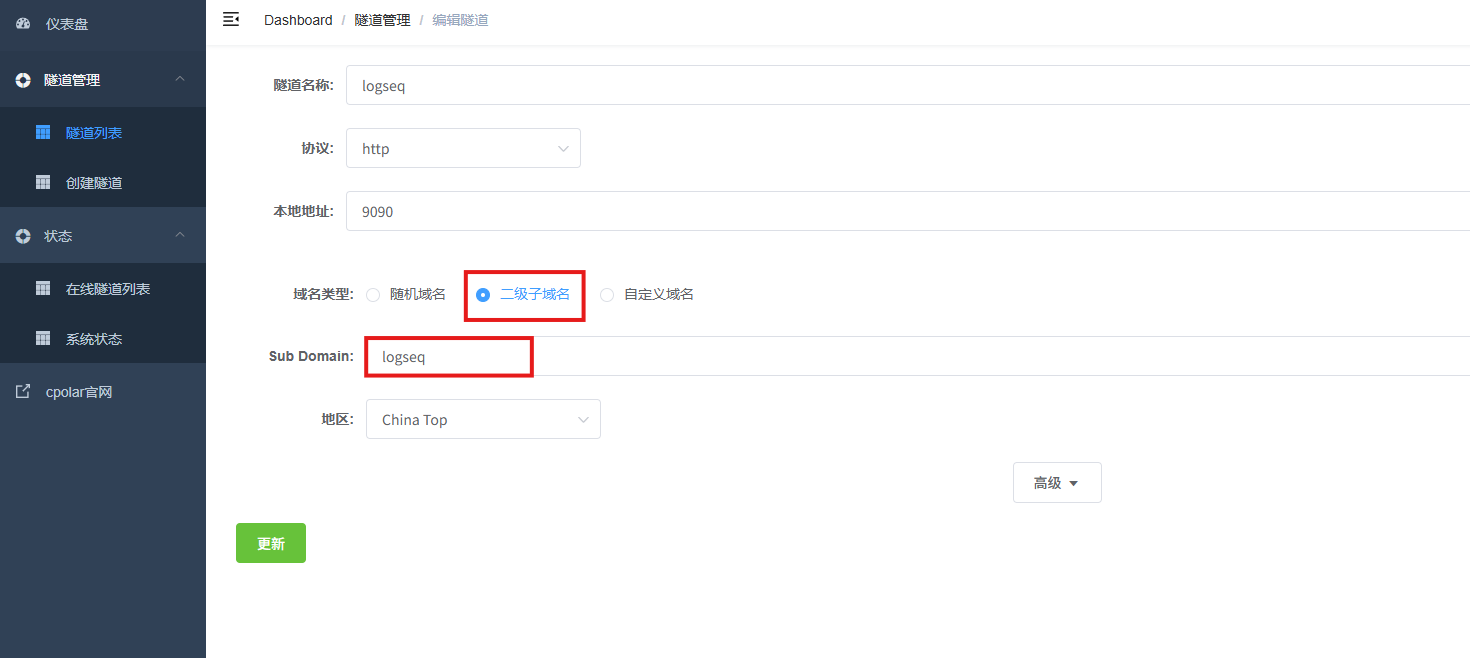
修改为:
- 域名类型:二级子域名;
Sub Domain:填写前面保留成功的名称;- 地区:
China Top。
更新以后查看在线隧道列表。
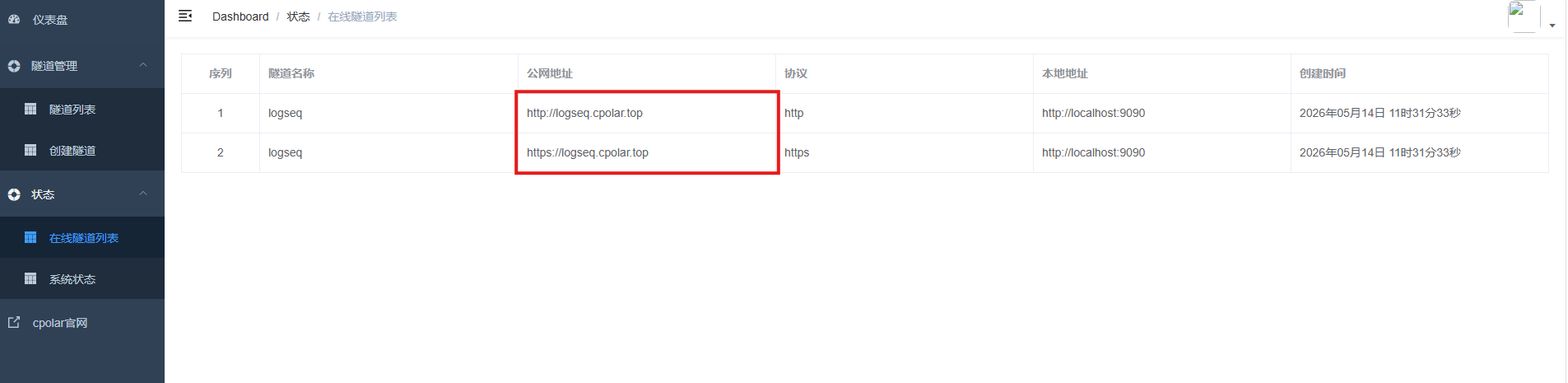
随机公网地址已经切换成固定二级子域名。
最后再次访问。
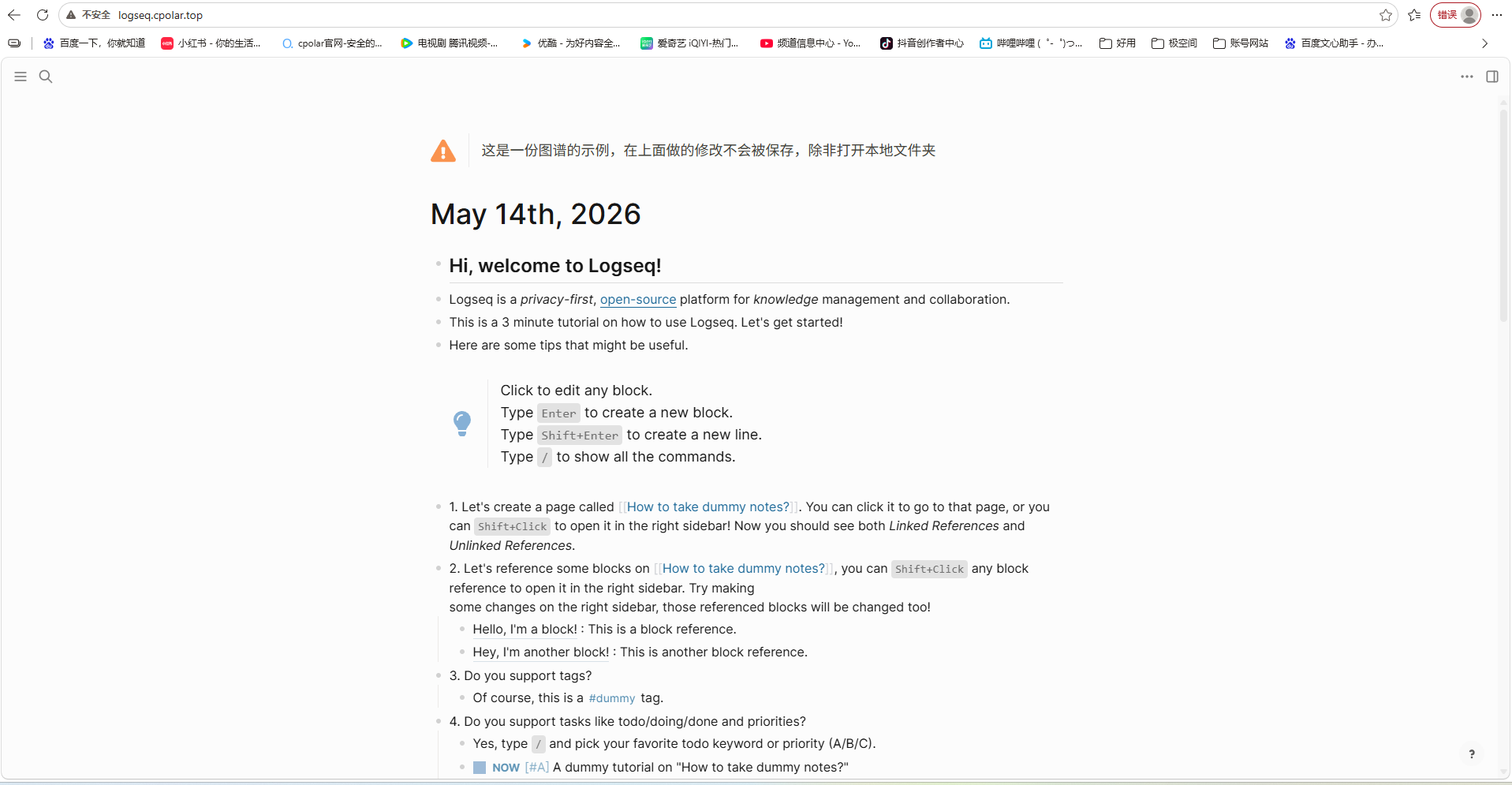
页面能够正常打开。
到这里,Logseq Web 的固定公网入口已经完成。
15. 我会怎么用 Logseq,而不是一开始就追求“第二大脑”
我不会刚装完就去研究几十条查询语法。
更适合我的顺序是:
第一步:先习惯大纲。
把想法拆成块,不要求每次都写成完整文章。
第二步:开始加页面链接。
真正有关联的内容,用 [[页面名]] 连起来。
第三步:需要时再看图谱和查询。
等笔记量起来以后,这些功能才更有意义。
第四步:再考虑远程访问和数据管理。
公网入口只是方便打开页面,笔记文件放在哪里、如何备份、如何跨设备使用,要单独确认。
这样我才不会出现:
工具装好了,知识管理却越做越复杂。
总结
这次真正跑通的主线是:
极空间 → SSH → Docker → ghcr.io/logseq/logseq-webapp:latest → 9090:80 → Logseq Web → 右侧目录 / 页面图谱 / 设置 → 新建笔记 → 白板 → cpolar → 9090 随机公网 → 固定二级子域名 logseq。
几个边界需要继续留意:
- 原稿写“看到 Photoshop 的界面”,属于明显串场内容,新版已删除;
- Docker 命令使用
--rm,而且没有 volume 映射,所以这篇不能据此证明 NAS 侧已经完成持久化笔记目录; - Logseq 的产品介绍强调本地优先、Markdown / Org-mode、双向链接和查询,但本篇实操没有逐项演示所有高级功能;
- 公网地址能打开 Logseq Web,不等于不同浏览器、不同设备之间已经自动共享同一份本地数据;
- cpolar 只负责
9090Web 页面的公网入口,不参与笔记结构、图谱和数据存储; - 固定二级子域名示例继续使用
logseq。
对我来说,Logseq 真正值得试的地方不是“第二大脑”这个标签,而是它允许我先把思路按块记下来,再慢慢建立关系。如果这种记录方式刚好符合自己的习惯,它会越来越顺;如果连大纲都不喜欢,再强的双向链接和图谱也很难真正用起来。
转载自 CSDN-专业IT技术社区
原文链接:https://blog.csdn.net/2301_76297596/article/details/166357095

